


 FPGA中如何通過JTAG固化程序?

學習了 FPGA 一段時間,簡單的設計仿真驗證以及有所熟悉,今天將學習通過 JTAG 固化程序。具體步驟以及截圖如下:
本教程使用的軟件是:Quartus II 13.0
芯片型號是:EP4CE10F17C8
步驟一:程序的轉(zhuǎn)化
在 Quartus II 中,單擊 File --> Convert Programming Files,打開此界面,如下圖 1 所示:
圖 1:轉(zhuǎn)化程序界面
在上圖 1 界面中,”Programming file type:”標簽后選擇”JTAG Indirect Configuration File(.jic)”;
在”Configuration device:”標簽后選擇你所使用的 EPCS 型號,我選擇的是 EPCS16。
在”File name:”標簽后,為生成的.jic 文件名
在”Input files to convert”方框中,單擊 Flash Leader,再單擊 Add Device…,選擇 EP4CE10
(需根據(jù)自己的 FPGA 型號選擇);如下圖 2 所示:
圖 2:Select Devices 界面
單擊 SOF Data,再單擊 Add File…,選擇 Quartus II 全編譯后的.sof 文件。配置完成界面
如下圖 3 所示:
圖 3:Select Input File 界面
單擊 Generate,則開始生成.jic 文件,生成后,則可關(guān)閉此界面,如下圖 4 所示:
圖 4:Generate 界面
步驟二:JTAG 燒寫
在軟件中,單擊 Tools-->Programmer,或者點擊 圖標,進入下載界面,如下圖 5 所示:
圖 5:下載 界面
在此界面中,觀察下載線是否連接好,如果沒有,則單擊 Hardware Setup…,選擇下載線纜。雙擊選擇 Usb-Blaster,如下圖 6 所示:如果單擊后還沒有,則檢查下載線驅(qū)動是否安裝正確。
圖 6:選擇 Usb-Blaster 界面
返回下載界面,單擊 key_led.sof,再單擊 Change File…,選擇之前轉(zhuǎn)換的output_file.jic。添加完成后,安照下圖 7 所示的勾選選項:
圖 7:選擇.jic 文件 界面
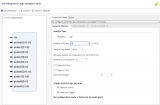
最后 單擊 Start,開始下載,完成界面如下圖 8 所示:
圖 8:Successful 界面
注:下載成功后,先重啟開發(fā)板,再拔掉下載線,則就會看到固化程序的顯示
結(jié)果了。
原文標題:FPGA學習筆記-通過JTAG 固化程序
文章出處:【微信公眾號:FPGA設計論壇】歡迎添加關(guān)注!文章轉(zhuǎn)載請注明出處。
責任編輯:haq
-
FPGA
+關(guān)注
關(guān)注
1660文章
22412瀏覽量
636330 -
JTAG
+關(guān)注
關(guān)注
6文章
415瀏覽量
74969
原文標題:FPGA學習筆記-通過JTAG 固化程序
文章出處:【微信號:gh_9d70b445f494,微信公眾號:FPGA設計論壇】歡迎添加關(guān)注!文章轉(zhuǎn)載請注明出處。
發(fā)布評論請先 登錄
Vivado+Vitis將程序固化的Flash的操作流程
如何在Zynq UltraScale+ MPSoC平臺上通過JTAG啟動嵌入式Linux鏡像
咨詢一下工業(yè)設計中批量生產(chǎn)FPGA時,程序是如何批量下載
FPGA實現(xiàn)基于SPI協(xié)議的Flash驅(qū)動控制芯片擦除
固化烘箱物聯(lián)網(wǎng)數(shù)據(jù)中臺解決方案
請問JTAG仿真器可以通過串口給芯片下載程序嗎?
基于FPGA平臺的蜂鳥E203 JTAG debug出錯問題的解決思路
芯來e203移植開發(fā)分享(二)——仿真文件簡述與itcm固化程序
NucleiStudio下載程序到FPGA中的E203上
JTAG標準的狀態(tài)機實現(xiàn)
FPGA調(diào)試方式之VIO/ILA的使用
fpga的fx3固化程序的刪除
FPGA的Jtag接口燒了,怎么辦?

如何使用雙Flash固化FPGA




 工商網(wǎng)監(jiān)
評論