


 簡單有效使用Windows Media Player刻錄cd的方法

在很多情況下,人們都希望將音樂刻錄到音頻CD上,特別是當有人希望將他/她最喜歡的全部歌曲放在一個地方,以確保不需要在不同的專輯之間切換。本文將解釋如何使用windows media player刻錄cd以及刻錄cd的其他選擇。
第1部分。如何使用Windows Media Player刻錄CD
首先,我們需要一個CD或DVD錄音機驅動器,或者僅僅是一個CD或DVD刻錄機和一個空白的CD或DVD。
第一步:首先,打開Windows Media Player。找到播放器庫,然后在其中選擇刻錄標簽。在這里,你必須選擇刻錄選項按鈕,然后選擇選項按鈕,然后選擇音頻CD或數據CD或DVD。
第二步:在你的CD或DVD刻錄機里放一張空白的光盤。如果你使用的電腦包含一個以上的CD或DVD驅動器,你必須選擇你希望使用的有關驅動器。
第三步:在播放器庫中尋找您希望刻錄到光盤上的選項。一旦完成,將它們帶到列表窗格,可以在玩家庫的右側找到,以準備所需的刻錄列表。一旦完成與列表,點擊選項開始刻錄。
第2部分。Windows Media Player刻錄CD的最佳選擇——萬興優轉
萬興優轉可以作為CD刻錄器,允許用戶刻錄CD。最好的部分是,它刻錄時不影響質量。針對眾多的主流格式如MP3, WAV, M4A, M4B,和FLAC它都具備良好的刻錄支持。
步驟1:安裝萬興優轉以刻錄CD。
首先,在你的設備上下載后啟動萬興優轉。然后點擊左側欄的“工具箱”選項卡,然后選擇“CD刻錄器”選項。
步驟2:添加文件到萬興優轉。
這將打開一個新窗口。點擊主界面上可見的+圖標。這使得文件瀏覽器可用,你可以在你的設備上選擇音頻文件。你可以在這里添加多個文件。
步驟3:將CD插入計算機并選擇刻錄。
整個集成的音頻文件將在名稱、大小和輸出大小方面進行展示。雙擊它。你也可以刪除或添加更多的文件; 你所需要做的就是點擊左上角可用的圖標。一旦選擇了整個文件,將空白CD放在設備內,并從右上角選擇刻錄機。
步驟4:完成刻錄。
整個設置完成后,只需點擊“刻錄”按鈕,就可以開始將歌曲刻錄到CD上。你可以在底部欄中找到光盤的存儲空間,以了解添加的文件總大小。流程完成后,將在接口上顯示一條消息。
發布評論請先 登錄
d133使用lvgl編譯報錯lv_aic_player.h
高速CMOS譯碼器:CD74HC137、CD74HCT137、CD54HC237、CD74HC237、CD74HCT237的深度解析
Texas Instruments CD4054B、CD4055B、CD4056B:高性能CMOS液晶顯示驅動器解析
使用canmv_k230的NT35516播放視頻,一直是綠色閃屏怎么辦?
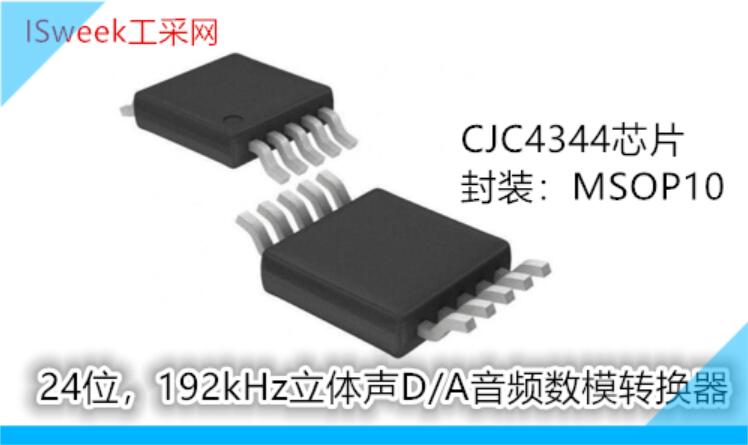
一款面向便攜式多媒體應用的高品質立體聲數模轉換器 (DAC) 芯片
使用canmv_k230的NT35516播放視頻,一直是綠色閃屏怎么解決?
Texas Instruments CD74AC05六路逆變器數據手冊

Texas Instruments CD74ACT05六路逆變器數據手冊

無法將固件刻錄到PFlash的原因?怎么解決?
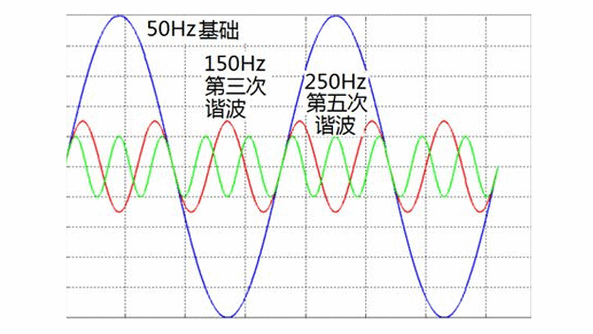
諧波怎么處理最簡單的方法



 工商網監
工商網監
評論