


 華為鴻蒙系統USB口、網絡口燒寫方式

USB燒寫方式
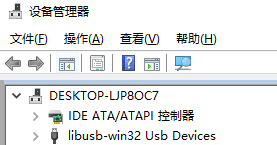
步驟1:安裝USB驅動
請參考發布包中上海海思U-boot配置文檔《HiBurn 工具使用指南》,安裝USB驅動,文檔存放于ReleaseDoc目錄內。
USB驅動安裝成功圖
步驟2:確認Hi3518EV300單板內含有USB下載功能的U-boot版本,若不支持,請將上海海思提供的最新U-boot文件燒入板中。
在U-boot界面輸入"help"命令并回車,查看結果中是否存在usbtftp命令。
確認U-boot支持USB下載

步驟3:按標號,確認如下內容。
USB口燒寫配置圖
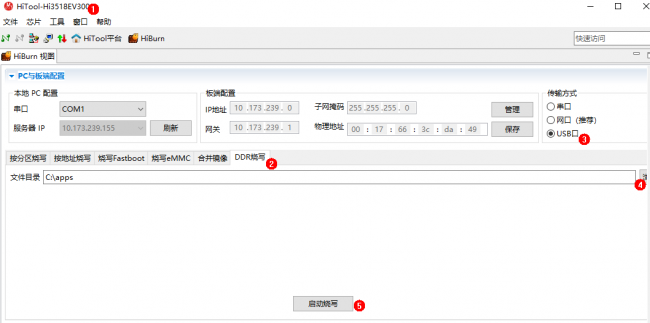
1)選擇芯片標號為“Hi3518EV300”
2)選擇"DDR燒寫"
3)傳輸方式選擇"USB口"
4)選擇需要燒寫的文件路徑(路徑包含harmony_Image.bin和rootfs.img文件)
5)點擊“啟動燒寫”
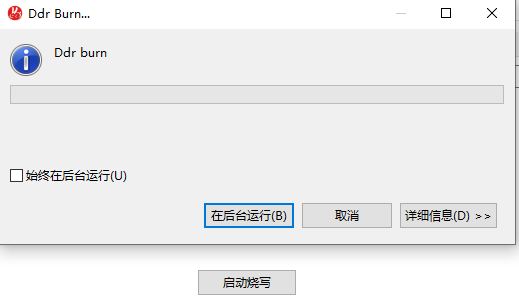
步驟4:啟動燒寫后,彈出界面,等待單板側燒入。
燒寫開始圖
步驟5:單板側輸入命令燒寫harmony_Image.bin及rootfs.img文件,文件大小參數請參考“串口燒寫”步驟2。
USB口燒寫命令
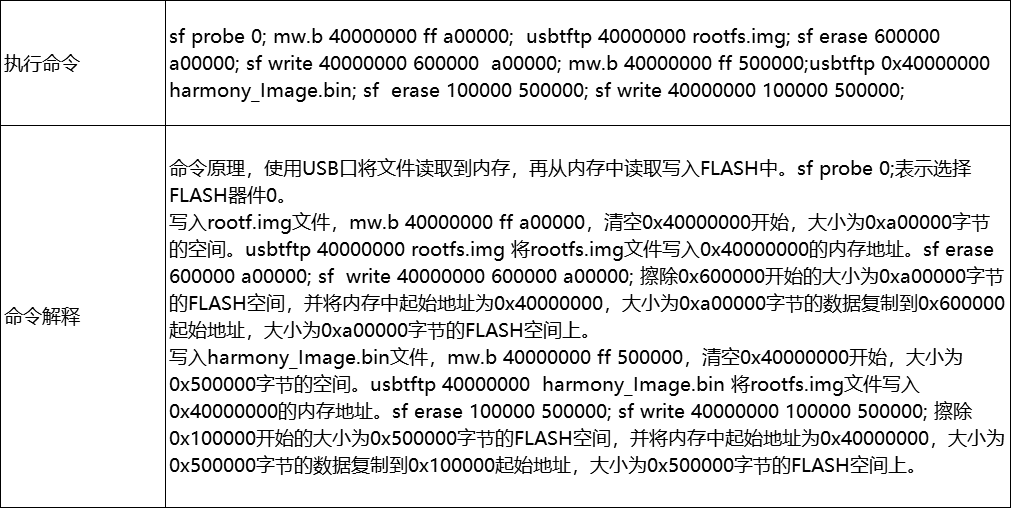
步驟6:燒寫成功后顯示Written:OK。
結束
鏡像運行
步驟1:連接串口:前步驟燒入成功后使用串口工具IPOP連接單板串口,輸入回車,串口將顯示"hisilicon #"字樣。
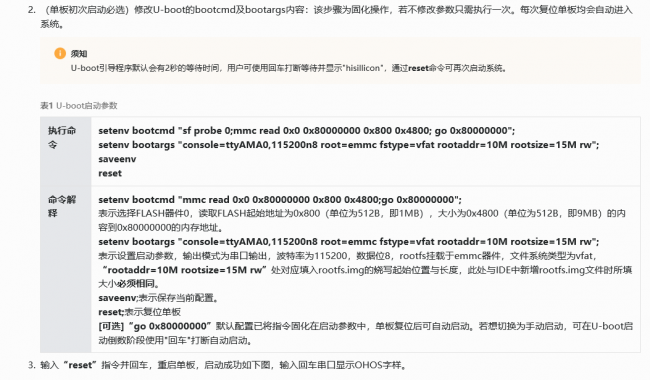
步驟2:修改U-boot的bootcmd及bootargs內容:該步驟為固化操作,可保存執行結果,若U-boot重新燒入,則需要再次執行。
表8-2 U-boot修改參數解釋
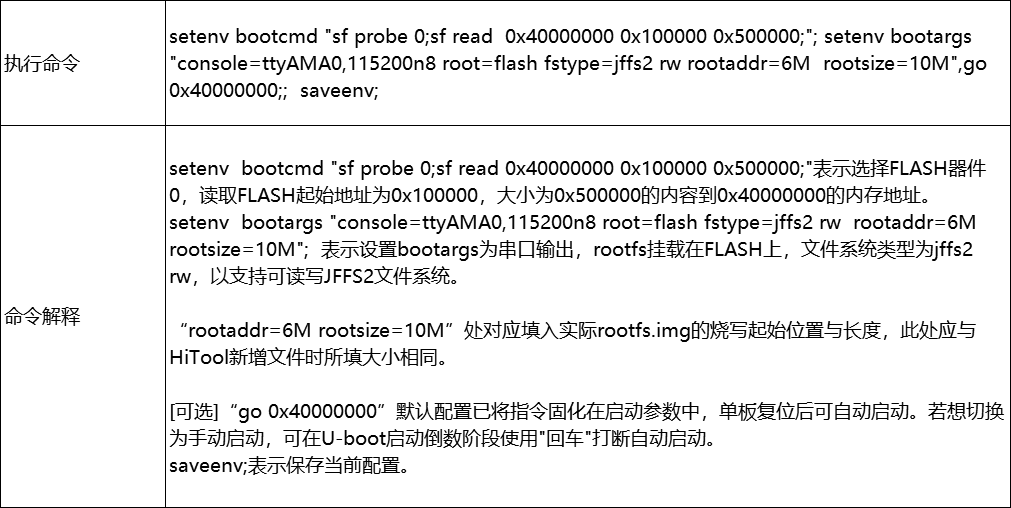
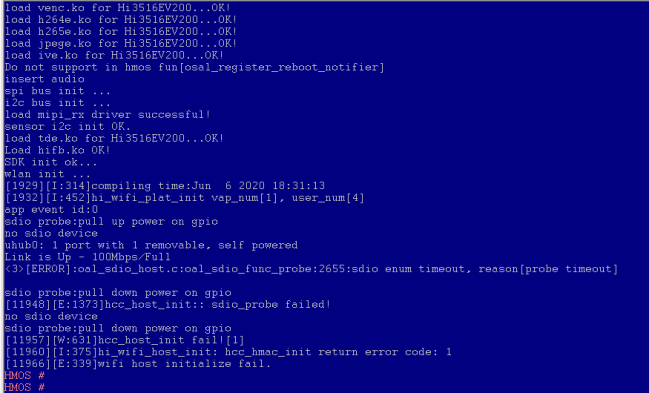
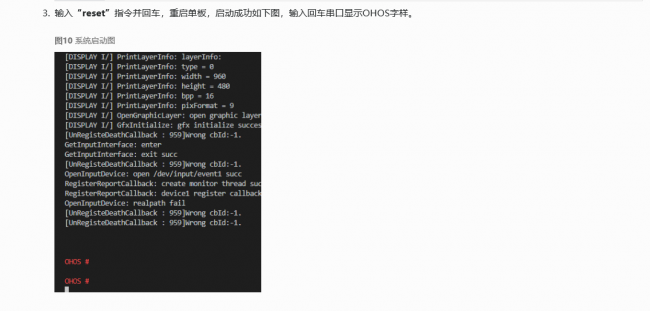
步驟3:若步驟2中使用回車打斷自啟動,需在U-boot的命令行中,輸入“go 0x40000000”指令,啟動內核進程,啟動成功如下圖。
系統啟動圖
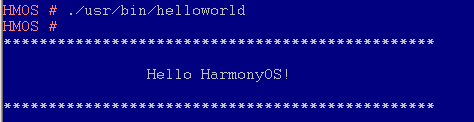
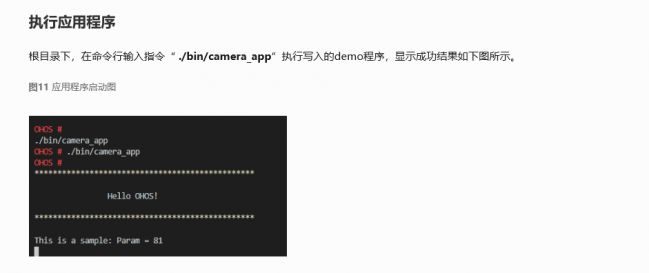
步驟4:根目錄下,在命令行輸入指令“./usr/bin/helloworld”執行寫入的demo程序,顯示成功結果如下圖所示,該文件生成請參考應用程序編譯。
應用程序啟動圖
結束
網絡燒寫方式
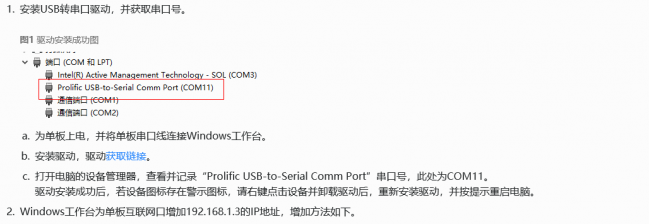
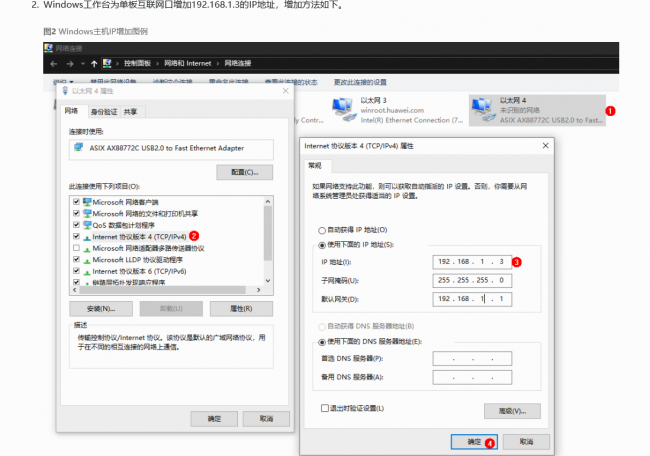
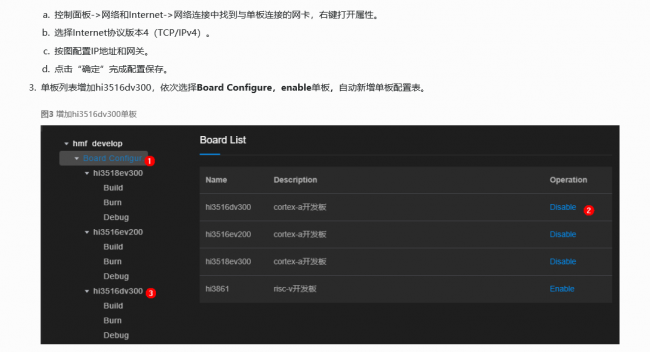
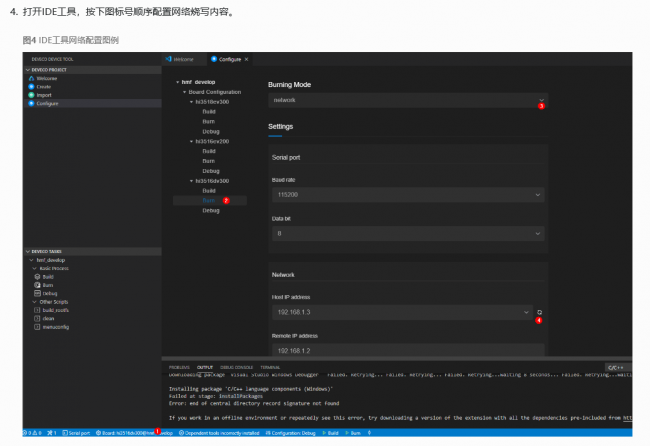
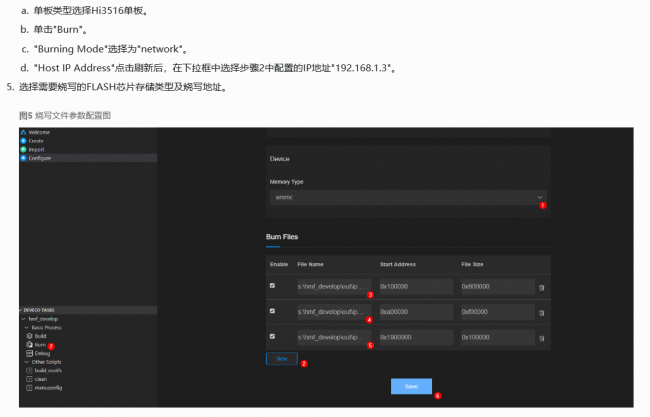
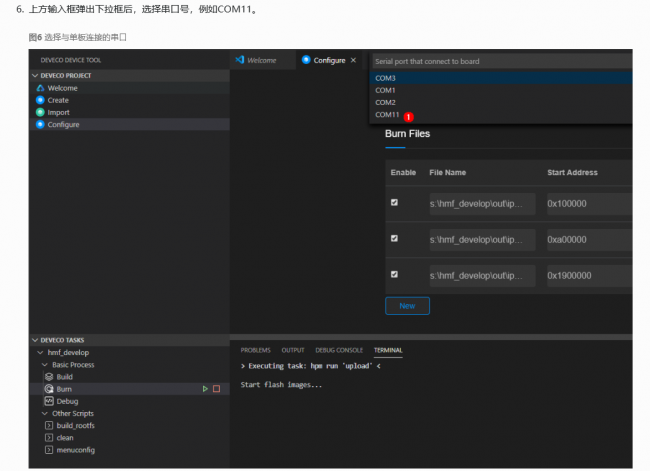
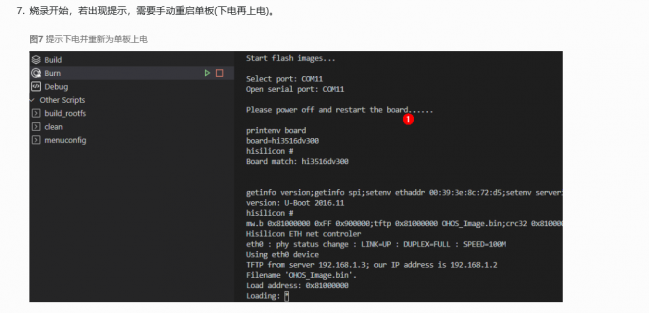
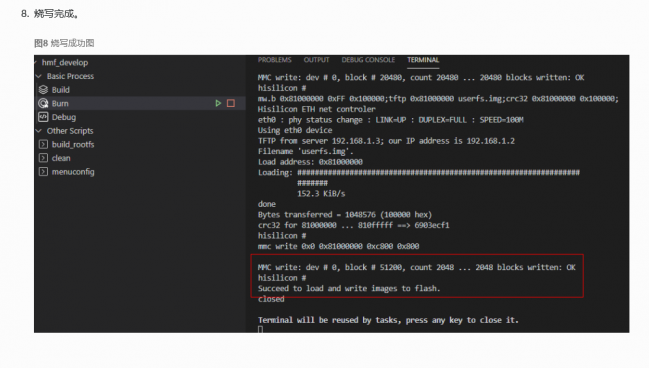
該方法只適合支持網口的單板(例如:Hi3516DV300),且PC主機必須與單板用網線連接并配置在于同一網絡中。

責任編輯人:CC
-
USB接口
+關注
關注
9文章
715瀏覽量
59094 -
鴻蒙系統
+關注
關注
183文章
2642瀏覽量
69945
原文標題:鴻蒙實戰課堂 | 金牌講師帶你入門實戰HarmonyOS編譯燒寫(二)
文章出處:【微信號:elecfans,微信公眾號:電子發燒友網】歡迎添加關注!文章轉載請注明出處。
發布評論請先 登錄
USB轉35135圓口升壓充電方案
rj45配線架有多少口
網絡配線架選擇平面的還是斜口的呢
非標串口設備和網口儀器如何進行自動化控制?
【HZ-RK3568開發板免費體驗】系統燒寫
STM32H747 的USB口,燒錄程序就損壞,提示“NO DFU capable USB device available”怎么解決?
基于Airoha EN8851C/D的8電口+2光口千兆以太網交換機方案

聚徽廠家分享——工控一體機定制:多網口設計的技術考量與應用
MCU是否可以使用普通IO口和數據總線控制cy7c68013a,用異步slavefifo模式增加一個與PC通信的USB口?
鴻蒙操作系統首登電腦端,華為開啟鴻蒙辦公新時代



 工商網監
工商網監
評論