


 怎樣快速安裝/重裝Win10系統(tǒng)

最近不少人宅在家里很無(wú)聊,有的小伙伴希望給舊電腦重裝系統(tǒng)做個(gè)清理,讓電腦運(yùn)行速度更快一些。還有的小伙伴最近在網(wǎng)上買(mǎi)了新的筆記本電腦,不巧有些小伙伴買(mǎi)完后才發(fā)現(xiàn)電腦里沒(méi)預(yù)裝Windows系統(tǒng),而現(xiàn)在找朋友幫忙重裝系統(tǒng)也不太合適,結(jié)果就只能把新機(jī)當(dāng)板磚一樣給“供”起來(lái)。
最近就碰到了很多向我朋友求助,那今天小編就給大家提供一份在家就能完成的快速安裝/重裝Win10系統(tǒng)方法。安裝過(guò)程中可能遇到的問(wèn)題我也會(huì)盡量給大家答疑。
希望小伙伴們以后如果再遇到裝系統(tǒng)、重裝系統(tǒng)這種問(wèn)題的話(huà),都有能力親自動(dòng)手來(lái)解決。(別再一鍵Ghost了!)
其實(shí)安裝系統(tǒng)和安裝游戲一樣簡(jiǎn)單,就是一個(gè)把數(shù)據(jù)存儲(chǔ)介質(zhì)(光盤(pán)、U盤(pán)等)中的數(shù)據(jù)傳輸給電腦的過(guò)程。
因此我們需要提前準(zhǔn)備這些材料:
1.待裝系統(tǒng)的電腦
2.一個(gè)8GB以上的空U盤(pán)(推薦專(zhuān)門(mén)買(mǎi)一個(gè)這樣的U盤(pán)作為系統(tǒng)安裝盤(pán)備份來(lái)使用)
當(dāng)你擁有這些它們之后便可以開(kāi)啟新世界的大門(mén)了。接下來(lái),請(qǐng)先把空U盤(pán)插入到已經(jīng)安裝有Windows系統(tǒng)的電腦中,然后開(kāi)始制作系統(tǒng)數(shù)據(jù)存儲(chǔ)介質(zhì)吧。(制作系統(tǒng)安裝盤(pán)需要一臺(tái)已安裝windows系統(tǒng)的電腦進(jìn)行輔助)
第一步,創(chuàng)建Windows10安裝介質(zhì)
創(chuàng)建Windows10系統(tǒng)安裝介質(zhì)是一個(gè)相當(dāng)簡(jiǎn)單的過(guò)程,而當(dāng)你擁有這個(gè)安裝介質(zhì)后,未來(lái)或許還能幫助其它小伙伴來(lái)安裝系統(tǒng),另外給自己重裝系統(tǒng)也能減少很多時(shí)間和功夫。
1.打開(kāi)微軟官方網(wǎng)站,下載Win10系統(tǒng)介質(zhì)制作工具
https://download.microsoft.com/download/c/0/b/c0b2b254-54f1-42de-bfe5-82effe499ee0/MediaCreationTool1909.exe
打開(kāi)這個(gè)名為“MediaCreationTool1909”的運(yùn)行文件。

這里要先接受Microsoft的條款和條件,稍作等待后,選擇“為另一臺(tái)PC創(chuàng)建安裝媒體(USB閃存驅(qū)動(dòng)器,DVD或ISO文件)”選項(xiàng),然后單擊下一步。
2.選擇適合自己電腦的系統(tǒng)
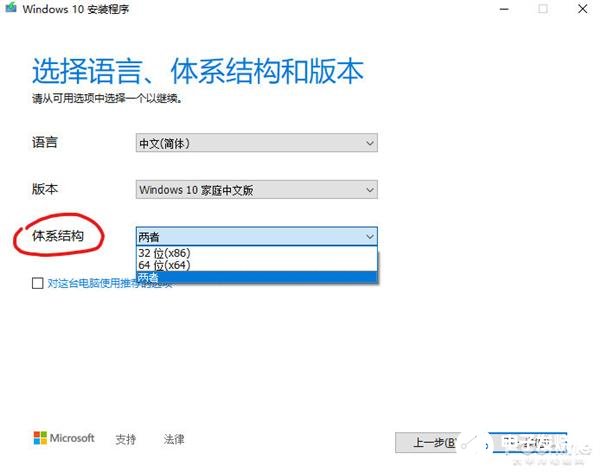
到了這一步,軟件會(huì)要求用戶(hù)選擇要使用的語(yǔ)言、版本和體系結(jié)構(gòu)。
如果是為本機(jī)重裝系統(tǒng)的話(huà)默認(rèn),請(qǐng)勾選“對(duì)這臺(tái)電腦使用推薦的選項(xiàng)”。
如果是為其它電腦安裝系統(tǒng)可以在“體系架構(gòu)”中選擇“兩者”。
然后點(diǎn)擊下一步。
3.選擇將你所準(zhǔn)備的U盤(pán)作為系統(tǒng)安裝介質(zhì)

↑選擇使用U盤(pán)作為系統(tǒng)安裝介質(zhì)
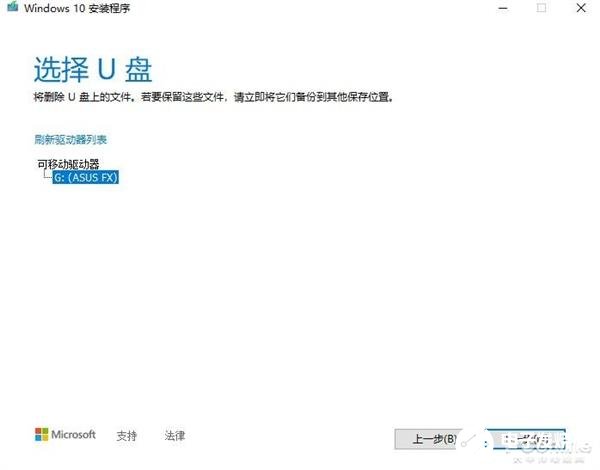
這里需要注意的是,U盤(pán)不要選錯(cuò),因?yàn)橐坏┏蔀閃indows10系統(tǒng)安裝介質(zhì)后,你U盤(pán)里原有的所有資料都會(huì)被格式化清除,因此也沒(méi)必要選擇過(guò)大容量的U盤(pán)來(lái)作為安裝介質(zhì),8G容量足矣。
接著點(diǎn)擊下一步,此時(shí)會(huì)開(kāi)始聯(lián)網(wǎng)下載Windows10鏡像然后自動(dòng)將U盤(pán)制作成為安裝介質(zhì)。

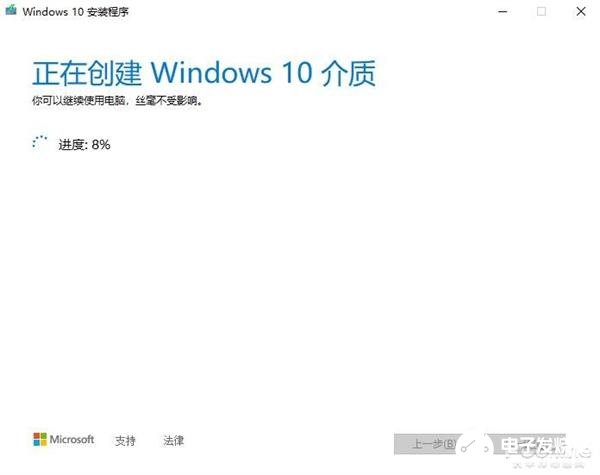
再稍作等待后,我們算正式擁有了一張自己的Win10系統(tǒng)安裝U盤(pán)了。
第二步,利用制作好的Win10系統(tǒng)U盤(pán)安裝系統(tǒng)
到了這一步,你已經(jīng)離能使用全新的系統(tǒng)只有一步之遙了。此時(shí)需要你將制作好的系統(tǒng)安裝介質(zhì)U盤(pán)插入到待安裝的電腦中然后啟動(dòng)電腦,如果正常的話(huà)即可彈出系統(tǒng)安裝界面。
如果沒(méi)有出現(xiàn),則需要再將計(jì)算機(jī)重新啟動(dòng),然后按下ESC或F2或F8鍵保持來(lái)啟動(dòng)BIOS固件,隨后更改引導(dǎo)驅(qū)動(dòng)器或“bootmenu”設(shè)置到USB系統(tǒng)安裝盤(pán),最后再次重啟后即可進(jìn)入到系統(tǒng)安裝界面內(nèi)。
Win10系統(tǒng)起來(lái)安裝就更加簡(jiǎn)單了,幾乎是無(wú)腦點(diǎn)擊下一步即可完成安裝,期間遇到提示需要輸入密鑰可以選擇“我還沒(méi)有密鑰”,可在安裝完系統(tǒng)后補(bǔ)充激活。
另外需注意的是,在選定安裝盤(pán)時(shí),需要先對(duì)系統(tǒng)盤(pán)進(jìn)行格式化(通常為盤(pán)符0,分區(qū)1,類(lèi)型為系統(tǒng)盤(pán)符),然后再選中該盤(pán)符進(jìn)行系統(tǒng)安裝。

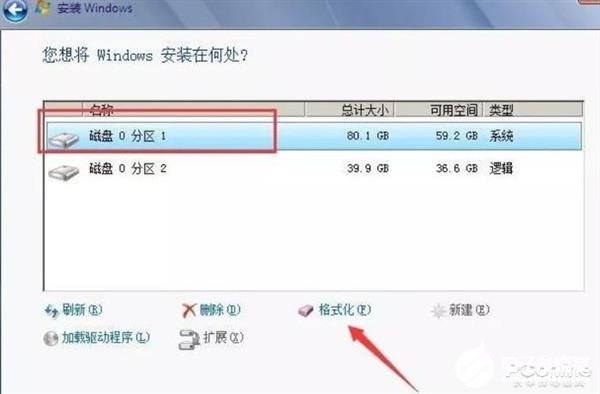
↑點(diǎn)擊確定開(kāi)始格式化,格式化完成選擇分區(qū)1,點(diǎn)擊下一步開(kāi)始系統(tǒng)安裝
安裝過(guò)程中電腦會(huì)重啟多次,這是正常現(xiàn)象不必驚慌。但如果安裝完成后電腦重啟又進(jìn)入到了下圖的這個(gè)Win10安裝界面的話(huà):
那需要大家重啟然后按下ESC或F2或F8鍵保持來(lái)啟動(dòng)BIOS固件,隨后更改引導(dǎo)驅(qū)動(dòng)器或“bootmenu”設(shè)置到系統(tǒng)所安裝到的硬盤(pán)之下,然后重啟電腦即可進(jìn)入到Windows10系統(tǒng)了!
如果裝機(jī)時(shí)大家還遇到其它問(wèn)題請(qǐng)?jiān)谙旅媪粞裕視?huì)盡可能答疑!最后祝大家用機(jī)愉快!另外,各位Mac用戶(hù)別著急,下期我會(huì)準(zhǔn)備一份Mac電腦系統(tǒng)的安裝教程哦!
責(zé)任編輯:wv
-
Win10
+關(guān)注
關(guān)注
2文章
710瀏覽量
42353
發(fā)布評(píng)論請(qǐng)先 登錄
USB E301195電腦無(wú)法傳輸數(shù)據(jù)
K230 CANMV IDE for windows 可以在win7系統(tǒng)運(yùn)行嗎?
win7無(wú)法識(shí)別USB設(shè)備怎么解決?
怎樣安裝cy7c68013的虛擬串口win10驅(qū)動(dòng)?
在win10系統(tǒng)上,通過(guò)控制中心下載MDK編譯的.hex后,硬件能被識(shí)別,但讀寫(xiě)無(wú)反應(yīng),usb不能工作,是什么原因?
在WIN10下怎么搭建CY7C68013的開(kāi)發(fā)環(huán)境?
服務(wù)器數(shù)據(jù)恢復(fù)—服務(wù)器重裝系統(tǒng)導(dǎo)致分區(qū)消失的數(shù)據(jù)恢復(fù)案例
fx3 sdk中的usb control center在win10以上系統(tǒng)中燒寫(xiě)固件失敗怎么解決?
緊急求助!LabVIEW安裝導(dǎo)致藍(lán)屏,操作系統(tǒng)崩潰,只能重裝系統(tǒng)?
uCOS III v3.08.01 移植PC Dev C++ 免虛擬機(jī)移植WinXP,Win7,Win10,Win 11
uCOS II v2.92 移植PC 免虛擬機(jī)移植WinXP,Win7,Win10,Win 11
虛擬化數(shù)據(jù)恢復(fù)—VMware虛擬化環(huán)境下重裝系統(tǒng)導(dǎo)致服務(wù)器數(shù)據(jù)丟失的數(shù)據(jù)恢復(fù)



 工商網(wǎng)監(jiān)
評(píng)論