


 怎么在Mac上安裝雙系統(tǒng)

最近越來越多的朋友都選擇了蘋果電腦。
不過很多朋友用不慣Mac OS,或者一些必要的軟件需要Windows系統(tǒng)才能運行。
那么這種時候你就需要安裝雙系統(tǒng)來保證日常的工作需求,今天就給大家介紹一下怎么在Mac上安裝雙系統(tǒng)。

首先,使用Mac OS系統(tǒng)在微軟官網(wǎng)上下載Windows 10的 ISO文件,使用Windows系統(tǒng)的話是無法下載的。
下載虛擬機軟件安裝之后,根據(jù)提示一步一步安裝即可。
但是這個方法有兩個致命的缺點,首先是需要購買虛擬機,一般來說Mac OS上的虛擬機軟件都是價格不菲。
第二則是兩個系統(tǒng)共用所有硬件,會造成不小的性能損失。

那么,自己安裝雙系統(tǒng)就很好的解決了這個問題,不過前提是你的Mac硬盤足夠大。
步驟與之前相同,同樣需要下載Windows 10的 ISO文件。
之后使用MacOS自帶的Boot Camp軟件,將Windows ISO文件拷貝到U盤上,并且自動會下載Boot Camp驅(qū)動,隨后就要給硬盤做分區(qū)了。
大家根據(jù)自己需求做分區(qū)就OK了,不過記得這個分區(qū)搞錯了以后就不能修改了!
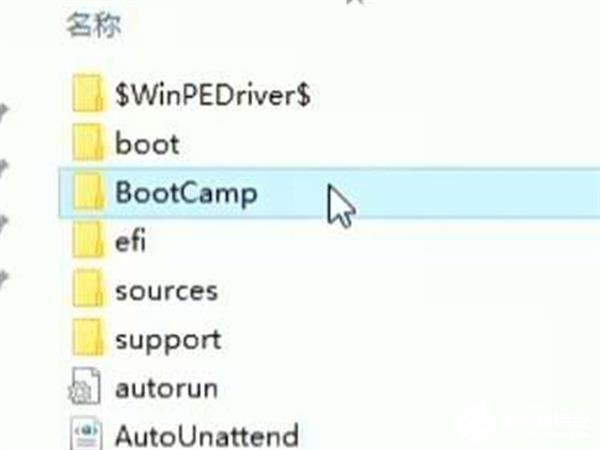
之后正常按步驟安裝Windows系統(tǒng)就好啦,安裝完系統(tǒng)之后還不算完。
還需要大家進(jìn)入做好的系統(tǒng)盤中,的BootCamp文件夾中安裝驅(qū)動,安裝好之后就真的大功告成啦!
怎么樣?是不是很簡單呢?不過安裝之后的默認(rèn)選項是開機啟動Windows系統(tǒng),大家可以在BootCamp的設(shè)置中選擇Mac OS,之后開機便是默認(rèn)進(jìn)入Mac OS。
而如果需要切換系統(tǒng),在開機時按下option鍵,直到出現(xiàn)磁盤選項,選擇你需要的系統(tǒng)就好啦。
責(zé)任編輯:wv
-
操作系統(tǒng)
+關(guān)注
關(guān)注
37文章
7402瀏覽量
129342 -
Mac
+關(guān)注
關(guān)注
0文章
1128瀏覽量
55339
發(fā)布評論請先 登錄
在deepin 25上安裝OpenClaw的步驟及飛書接入方法
技術(shù)解析 | 睿擎平臺AMP虛擬網(wǎng)卡:突破雙系統(tǒng)通信瓶頸的創(chuàng)新方案
1+1>2,維視智造2D+3D視覺融合缺陷檢測系統(tǒng) 破解工業(yè)檢測“雙系統(tǒng)困局”
秒切雙系統(tǒng) 賦能AI無界!移遠(yuǎn)通信發(fā)布QSM560DR全功能ARM主板

不借助Linux系統(tǒng),在Windows下如何搭建ZMC900E交叉編譯環(huán)境

如何在Ubuntu上安裝NVIDIA顯卡驅(qū)動?
DevEco Studio 工具如何安裝
在ESP32平臺使用以太網(wǎng)DM9051ANX自帶的MAC地址
在iMX6ULL上設(shè)置MAC地址,啟動后無法獲得相同的mac id?
WMS+MES雙系統(tǒng)聯(lián)動:制造業(yè)倉儲與生產(chǎn)協(xié)同最優(yōu)解

通過注冊表和Technitium MAC Address Changer修改MAC地址(支持W5500模塊及通用網(wǎng)卡)
如何修復(fù)S32G gmac的mac地址?
在MAC mini4上安裝Ollama、Chatbox及模型交互指南

在 MAC mini4 上安裝與使用 ComfyUI 文生圖軟件完整指南
在 MAC mini4 上使用 VSCode 和 Cline 插件對接 Deepseek-R1:32b 的完整指南



 工商網(wǎng)監(jiān)
評論