


 IAR for ARM系列教程(三)_菜單 (Ⅰ)

Ⅰ、寫在前面
IAR軟件有多個系列版本,比如MSP430、STM8等,但為了使軟件在使用上“兼容”,IAR推出的多個系列軟件在使用在很多地方都有相似之處,包括IAR菜單的內容。因此,本文內容也適用于IAR其他系列軟件。
由于菜單內容較多,我將其分為“菜單(Ⅰ)”和“菜單(Ⅱ)”兩篇文章。為了使文章內容精簡,過于簡單和不常用且過于復雜的只簡述。
本文內容已經整理成PDF文件,提供給大家下載:
http://pan.baidu.com/s/1eSeDSu2
Ⅱ、主菜單內容
主菜單在不同狀態下會有一些差異,比如在編輯模式和調試模式下存在差異,不同仿真調試器也存在差異。
1.編輯/調試模式差異
在編輯模式下有8個主菜單,在調試模式下增加Debug調試和Disassembly反匯編兩個菜單。

2.不同仿真調試器差異
上面主菜單中有一個Simulatoe菜單選項,其實這個菜單是根據你工程配置的仿真調試器改變而改變的。
如在仿真、J-Link、ST-Link下的區別:

Ⅲ、File文件菜單
文件菜單是比較常見的菜單,主要包含對文件的新建、打開、關閉、打印等一些常見的操作,在編輯和調試模式下完全一樣。
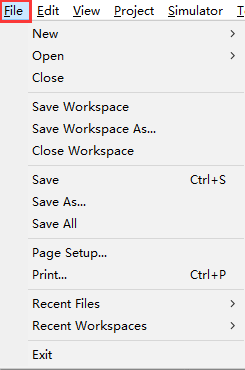
1.New:新建文件/工作空間 Ctrl + N
2.Open:打開文件/工作空間 Ctrl + O
3.Close:關閉文件
4.Save Workspace:保存工作空間
5.Save Workspace As:另存工作空間
6.Close Workspace:關閉工作空間
7.Save:保存文件 Ctrl + S
8.Save As:另存文件
9.Save All:保存所有文件/工作空間
10.Page Setup:打印頁面設置
11.Print:打印 Ctrl + P
12.Recent Files:最近打開文件
13.Recent Workspaces:最近打開工作空間
14.Exit:退出軟件
Ⅳ、Edit編輯菜單
這個菜單在編輯和調試模式下也相同,在編輯的時候使用較多,也比較常用。這個菜單下面大部分內容和工具欄按鈕一樣,可以參看我的另一篇文章:IAR for ARM系列教程(二)_主窗口與工具欄的描述.
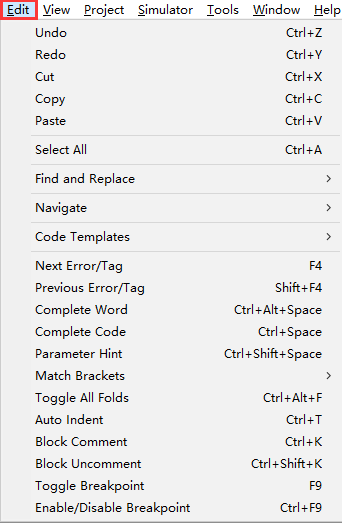
1.Undo:撤銷編輯 Ctrl + Z
2.Redo:恢復編輯 Ctrl + Y
3.Cut:剪切 Ctrl + X
4.Copy:復制 Ctrl + C
5.Paste:粘貼 Ctrl + V
6.Select All:全選 Ctrl + A
7.Find and Replace>Find:查找 Ctrl + F
Find and Replace>Find Next:查找下一目標 F3
Find and Replace>Find Previous:查找上一目標 Shift + F3
Find and Replace>Find Next (Selected):在選中對象里查找下一目標 Ctrl + F3
Find and Replace>Find Previous (Selected):在選中對象里查找上一目標 Ctrl + Shift + F3
Find and Replace>Replace:替換 Ctrl + H
Find and Replace>Find in Files:在對話框中指定條件查找
Find and Replace>Replace in Files:在對話框中指定條件替換
Find and Replace>Incremental Search:在對話框中查找字符 Ctrl + I
8.Navigate>Go To:前往行列 Ctrl + G
Navigate>Toggle Bookmark:標記/取消書簽 Ctrl + F2
Navigate>Previous Bookmark:跳轉到上一個書簽 Shift + F2
Navigate>Next Bookmark:跳轉到下一個書簽 F2
Navigate>Navigate Backward:跳轉到上一步 Alt + 左箭頭
Navigate>Navigate Forward:跳轉到下一步 Alt + 右箭頭
Navigate>Go to Definition:跳轉到定義 F12
9.Code Templates>Insert Template:插入模板Ctrl + Alt + V
Code Templates>Edit Templates:編輯模板
10.Next Error/Tag:顯示下一錯誤/目標 F4
11.Previous Error/Tag:顯示上一錯誤/目標 Shift + F4
12.Complete Word:完型語句 Ctrl + Alt + 空格
13.Complete Code:完型類/結構體代碼 Ctrl + 空格
14.Parameter Hint:參數提示 Ctrl + Shift + 空格
15.Match Brackets:括號匹配
16.Toggle All Folds:折疊/打開當面編輯代碼 Ctrl + Alt + F
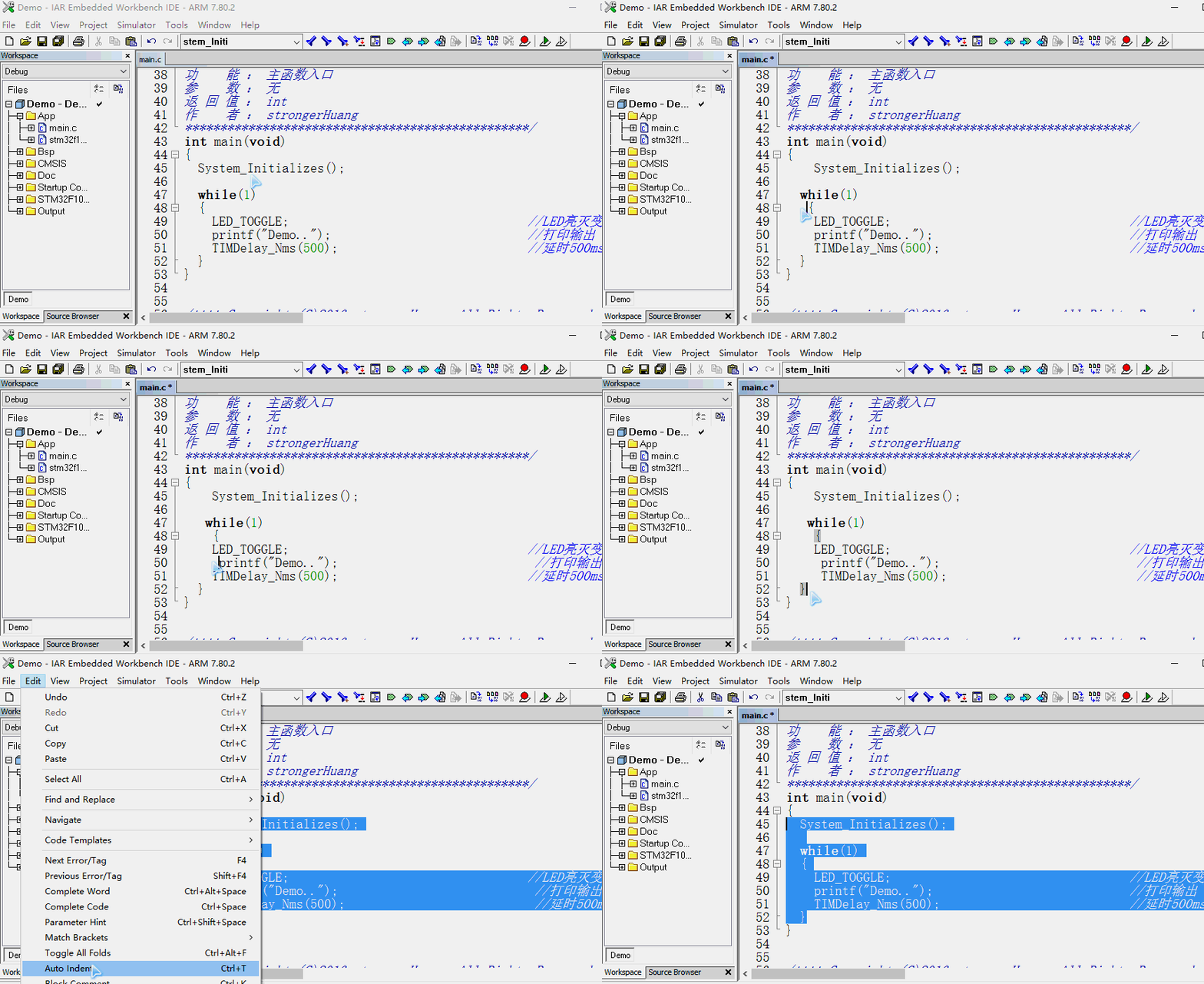
17.Auto Indent:自動縮進(對齊) Ctrl + T
18.Block Comment:塊注釋 Ctrl + K
19.Block Uncomment:塊取消注釋 Ctrl + Shift + K
20.Toggle Breakpoint:添加/取消斷點 F9
21.Enable/Disable Breakpoint:使能/失能斷點 Ctrl + F9
上面是簡述每一個子菜單的內容(部分和工具欄按鈕一樣,可以點擊文章鏈接查看)。下面將詳細講述幾個常見、重要菜單的內容。
1.插入/編輯模板
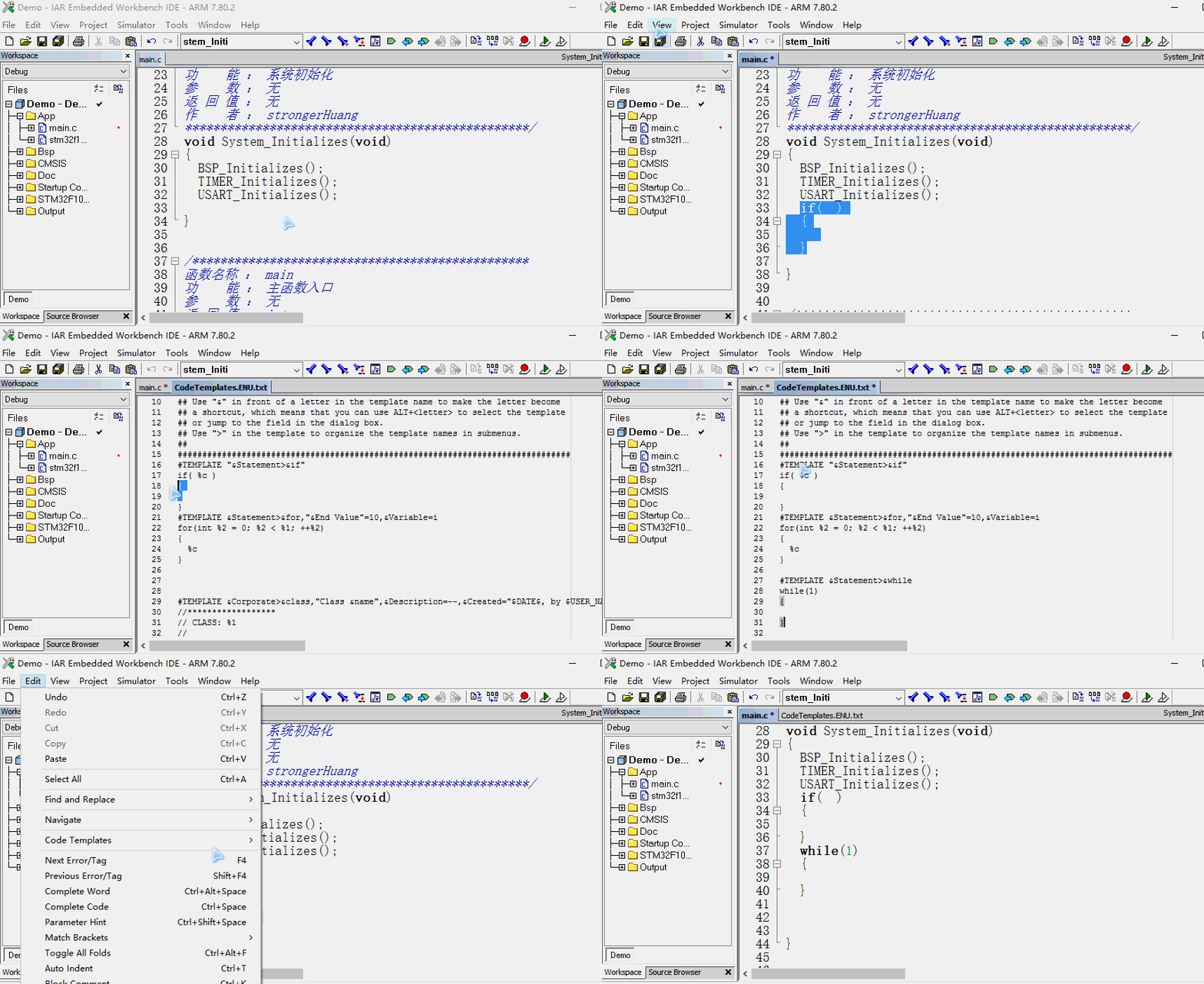
經常使用同樣一段代碼,就可以使用這個功能。IAR默認只有if、for這兩個模板,我們可以自己添加(編輯)模板,比如添加一個while模板,點擊“編輯模板”菜單就可以進入編輯狀態,編輯的語法很簡單,可以參考自帶模板。
插入/編輯模板動畫效果:
2.完型語句
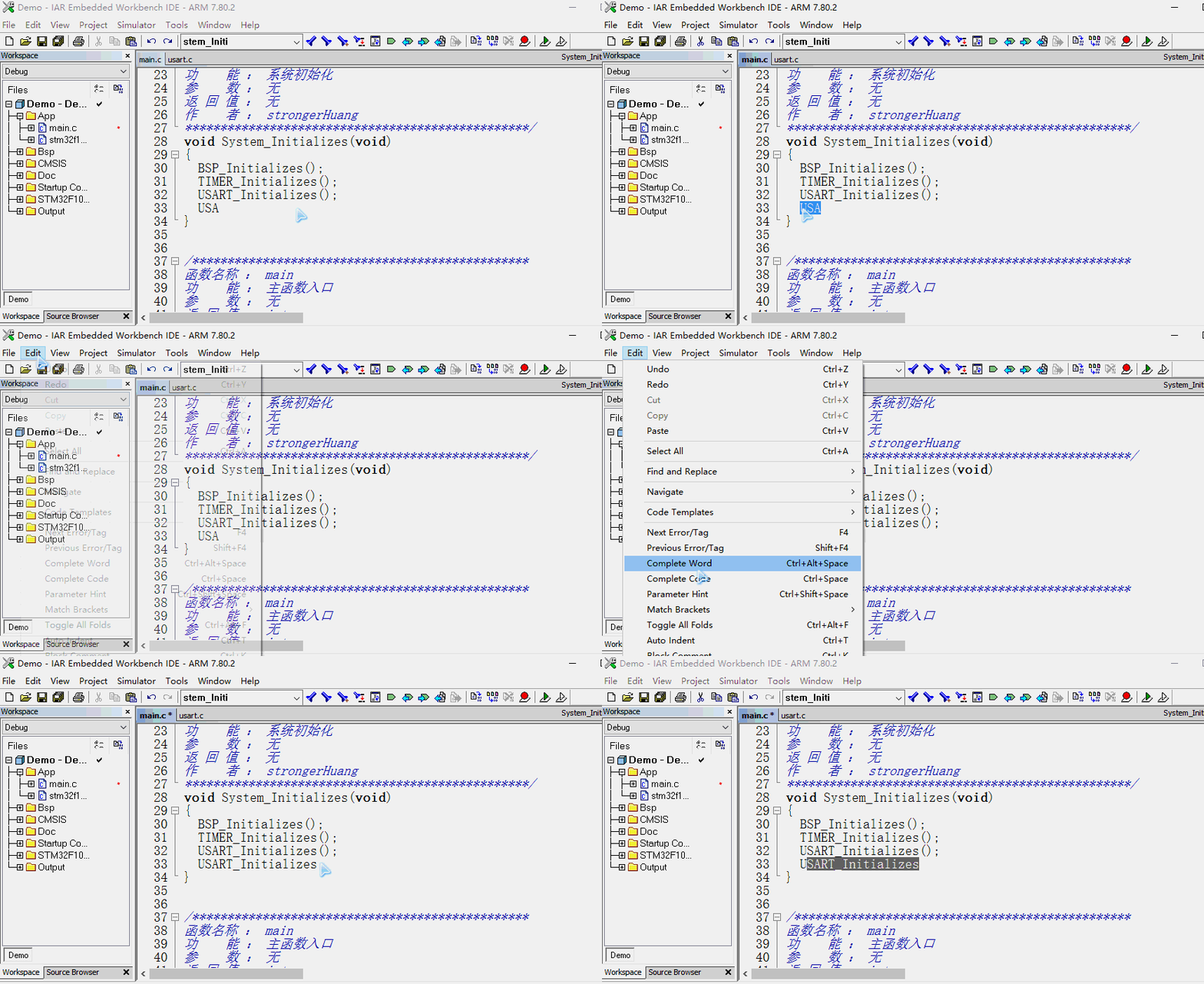
小學時學習過完型填空,這里相當于就是那個意思,也就是將單詞補全。比如完整的代碼為USART_Initializes,而實際只需要輸入USA字母就可以補全。
完型語句動畫效果:
3.自動縮進
這個功能比較實用,在你代碼比較凌亂(也就是不對其的情況),使用該功能就可使代碼自動對齊。
自動縮進動畫效果:
Ⅴ、View視圖菜單
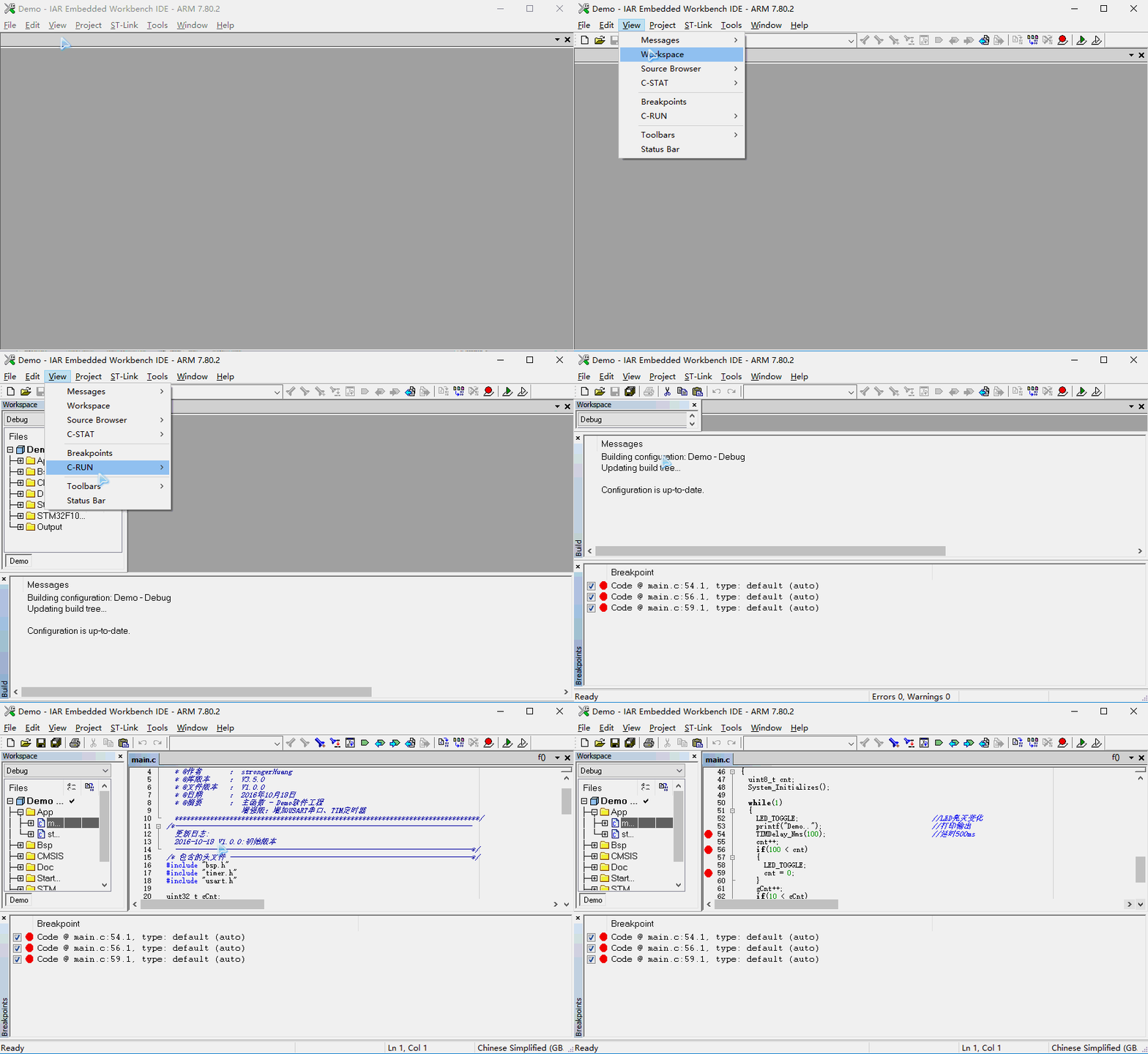
這個菜單的意思就是打開或關閉視圖窗口,比如我們的工作空間窗口不見了,就可以通過該菜單打開。由于在調試模式下增加了一些視圖窗口,所以在兩種模式下存在一些差異。
本節內容簡單,參看下面動畫效果就很容易理解,下面列出視圖菜單的內容。
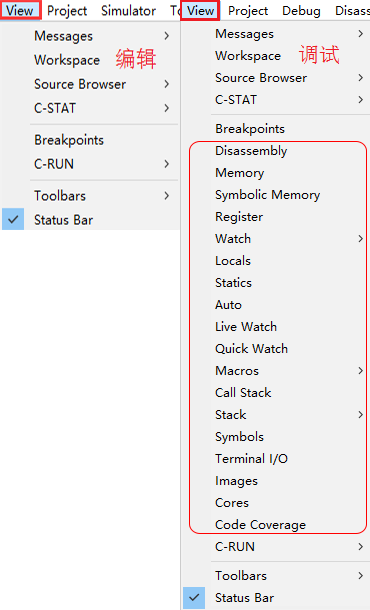
1.Messages>Build:編譯信息
Messages>Find in Files:查找信息
Messages>Tool Output:工具信息
Messages>Debug Log:調試信息
2.Workspace:工作空間窗口
3.Source Browser>Source Browser:源碼瀏覽器
Source Browser>References:引用窗口
Source Browser>Declarations:聲明窗口
Source Browser>Call Graph:調用圖窗口
4.Breakpoints:查看斷點窗口
5.Disassembly:反匯編窗口
6.Memory:內存窗口
7.Symbolic Memory:內存標記窗口
8.Register:寄存器窗口
9.Watch:變量/參數查看窗口
10.Locals:局部變量窗口
11.Statics:靜態變量窗口
12.Auto:自動顯示變量/參數窗口
13.Live Watch:實時監視窗口
14.Quick Watch:快速查看窗口
15.Call Stack:調用堆棧窗口
16.Stack:堆棧地址窗口
17.Terminal I/O:終端窗口
18.Images:圖片窗口
19.Cores:內核狀態窗口
20.Code Coverage:代碼利用率窗口
21.Toolbars>Main:主工具欄
Toolbars>Debug:調試工具欄
22.Status bar:狀態欄
在編輯模式下簡單展示一下View視圖的功能:關閉所有視圖,一步一步打開常用視圖。
View視圖動畫效果:
Ⅵ、Projcet工程菜單
工程菜單主要針對的是工程,在實際使用中比較常用,該菜單下面子菜單內容在編輯和調試模式下略微存在一些差異。
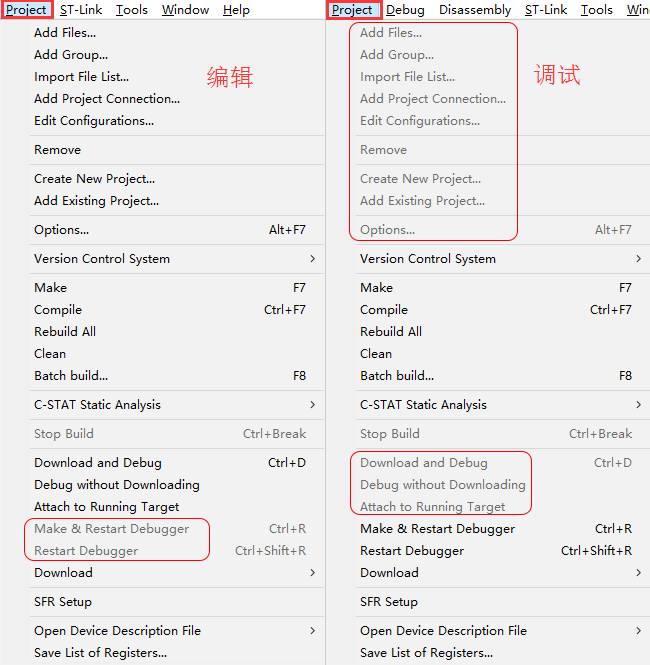
1.Add Files:添加文件
2.Add Group:添加組
3.Import File List:導入文件列表
4.Add Project Connection:添加工程鏈接
5.Edit Configurations:編輯配置
6.Remove:移除工作空間工程
7.Create New Project:創建新項目
8.Add Existing Project:添加已存在工程
9.Options:目標選項配置 Alt + F7
10.Version Control System:版本控制系統
11.Make:編譯工程 F7
12.Compile:編譯文件/組 Ctrl + F7
13.Rebuild All:重新編譯
14.Clean:清除編譯等中間文件
15.Batch Build:構建批處理 F8
16.C-STAT Static Analysis:靜態分析
17.Stop Build:停止編譯 Ctrl + Break
18.Download and Debug:下載并調試 Ctrl + D
19.Debug without Downloading:調試(不下載)
20.Attach to Running Target:附加運行目標
21.Make & Restart Debugger:編譯并重新調試 Ctrl + R
22.Restart Debugger:重新調試 Ctrl + Shift + R
23.Download:下載
24.SFR Setup:SFR設置
25.Open Device Description File:打開設備描述文件
26.Save List of Registers:保存寄存器列表
-
ARM
+關注
關注
135文章
9553瀏覽量
391885 -
msp430
+關注
關注
182文章
2406瀏覽量
233415 -
IAR
+關注
關注
5文章
410瀏覽量
38545
發布評論請先 登錄
AT32F系列 DAC雙通道輸出三角波
如何在 IAR Embedded Workbench for ARM 開發環境中啟用可配置數據閃存并設置大小?
請問如何在 IAR Embedded Workbench for ARM 開發環境中啟用可配置數據閃存并設置大小?
「芯生態」杰發科技AC7870攜手IAR開發工具鏈,助推汽車電子全棧全域智能化落地

IAR平臺現已提供對Zephyr RTOS的量產級支持
IAR發布Arm開發工具鏈v9.70.1版本
在IAR Arm開發工具鏈中--function_sections編譯選項的使用
IAR開發平臺升級Arm和RISC-V開發工具鏈,加速現代嵌入式系統開發
在IAR Embedded Workbench for Arm中使用Arm Cortex-R52 NEON



 工商網監
工商網監
評論