


 Mac上的樹莓派入門

Mac用戶可以輕松進入Raspberry Pi游戲,并且有幾種不同的方法可以使用Mac對microSD卡進行映像。今天,我們將探討一種簡便的方法來啟動您的Pi并使其運行在可以與Mac一起運行的某些項目上。
對于該項目,您將需要Raspberry Pi和一個MicroSD卡。在下面的亞馬遜清單中查看一個多合一套件,其中包括一個盒子和一些散熱器,以及Pi和卡。接下來,您需要選擇安裝方法。
如果您希望獲得簡單的使用體驗,請選擇 NOOBS安裝。它為您提供了兩種選擇,并且相當輕松。如果您使用的是自定義圖片,而只是想直接引導到Raspian,但又不想使用命令行,請使用 GUI選項。如果您對Terminal感到滿意,請使用命令行選項。
選擇安裝方法后,請查看我們下面介紹的一些項目,以獲取相關信息。從新的微型計算機開始。
NOOBS和Mac:ABit復雜化。
您的第一個選擇很簡單,有一個特定于Mac的警告。NOOBS是您可以使用的基準映像用于在Raspberry Pi上安裝幾種不同的操作系統(tǒng)。顧名思義,這是您使用Pi要做的第一件事,并且易于使用。您應該將MicroSD卡格式化為FAT,然后向下復制文件和文件夾。
由于某些原因,在Mac上,此過程并不容易。您需要從SD卡基金會下載特殊的SD磁盤格式化工具,然后運行該工具以使該卡準備好用于NOOBS文件,對于本示例,我下面有一個32GB的Sandisk卡。格式需要花費45分鐘的時間才能完成,但是您的卡才可以存儲文件。
在此處下載最新的NOOBS文件-解壓縮文件,然后復制文件,而不是最終的文件夾,到格式化的卡。從驅動器中取出卡,然后就可以啟動Pi了。完成!
GUI:管理員帳戶和公用程序進入欄
我們的第二個選項非常簡單,并使用稱為RPI-sd Card Builder的實用程序。它只需要一張格式化的卡,一張圖像和一個具有管理員權限的帳戶。
因此,我們要做的第一件事就是在“磁盤工具”中設置MicroSD卡。將MicroSD卡插入其SD卡適配器,然后將其插入Mac。如果您使用的是沒有集成讀卡器的Mac,則需要USB適配器。以下是本文使用的鏈接。
打開應用程序時,系統(tǒng)會提示您選擇SD卡。請注意,不要選擇錯誤的磁盤,否則將丟失該外部驅動器上的數(shù)據(jù)。然后,為Raspberry Pi選擇IMG文件。系統(tǒng)將提示您輸入用戶密碼,然后腳本將運行。該腳本將圖像復制到卡上,然后彈出卡。
最后一步對我來說失敗了,因此您可能必須手動彈出卡。完成后,您就可以從所選的操作系統(tǒng)啟動Pi。完成!
ApplePi-Baker:以上所有內容
如果您正在尋找更全面的東西,Apple-Pi Baker會做的。它以Mac上的家用GUI取代了以上兩種方法。如果您打算為Raspberry Pi構建一個以上的項目,那么這就是您想要的應用。
首先下載它并將其復制到“應用程序”文件夾中。下一步啟動程序,然后從三個選項之一中進行選擇。首次啟動時,您需要提供密碼,并且您的帳戶需要管理員權限。然后,您可以快速格式化NOOBS的SD卡,并超越Pi基礎標準方法一英里。然后,您可以從此處下載NOOBS的副本,然后將文件復制到新格式化的SD卡中。
如果要將圖像復制到SD卡中,Apple-Pi Baker具有相同的功能作為上述GUI工具的功能。您選擇您的卡片和圖像,然后該應用程序就完成了繁重的工作。盡管這與RPI-sd Card Builder并無顯著不同,但它沒有將網絡或其他USB驅動器包括在可用目標中。隔離SD卡可以防止意外地從驅動器中擦除大量數(shù)據(jù),而這并不是以前的目標。
雖然這兩個都是以前實用程序的便捷版本,但Apple-Pi Baker的與眾不同之處在于備份功能。如果您正在認真研究示例Raspberry Pi項目,或者只是想備份基本Raspian設置的圖像以及所需的設置,請執(zhí)行以下操作:能夠創(chuàng)建自己的IMG文件至關重要。此過程與前面步驟中的操作相反。
要創(chuàng)建備份,請從當前的Pi設置中插入SD卡,然后在Apple-Pi Baker主屏幕中選擇它。然后選擇創(chuàng)建備份。彈出窗口會警告您IMG文件將與SD卡大小相同,如果嘗試將其還原到較小的卡上,則可能會導致問題。如果您想一次又一次地克隆基本配置,則可能需要在較小的卡上構建IMG,然后將其轉移到較大的卡上并進行擴展。如果您只是備份卡以供個人使用,則不必擔心。
命令行:快捷無痛,無需安裝
您的最后一個選項不需要其他操作軟件,但使用基于文本的命令和終端。如果您愿意使用命令行,則除了下載圖像并插入microSD卡外,無需執(zhí)行任何其他操作。一旦擁有了這兩項,其余所有步驟都可以在Terminal中完成。注意磁盤編號時要非常小心,因為錯誤的選擇可能會意外地重新格式化另一個驅動器。
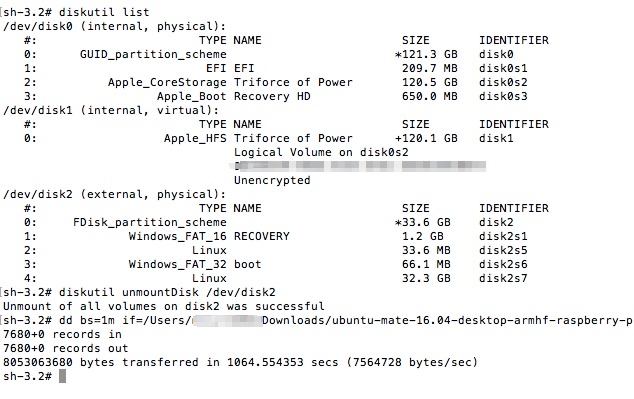
我們要做的第一件事是格式化磁盤。卡。我們將使用命令行工具Diskutil進行此操作。首先,我們需要使用以下命令獲取Micro SD卡的ID:
diskutil list
該命令將列出所有連接的磁盤。您應該使用與您的卡相匹配的磁盤號。在其余命令中,我們將以disk2為例。現(xiàn)在,使用以下命令卸載磁盤:
diskutil unmountDisk /dev/disk2
一旦卸載了磁盤,就可以使用dd命令將映像復制到卡中。這是一個文件復制實用程序,它將圖像復制到Micro SD卡。該命令分為幾部分信息:磁盤的塊大小,源映像和目標。在此示例中,源文件( ubuntu-mate-16.04-desktop-armhf-raspberry-pi.img)位于PiUser的“下載”文件夾中。
dd bs=1m if=/Users/piuser/Downloads/ubuntu-mate-16.04-desktop-armhf-raspberry-pi.img of=/dev/rdisk2
副本將在后臺運行。完成后,您可以彈出卡,并準備設置Raspberry Pi。完成!
Mac用戶項目
DIY MakeUseOf中的部分包含大量可以使用Raspberry Pi構建的項目。對于Mac用戶來說,這里是個不錯的起點。
Raspberry Time Machine
如果您要釋放一個在Mac上的USB端口中,將Time Machine備份移動到NAS上很容易。我們已經介紹了如何在任何NAS上創(chuàng)建Time Machine目標。
因此,在執(zhí)行此操作之前,您需要進行設置NAS。使用Raspberry Pi,您可以輕松地做到這一點。很好的是,這種方法可以讓您跨各種備用存儲設備創(chuàng)建NAS。
AirPlay可能是一種很好的方法以便將Mac或iOS設備共享到電視上,但是您可能還沒有準備投資Apple TV。 Raspberry Pi可以為您提供入門級的Airplay接收器,只需按照此處的指南進行操作即可。
如果您具有一些電子技能,并且過時了放大器,您可以使用Raspberry Pi制作AirPlay揚聲器。可以遠距離擊敗iPod Hi-fi。
無線打印機
如果您希望使舊打印機加入無線時代,我們已經有一個項目,可讓您將Raspberry Pi用作無線適配器。使用CUPS和一些基本的Linux技能,您實際上是在將Pi變成小型打印服務器。然后,您可以將Pi添加為Mac的打印機。
復古Pi
如果您正在尋找Rasberry Pi的樂趣,我們提供了一個很好的指南,可將其變成仿真街機。這是在現(xiàn)代電視上播放舊游戲的絕佳方式,并具有光滑的沙發(fā)友好型界面。如果您有野心,甚至可以為Pi搭建一個迷你柜。
Just The Beginning
這四個項目都是Raspberry Pi入門的簡單方法。我們推出了許多其他項目,例如構建自己的網絡安全攝像機。您可以將Pi用作下一個You Tube視頻的定格裝置。我們的DIY部分充滿了您可以嘗試的新項目的想法。
責任編輯:wv
-
Mac
+關注
關注
0文章
1128瀏覽量
55348 -
樹莓派
+關注
關注
122文章
2079瀏覽量
110489
發(fā)布評論請先 登錄
如何使用樹莓派與OpenCV實現(xiàn)面部和運動追蹤的云臺系統(tǒng)?

樹莓派屏幕怎么選?
如何在樹莓派 AI HAT+上進行YOLO姿態(tài)估計?
如何在樹莓派 AI HAT+上進行YOLO目標檢測?
在樹莓派5上開啟YOLO姿態(tài)估計識別之旅!
在樹莓派5上使用YOLO進行物體和動物識別-入門指南
樹莓派6 傳聞:發(fā)布日期與規(guī)格!
20個任何人都能完成的樹莓派酷炫項目!
樹莓派小技巧:無需鍵盤或顯示器,如何通過WiFi設置樹莓派?

樹莓派分類器:用樹莓派識別不同型號的樹莓派!
用樹莓派“揪出”家里的耗電怪獸!
樹莓派“吉尼斯世界記錄”:將樹莓派的性能發(fā)揮到極致的項目!
能夠精準定位的樹莓派機器人!
用 樹莓派 Zero 打造的智能漫游車!




 工商網監(jiān)
評論