


 怎樣安裝Kodi將樹莓派變成家庭媒體中心

您需要一個媒體中心解決方案,并且您已經聽說過Kodi。是否合適,是否可以在Raspberry Pi上安裝它?完成此操作后,如何將其變成世界一流的家庭媒體中心?我們將向您展示如何操作。
您不需要太多的知識就可以開始使用Kodi和Raspberry Pi媒體中心。但是,如果您想增強體驗,可以在基本設置中添加一些內容。
Raspberry Pi Media Center:基本設置
您可能已經擁有一個樹莓派。或者,您可能要購買一個。至少您需要:
Raspberry Pi Model B +或更高版本(我們建議使用Raspberry Pi 3B +)。
可選的USB Wi-Fi加密狗,用于Raspberry Pi B +或2。
HDMI電纜。
2A USB電源適配器或特定的Raspberry Pi電源。
MicroSD卡(建議8 GB或更大) )。
只要您有一臺PC即可下載首選操作系統并寫入microSD卡,就可以開始使用。
高級設置Raspberry Pi 3 B +媒體中心
自2012年推出以來,Pi進行了許多迭代,但是要享受Kodi,OSMC或OpenElec的出色性能,請使用最新的Raspberry Pi 3B +模型
對于標準設置,依靠microSD卡就可以了。但是,如果您打算長期將Raspberry Pi用作Kodi系統,則需要更可靠的存儲解決方案。 Raspberry Pi支持USB存儲,您可以將其用于自己的庫以及下載的媒體。
將USB HDD連接到Kodi Raspberry Pi是一個明智的主意。繼續閱讀以獲取更多有關此內容以及其他一些高級硬件選項的信息。
如何在Raspberry Pi上安裝Kodi
有兩個選項可用于在Pi上安裝Kodi。
標準Kodi安裝
如果您正在運行Raspbian Jessieon,則您的Raspberry Pi(或其他許多兼容Raspberry Pi的Linux操作系統系統),您可以通過命令行輕松輕松地安裝Kodi。
在設置了Raspberry Pi之后,只需打開終端窗口并輸入:
sudo apt-get install kodi
完成此操作后,您將需要進行配置文件編輯,以確保每次啟動Raspberry Pi時都會自動加載Media Center軟件。
sudo nano /etc/default/kodi
將ENABLED設置更改為1:
ENABLED=1
按 Ctrl + Z 退出,確保保存更改。
否則,您可以從桌面上單擊鼠標或在終端中使用單個命令來運行Kodi:
kodi
在Raspberry Pi上安裝Kodi操作系統
更可取的是,可以選擇使用專用的Raspberry Pi運行已經優化的版本。科迪這樣,它將自動啟動到Media Center軟件中,而不會擺弄文本文件。
您在此處有三個主要選項:LibreELEC,OpenElec和OSMC。

要使用OpenElec,可以從openelec下載操作系統。請使用NOOBS軟件從列表中進行選擇(請參見下文)。也可以通過NOOBS安裝OSMC,也可以從osmc.tv下載。
對于LibreELEC,請轉至libreelec.tv。
手動安裝將需要您首先格式化microSD。卡,然后使用專用的SD卡寫入軟件將解壓縮的下載文件復制到卡中。
最佳選擇是Etcher,您可以從etcher.io下載。這適用于Windows,macOS和Linux,并且是最簡單的閃存寫入工具,適用于SD卡和USB拇指驅動器。
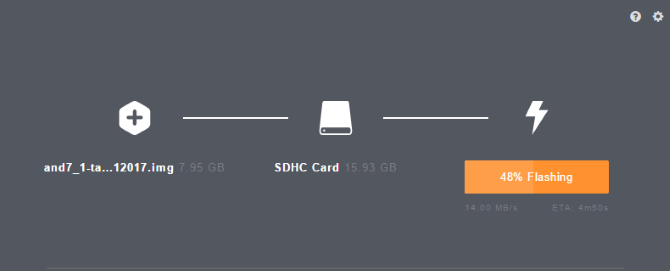
一次安裝后,啟動Etcher,確保將microSD卡插入計算機的讀卡器中。點擊選擇映像瀏覽OpenElec或OSMC映像文件,然后確認在選擇驅動器下顯示正確的驅動器號。最后,單擊 Flash 開始寫入。
在寫入IMG文件并檢查數據后,Etcher將顯示一條消息。
您的SD卡然后可以將其刪除并插入到Raspberry Pi中。下次啟動時,Kodi將可以使用!
請參閱我們的指南,以安裝帶有NOOBS的Raspberry Pi OS或將Raspberry Pi OS安裝到microSD卡,以獲取更多細節(如果遇到問題)。
遙控器
擁有一個USB鍵盤總是一個好主意,因為您可以將其插入并導航Kodi用戶界面。這些Kodi鍵盤快捷鍵大多數都可以在Raspberry Pi上使用。如果您使用的是具有內置藍牙功能的Raspberry Pi 3,或者該設備具有兼容的藍牙USB軟件狗,那么藍牙鍵盤也將非常有用。
您還有另一種選擇:幾個移動應用程序適用于iOS和Android,可通過網絡控制您的媒體中心。我們建議在任何一個平臺上由Kodi生產的產品。在iOS上,可以在App Store中找到Official Kodi Remote,而在Android上,可以通過XBMC Foundation找到Kore。
一旦安裝,這些應用將自動-如果它們與Raspberry Pi連接到相同的家庭網絡,則可以檢測到它們。
您還可以通過各種選項來選擇可添加到Raspberry Pi Kodi媒體中心的其他硬件。其中包括添加聲音模塊,甚至是與物理遙控器一起使用的IR接收器。
為Raspberry Pi Kodi Media Center增壓
到目前為止,您已經擁有了一切您需要享受您的Kodi媒體中心。但是您可以采取進一步措施。借助合適的硬件和外圍設備,您可以使緊湊的Raspberry Pi媒體中心成為您的朋友和家人羨慕的地方。
使用以太網,而不是Wi-Fi
我們建議使用Raspberry Pi 3,但這確實是出于性能原因,而不是其他原因。由于Raspberry Pi 3帶有內置的無線加密狗(也包括藍牙),因此您可能會想使用它。
如果您的Pi位于路由器附近,并且信號很強,那么這應該可以,但是為了獲得最佳結果(尤其是在傳輸HD內容時),您應該依靠以太網電纜。
這可能意味著使用電力線適配器,但是重要的是要獲得最佳性能圖片和聲音質量,因此請使用任何可行的方法。
Kodi的高質量聲音
要與基于Raspberry Pi 3的Kodi家庭影院配合使用,考慮一些音頻是一個好主意改進。
默認情況下,您會通過HDMI獲得聲音,這應該沒問題。畢竟,大多數電視都具有相當好的音頻。但是,如果您想要增強的音頻(可能是通過條形音箱輸出),則需要一個外部聲音模塊。
可以使用各種USB兼容選項,但總的來說,這些選項不可靠或不一致。相反,您應該看一下Full-HD PCM5122放大器X400擴展板。
IR Remote
我們上面提到了如何在任何Kodi設備上使用遠程控制移動應用程序,但是如果您更傾向于專用的遠程硬件,則需要在Raspberry Pi上安裝一個IR接收器。
其中有幾個可用,可以是USB或直接連接到Raspberry Pi板上的東西。它們都隨附有一個遙控器,使您可以輕松導航Kodi家庭影院。請注意,對于常規搜索和添加第三方存儲庫,您將需要帶有鍵盤或至少一個小鍵盤的東西。
查找兼容的硬盤驅動器
用于擴展存儲,硬盤驅動器至關重要。如果用于存儲媒體,標準的8GB microSD卡將很快用完空間。同時,不能指望64GB(或更大)的卡可以無限期地工作。
盡管現代SD存儲的可靠性要高得多(由于更好的糾錯功能),但是依靠HDD更加安全。大多數USB硬盤設備都可以連接到Raspberry Pi,盡管您使用的任何設備都需要自己的電源。
您甚至可以使用存儲擴展板將SATA驅動器連接到Raspberry Pi。/p》 僅安裝所需的加載項
最后,您需要了解可用于Kodi的加載項以及將使用的加載項。有了如此眾多的附加組件供您選擇(官方和第三方),您應該堅持選擇的范圍很窄。您選擇的附加組件越多,更新的內容就越多,這會降低您的Kodi體驗。
伴隨著YouTube, Hulu,Spotify和BBC iPlayer,甚至可以安裝Amazon Video,Plex和Netflix。
還可以找到細分市場附加組件:TED演講,特定的YouTube頻道,播客等等。在附加存儲庫中找到。最好先研究您想要的東西,以免最終花費太多時間瀏覽無休止的列表。
立即構建自己的Raspberry Pi家庭影院
我們不會假裝將它們組合在一起很容易,但是肯定可以在一個小時內直接實現。將Kodi安裝在客廳或臥室后,您將可以享受娛樂所提供的各種附加組件,并且通過對硬件的一些增強,您的小型Raspberry Pi將能夠產生與媒體相當的結果中心硬件的價格是價格的十倍!有關更多提示,請查看其他方法來構建負擔得起的家庭影院。
責任編輯:wv
-
樹莓派
+關注
關注
122文章
2078瀏覽量
110473 -
Kodi
+關注
關注
0文章
4瀏覽量
1624
發布評論請先 登錄
基于樹莓派(RaspberryPi)構建高效實時監控系統

如何使用樹莓派與OpenCV實現面部和運動追蹤的云臺系統?

如何搭建高效的樹莓派NAS?完整安裝與配置指南!
如何在樹莓派上安裝Ubuntu MATE ?

樹莓派操作系統:版本、特性及設置完整指南!
樹莓派會中病毒嘛?需要安裝殺毒軟件嗎?
樹莓派6 傳聞:發布日期與規格!
樹莓派小技巧:無需鍵盤或顯示器,如何通過WiFi設置樹莓派?

樹莓派分類器:用樹莓派識別不同型號的樹莓派!
用樹莓派“揪出”家里的耗電怪獸!
樹莓派“吉尼斯世界記錄”:將樹莓派的性能發揮到極致的項目!
用 樹莓派4 打造專屬流媒體控制臺!
LibreELEC 12.0.2 為樹莓派用戶帶來重大變化!
人臉識別指南:如何在樹莓派上安裝和設置 Dlib



 工商網監
工商網監
評論