


 如何使用樹莓派構建自己的Amazon Alexa智能揚聲器

突然之間,每個人都在談論他們的技術。智能手機,電視甚至燈泡,都可以由家庭助理進行控制。隨著物聯網接管您的家,您將發現更多設備突然能夠響應您的聲音,這要歸功于Amazon Alexa等虛擬助手。
如果您有備用的Raspberry Pi,方便,您無需購買諸如Echo或Echo Dot之類的Amazon Alexa設備,因為您可以構建自己的設備。本教程將說明如何在Raspberry Pi上設置Alexa家庭助理。
您需要的硬件
在開始構建DIY Raspberry Pi Alexa之前,您將需要:
將Raspbian安裝在Micro SD卡上的Raspberry Pi
合適的電源(建議5V @ 2.5A)
USB麥克風
揚聲器
一臺用于設置Amazon Developer帳戶并使用SSH客戶端的PC
在開始之前,如果沒有還沒有,您需要啟用到Raspberry Pi的SSH連接。如果愿意,可以使用鍵盤,鼠標和顯示器來設置Raspberry Pi。您將需要一個麥克風,但是如果沒有麥克風,帶麥克風的USB網絡攝像頭將完成相同的工作。
在正常情況下,我建議安裝Raspbian Lite以保持資源使用下。但是,您需要安裝Alexa的腳本無法在標準Raspbian Lite安裝中安裝。要解決此問題,請安裝Linux媒體框架GStreamer,以使其可以通過SSH或在終端屏幕上運行以下命令進行安裝:
sudo apt update && sudo apt upgrade
sudo apt install libgstreamer1.0-0 gstreamer1.0-plugins-base gstreamer1.0-plugins-good gstreamer1.0-plugins-bad gstreamer1.0-plugins-ugly gstreamer1.0-libav gstreamer1.0-doc gstreamer1.0-tools gstreamer1.0-x gstreamer1.0-alsa gstreamer1.0-pulseaudio 步驟1:創建一個Amazon開發人員帳戶和安全性配置文件
在安裝Alexa軟件之前,您需要創建一個Amazon開發人員帳戶。如果您已有現有的Amazon帳戶,則可以通過這種方式登錄并注冊一個Amazon開發人員帳戶。
登錄后,請轉到登錄頁面上的 Alexa 導航欄,然后 Alexa語音服務。單擊入門,然后單擊產品》 創建產品。
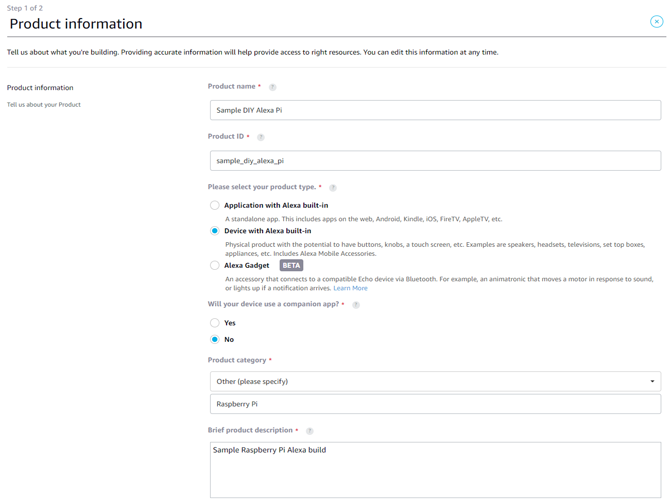
為您的設備提供名稱和產品ID。選擇內置Alexa的設備,然后選擇否伴隨應用問題。從產品類別下拉菜單中選擇其他,然后在其下方提供的框中鍵入 Raspberry Pi 。對其進行簡要說明,例如“ Sample Raspberry Pi Alexa構建示例”。
選擇觸摸啟動和免提進行最終用戶交互。您無需擔心選擇圖片。在最后四個問題中選擇否,然后單擊下一步。
在下一個屏幕上,您將需要創建一個Amazon安全配置文件以執行以下操作:將您的安全數據鏈接到您的Raspberry Pi Alexa。點擊創建新配置文件。選擇一個名稱和描述,類似于下面的內容。
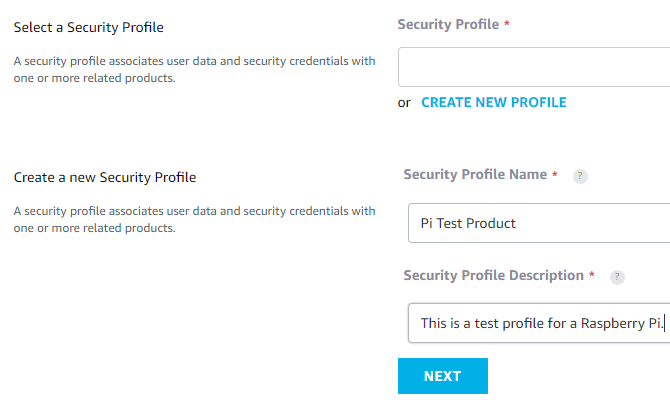
在下一步中,選擇其他設備和平臺,然后插入客戶ID名稱(可以隨意輸入),同意條款和條件,然后點擊生成ID。。然后您會看到一個彈出窗口,告知您已經創建了產品。
下一步,啟用您的個人資料。轉到使用Amazon開發人員登錄頁面,然后從下拉菜單中選擇您的個人資料,然后單擊確認。
將諸如 raspberrypi.local 之類的域插入步驟2:下載Amazon Assistants Pi腳本
要輕松地將Amazon Alexa安裝到Raspberry Pi上,您需要:將使用名為Assistants Pi的腳本。這為您提供了一種簡便的方法來安裝Alexa,而無需手動構建SDK。
首先,您需要安裝Git來從腳本開發人員那里獲取所需的文件。使用SSH客戶端連接到Raspberry Pi,或者,如果您沒有無頭運行Pi,請打開終端并輸入:
sudo apt install git
一旦安裝了Git,請克隆通過鍵入以下文件:
git clone https://github.com/shivasiddharth/Assistants-Pi
您需要使腳本文件可執行。為此,請輸入以下內容:
cd /home/pi/Assistants-Pi/scripts/
sudo chmod +x installer.sh prep-system.sh service-installer.sh audio-test.sh 步驟3:安裝前的預配置
在運行初始Assistants Pi腳本之前,必須先安裝Alexa ,則需要在Raspberry Pi上安裝適用于Python的PIP。檢查它是否安裝了以下內容:
pip --version
您應該會收到確認您的版本的響應。如果沒有安裝,請使用apt重新安裝PIP。

如果PIP安裝正確,則下一步是運行Assistants Pi準備腳本, system.sh。運行以下命令:
sudo /home/pi/Assistants-Pi/scripts/prep-system.sh
這將開始為您安裝所有必需的軟件包,并檢查Raspbian是否為最新版本。
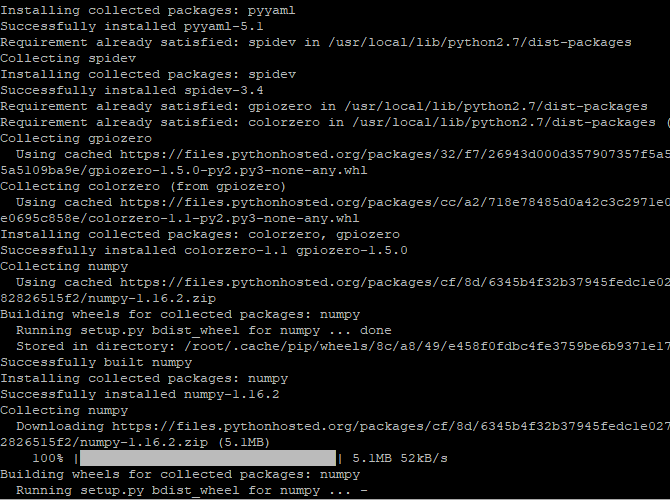
一旦安裝完所有內容,您將獲得六個選項,可用于音頻和麥克風配置。大多數人將需要選擇 USB-MIC-ON-BOARD-JACK ,因此請按 3 并按Enter。如果您使用的是USB麥克風,且揚聲器的音頻端口已連接,請選擇此選項。
在此階段,通過鍵入以下內容重新啟動Raspberry Pi:
sudo reboot
重新啟動后,通過運行以下命令檢查音頻設置是否正確:
sudo /home/pi/Assistants-Pi/scripts/audio-test.sh
這將對揚聲器和麥克風進行檢查,以確保您的Raspberry Pi
第4步:運行安裝腳本
假設您在音頻測試過程中麥克風或揚聲器都沒有問題,請運行以下命令將Alexa安裝到您的Raspberry Pi:
sudo /home/pi/Assistants-Pi/scripts/installer.sh
您將可以選擇安裝Alexa和/或Google Home Assistant。該腳本需要執行其他步驟才能在此處安裝Google助手,因此最好跳過此步驟。選擇選項 2 僅安裝Alexa。
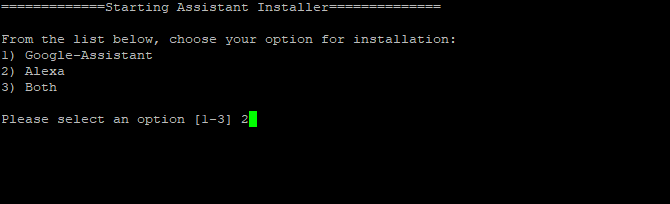
您需要輸入客戶端ID。返回到Alexa開發人員門戶,通過單擊您的“產品”名稱來找到它。記下您的產品ID。
點擊您的產品名稱,點擊安全配置文件,然后點擊其他設備和平臺。使用此處找到的客戶端ID,然后在同意條款和條件之前輸入您的產品ID。鍵入 AGREE ,然后按Enter。
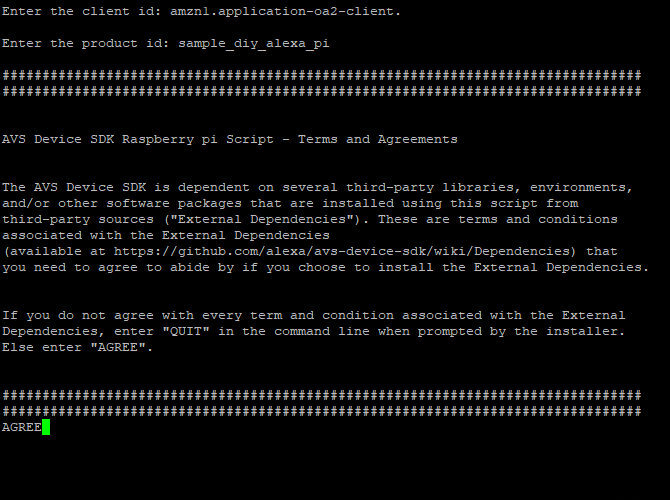
該腳本將在安裝過程中運行,并安裝其所需的任何其他必要軟件包。這可能需要一些時間才能完成。您可能需要接受一兩個許可證。只需通讀并點擊 Y 進入任何確認菜單。
步驟5:最終配置和測試
腳本完成安裝后,您將獲得一個運行的最終腳本:
sudo /home/pi/Assistants-Pi/scripts/service-installer.sh
運行以下命令,以確保服務已啟動并啟用:
sudo systemctl enable alexa.service
sudo systemctl start alexa.service
然后您需要注冊并授權您的Pi。輸入以下內容:
sudo /home/pi/Assistants-Pi/Alexa/startsample.sh
您需要輸入在Amazon開發人員站點頁面上的終端屏幕中顯示的代碼。輸入代碼,單擊繼續,然后單擊允許。
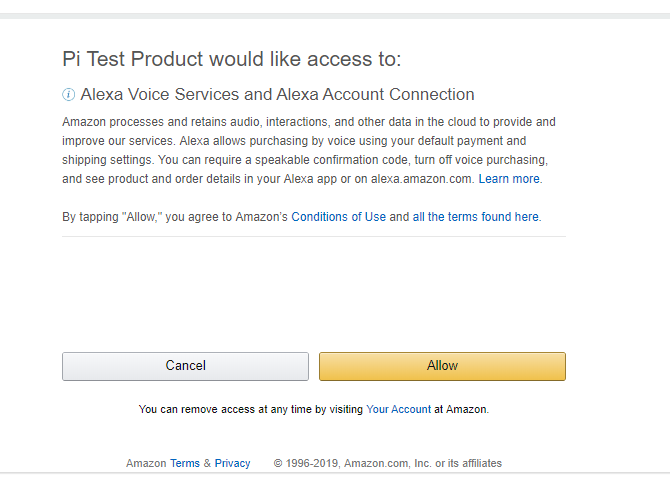
假設您的Pi授權已通過好的,您應該看到示例Alexa腳本正在運行。依次說出 Alexa ,測試您的DIY Raspberry Pi Alexa設備。例如, Alexa,請告訴我時間。
最后一次重啟,并通過發出另一條命令再次測試您的設備,以確保一切正常。
自己動手做的亞馬遜亞歷克斯Alexa
您無需購買昂貴的新設備即可享受智能揚聲器帶來的好處。無論您是要構建DIY Alexa還是要構建自己的DIY Google Home,備用的Raspberry Pi都是理想的DIY家庭助理。
責任編輯:wv
-
揚聲器
+關注
關注
29文章
1356瀏覽量
66031 -
樹莓派
+關注
關注
122文章
2079瀏覽量
110486
發布評論請先 登錄
AP應用文檔:提升揚聲器異音檢測標準(一)

基于樹莓派(RaspberryPi)構建高效實時監控系統

如何使用樹莓派與OpenCV實現面部和運動追蹤的云臺系統?

樹莓派小技巧:無需鍵盤或顯示器,如何通過WiFi設置樹莓派?

樹莓派分類器:用樹莓派識別不同型號的樹莓派!
使用 Betaflight 和樹莓派實現 FPV 無人機自主飛行!
用樹莓派“揪出”家里的耗電怪獸!
樹莓派“吉尼斯世界記錄”:將樹莓派的性能發揮到極致的項目!
用 樹莓派 Zero 打造的智能漫游車!

開源力量!樹莓派與 AI 聯手構建智能城市監控!
揚聲器的運作原理與技術規格
rpi-image-gen:樹莓派軟件鏡像構建的終極神器!

樹莓派+Balena OS:一鍵解鎖智能硬件新技能!



 工商網監
工商網監
評論