


 如何使用C#制作計時器

步驟1:下載并安裝Microsoft Visual Studio
這并不復雜!下載Visual Studio很快,并且是用于編程的非常好的IDE!
步驟2:打開Visual Studio,然后啟動新的C#控制臺應用程序項目
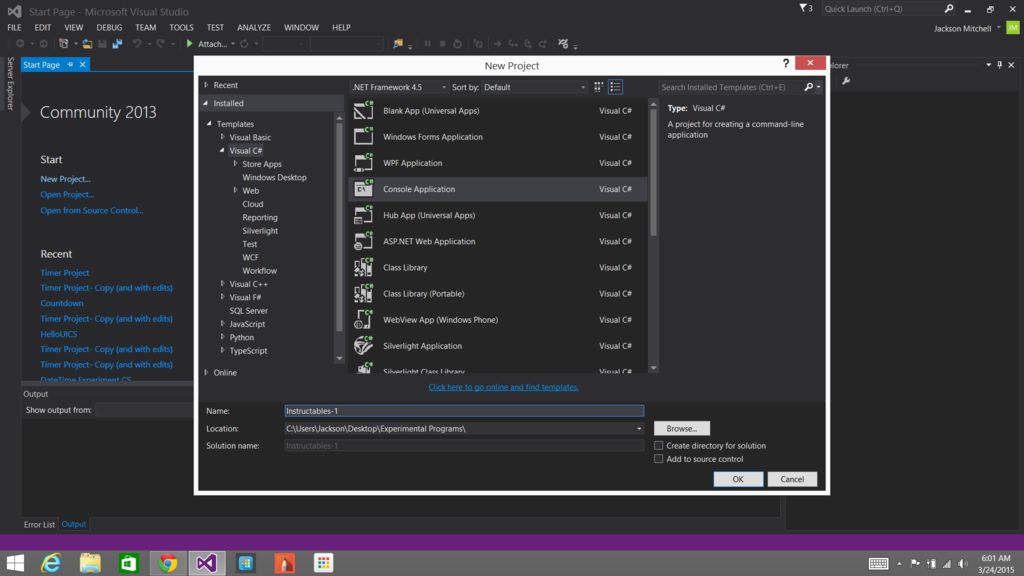
這部分告訴您的計算機程序的類型!很簡單,一旦打開VS,只需單擊新項目!
步驟3:添加SYSTEM.WINDOWS.FORMS
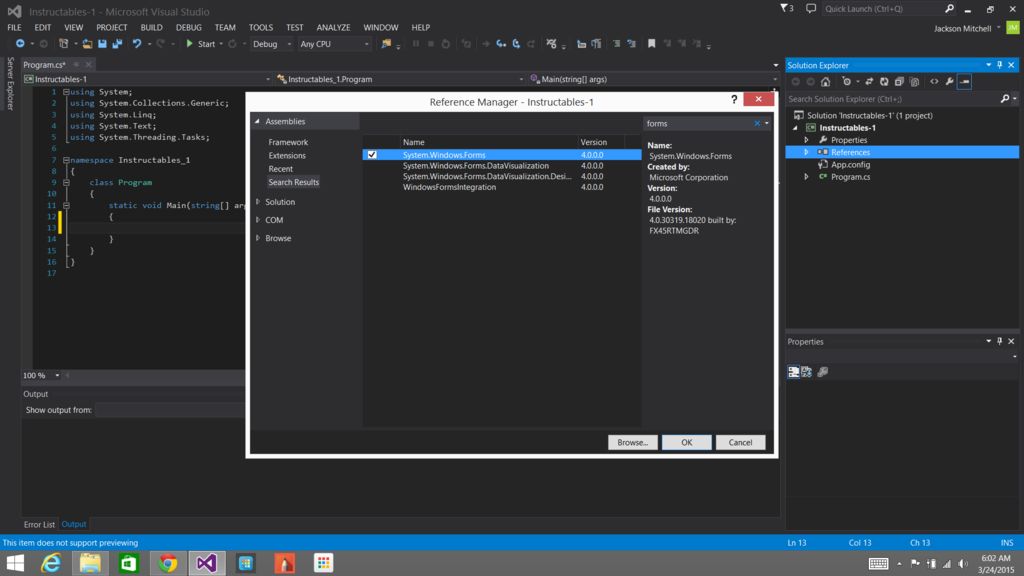
此這可能是最重要的一步。如果不添加system.windows.forms,該程序將無法運行。右鍵單擊》引用》添加引用
步驟4:以及添加System.Media
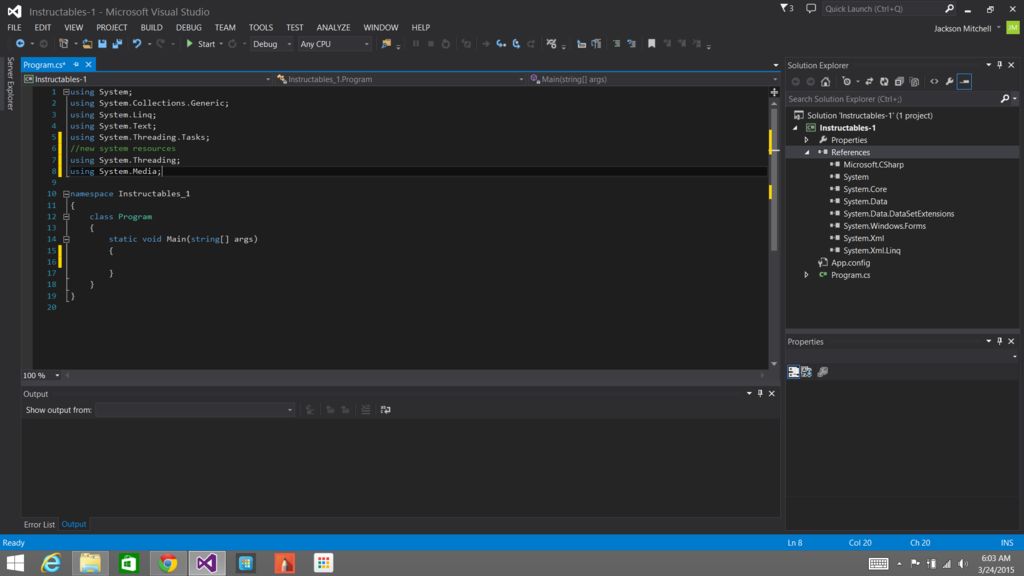
System.Media也是必需的,只需使用System.Media鍵入即可;
別忘了:您必須使用system.windows.forms鍵入內容!
第5步:聲明_or變量
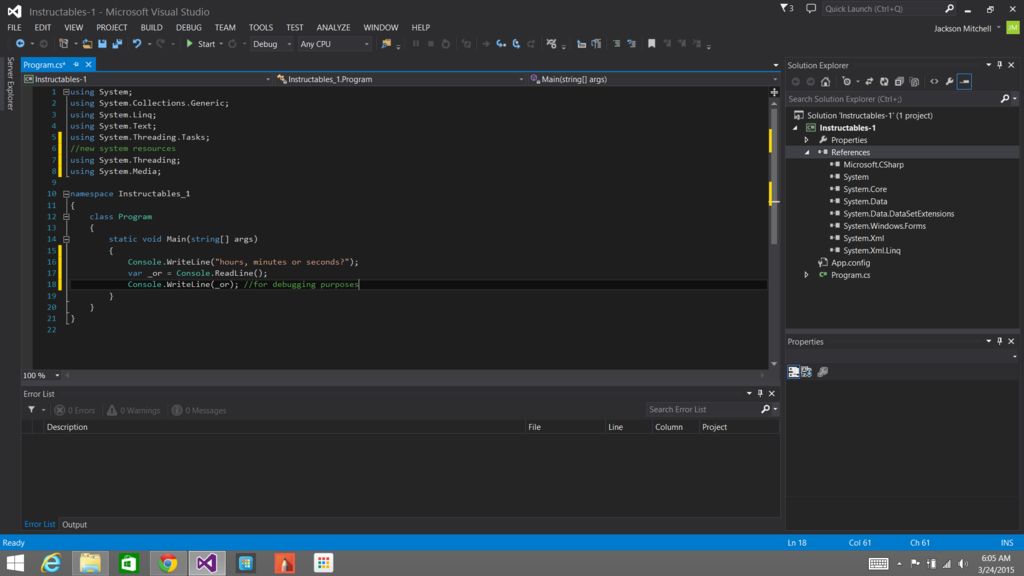
此變量是一個簡單的console.readline();告訴計算機您將使用哪種類型的時間測量!
步驟6:測試變量以確保其正常工作
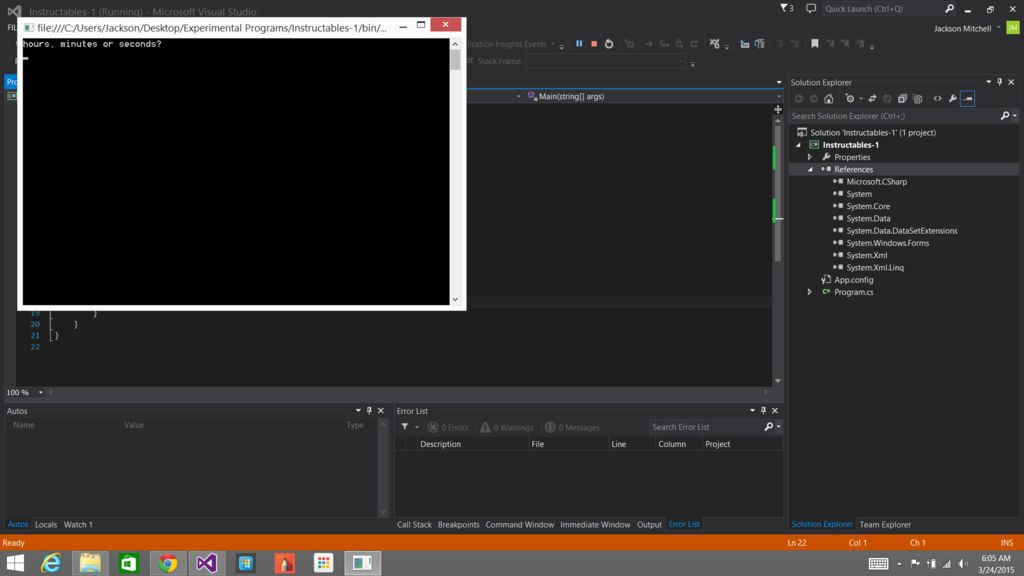
只需按f5鍵,但請記住,如果最后沒有console.read,程序將立即關閉!
第7步:聲明MakeNoise函數
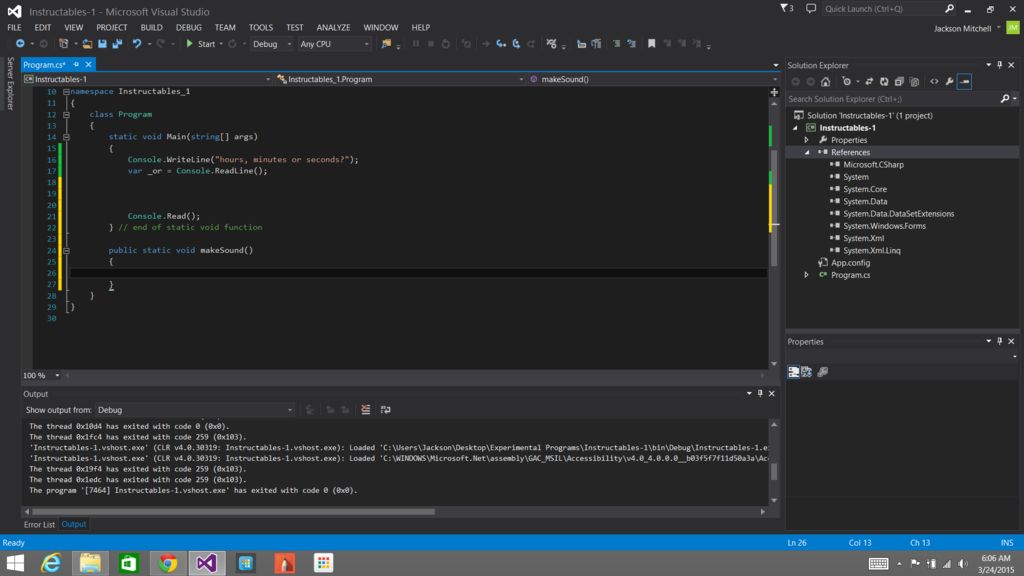
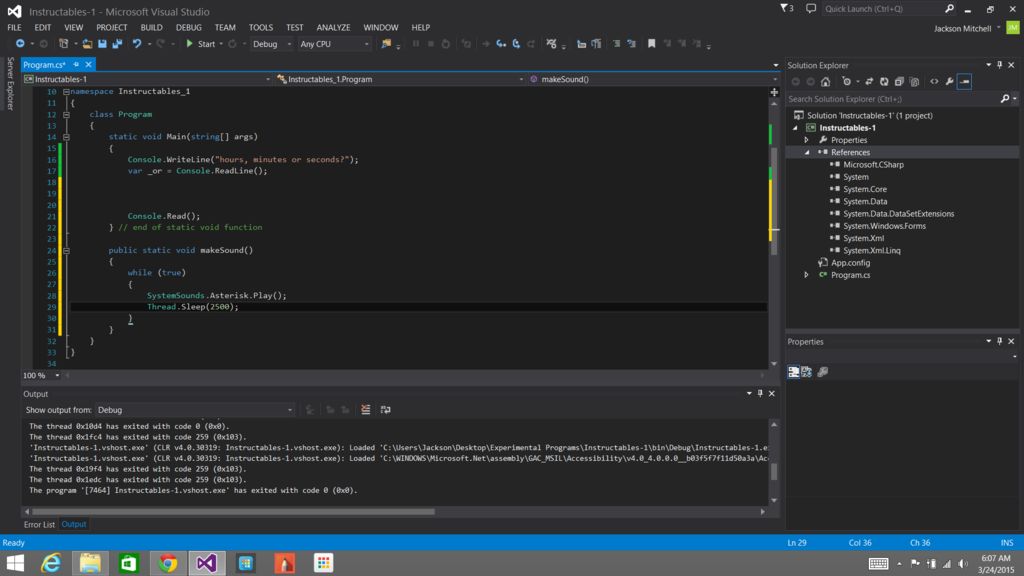
如果在最后一步沒有收到任何錯誤消息,則此操作很容易。還記得使用system.media嗎?嗯,這個函數就是我們需要它的原因。
一旦聲明了函數,就用while循環,thread.sleep和noise函數填充它。
步驟8 :啟動條件

這些語句將告訴我們要做什么,具體取決于用戶為_or變量編寫的內容。在這里,您還必須定義另一個變量,詢問用戶多少時間測量!
步驟9:將MakeNoise放入線程:MakeNoise
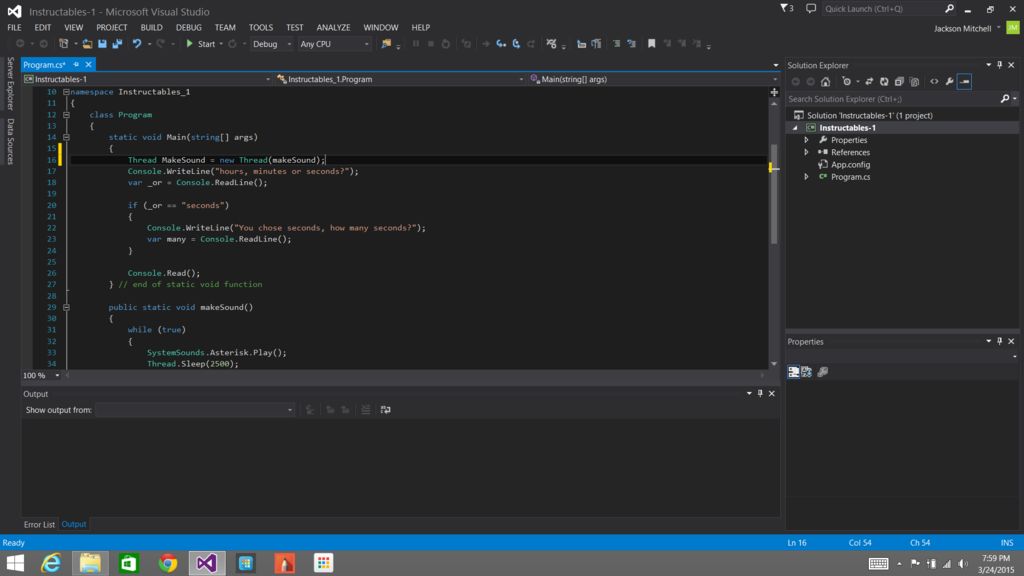
聲明一個線程,線程在Main函數執行任務時運行,而不是一次運行,因此這意味著我們的計時器將關閉直到停止它為止
步驟10:聲明循環。
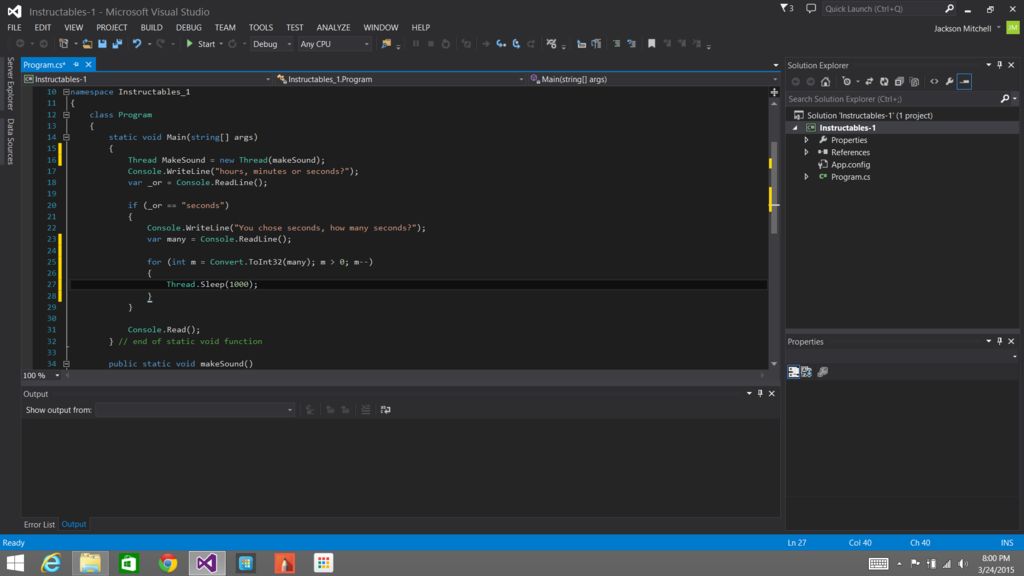
這些循環使用您給計算機等待程序的時間(小時,分鐘,秒)。
第11步:啟動線程,等待,停止線程
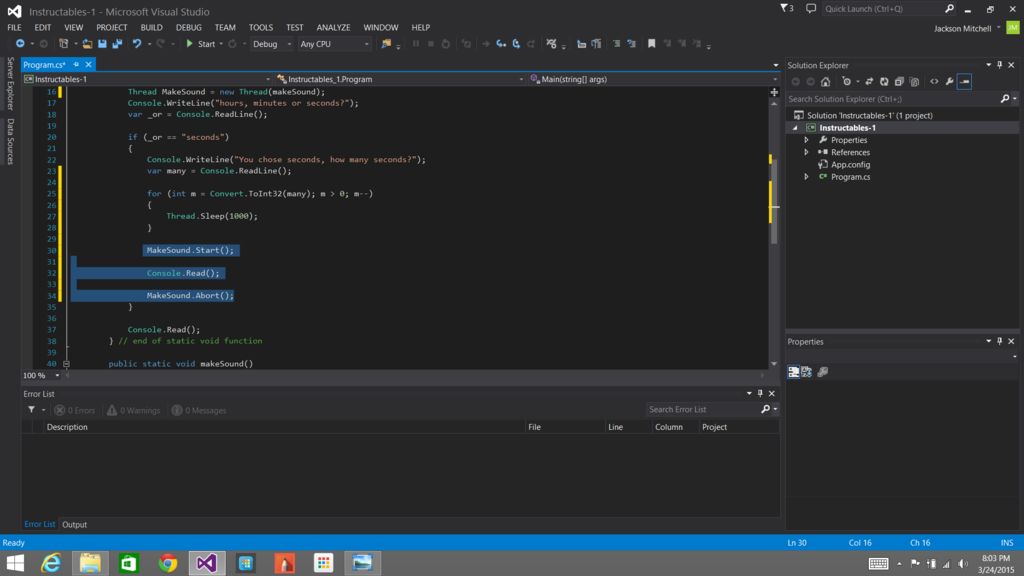
這是另一個關鍵部分,這些線程將一直運行,直到使用thread.abort中止它們為止。因此,您必須讓計算機在線程運行時等待輸入。
步驟12:測試程序
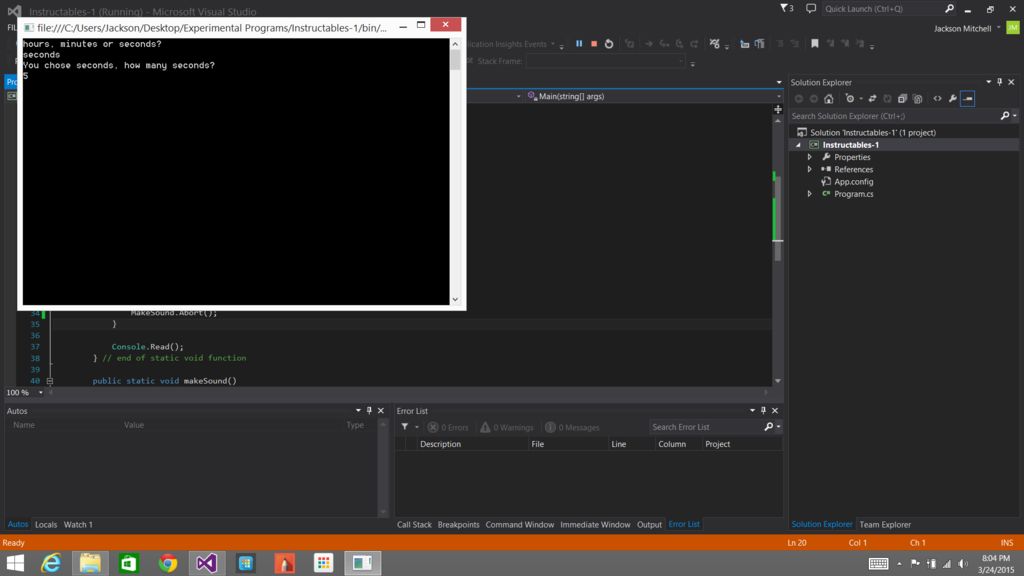
如果沒有錯誤,則表示您很好。如果您遇到異常錯誤,可能是因為您錯了!如果您沒有任何錯誤或異常,請繼續執行下一步。
第13步:復制等待函數
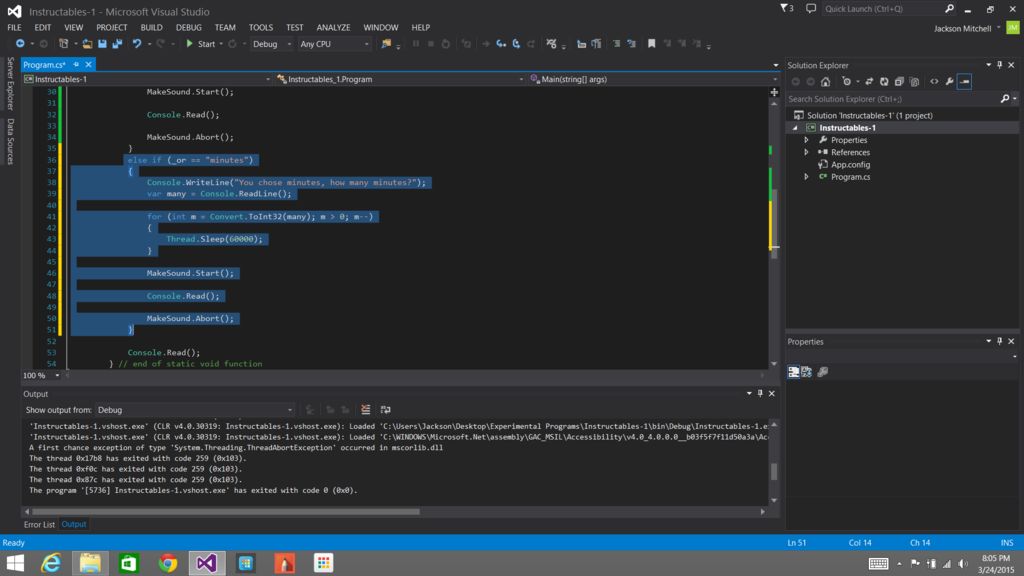
一旦程序正常運行,執行其他if語句并復制秒代碼,將其轉換為小時和分鐘碼。只需將Thread.Sleep(1000)更改為Thread.Sleep(60000)和Thread.Sleep(360000)!
步驟14:您的程序已完成!

-
計時器
+關注
關注
1文章
434瀏覽量
35199 -
C#
+關注
關注
0文章
6瀏覽量
24008
發布評論請先 登錄
Linux內核的“心跳”:jiffies如何為系統計時?
AI智能體開發C#軟件的臨時方案
TE Connectivity RAST 2.5標準計時器壓接連接器:家用電器連接的可靠解決方案
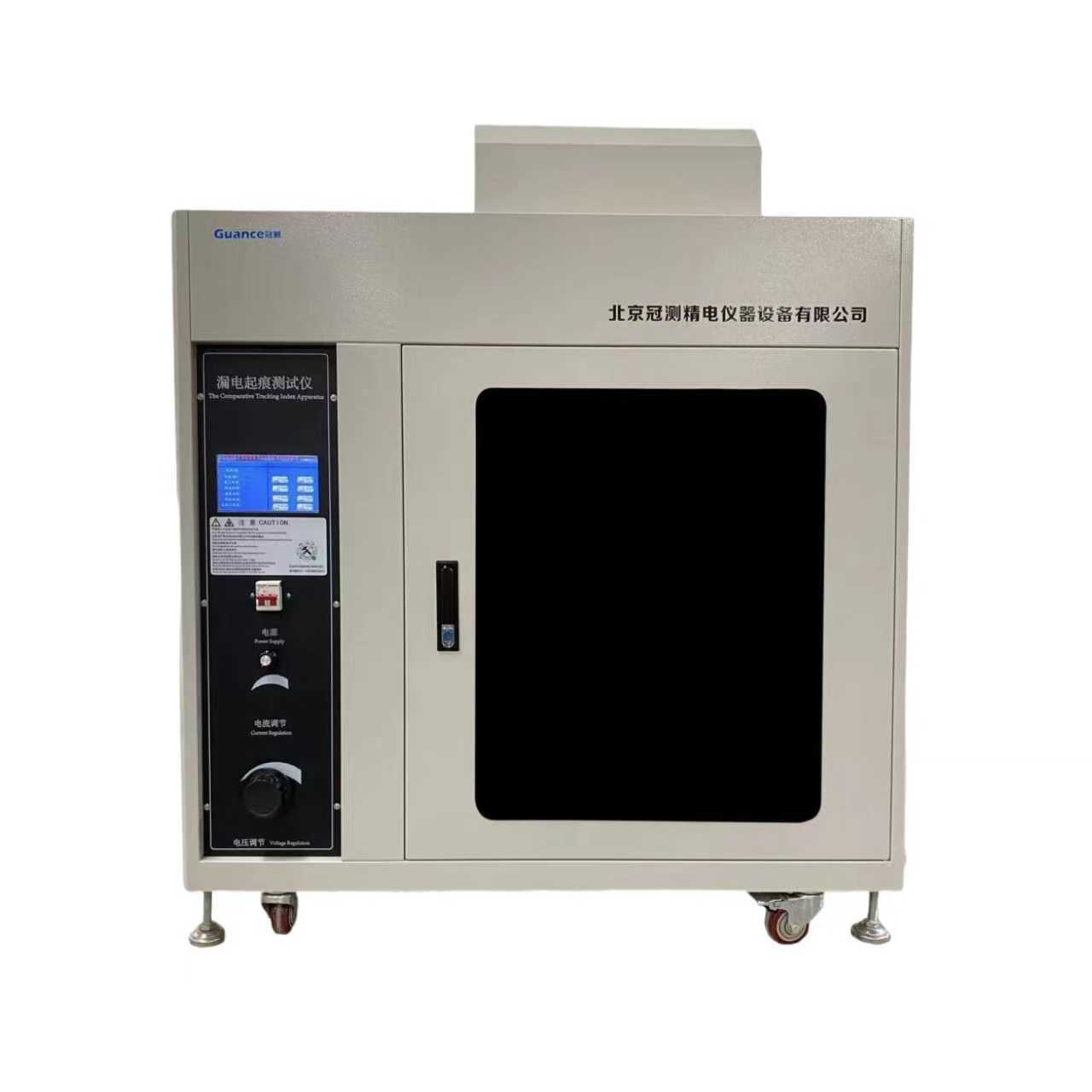
耐電痕化指數測定儀:滴液計時器設置與終點判據的深度解讀
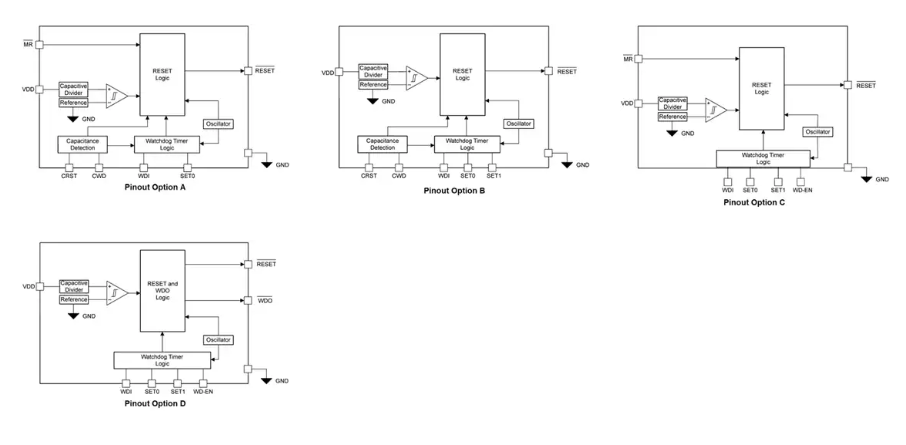
TPS36-Q1汽車級超低功耗精密監控器技術解析
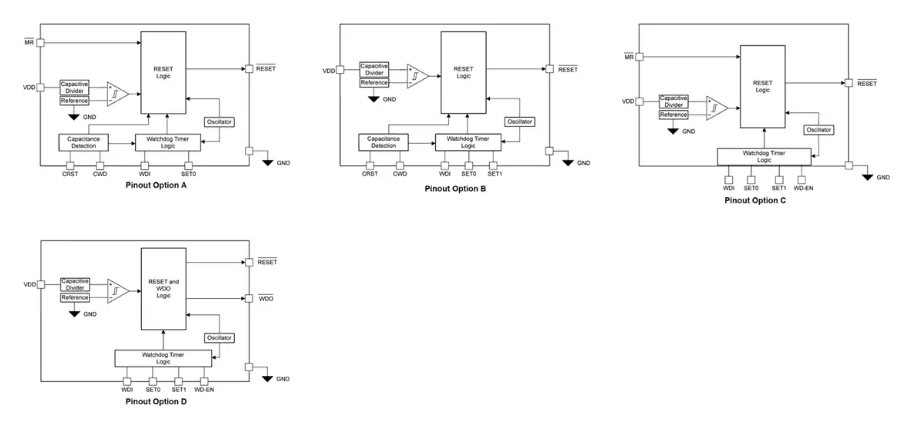
TPS36-Q1超低功耗精密監控器技術解析
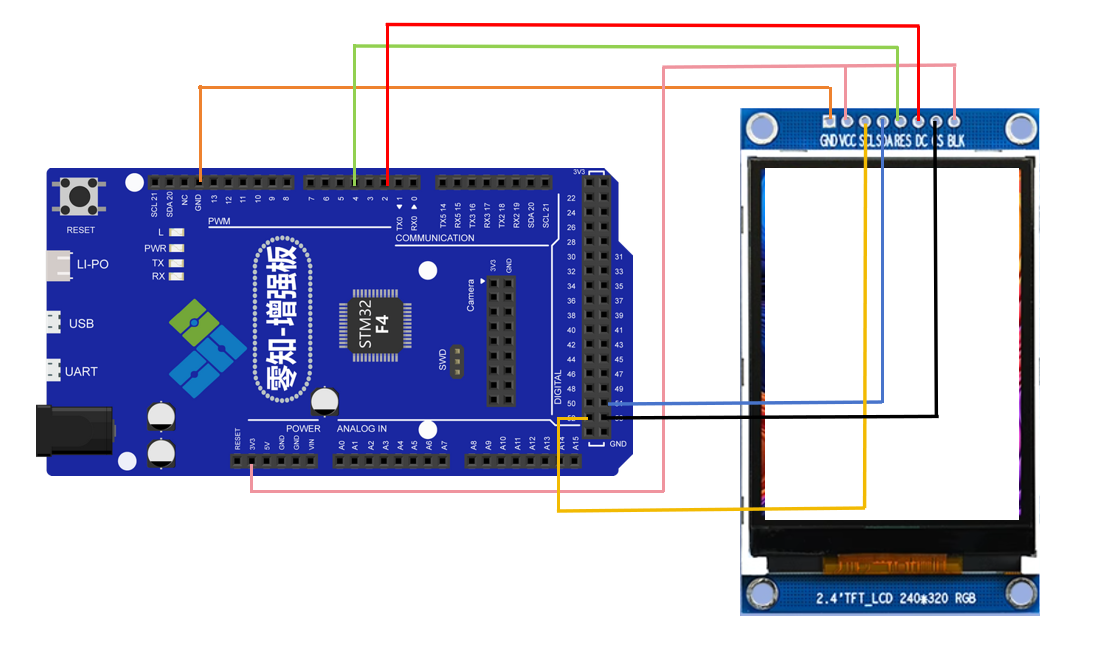
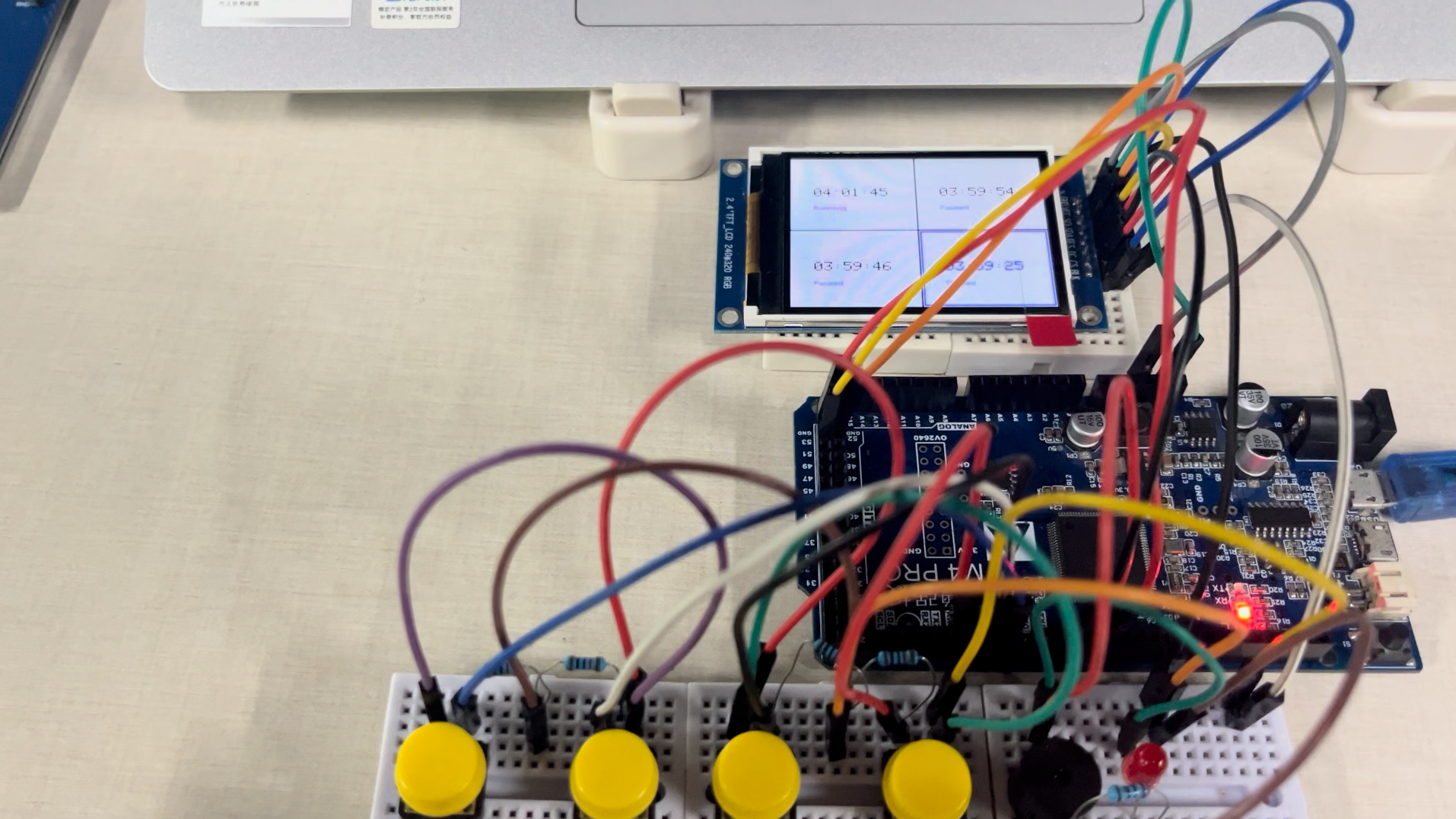
零知開源——基于STM32F407VET6零知增強板的四路獨立計時器
零知開源——基于STM32F407VET6零知增強板的四路獨立計時器
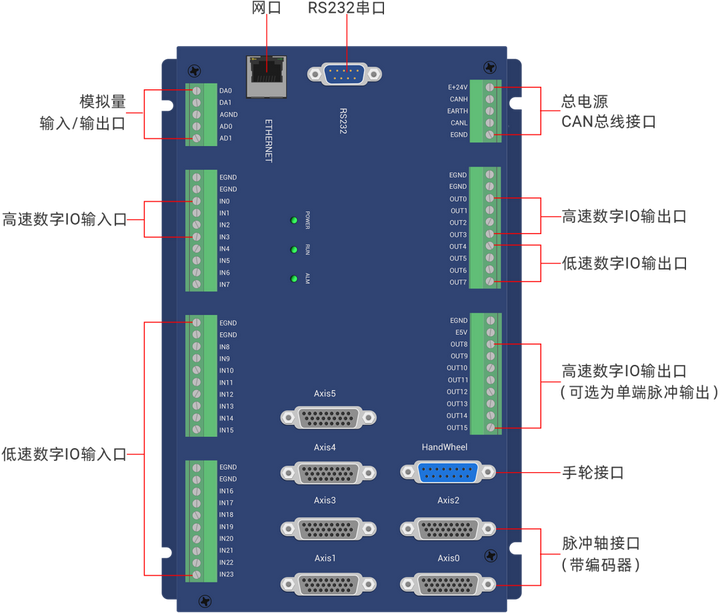
納祥科技客戶案例 | 集計時、照明、裝飾于一體的電子沙漏計時器方案




 工商網監
工商網監
評論