


 如何在Fusion中制作辦公桌的3D模型

步驟1:制作桌面
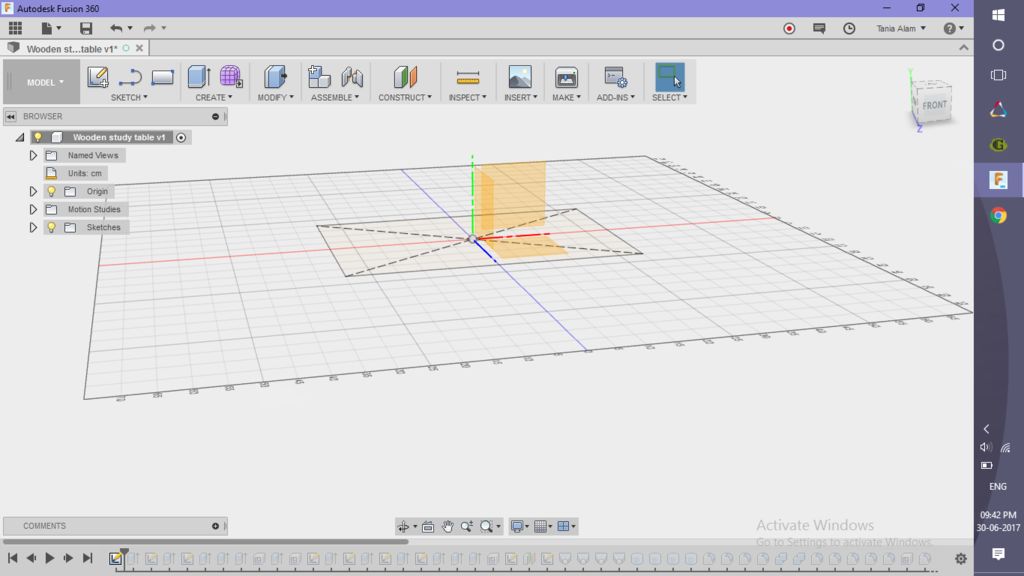
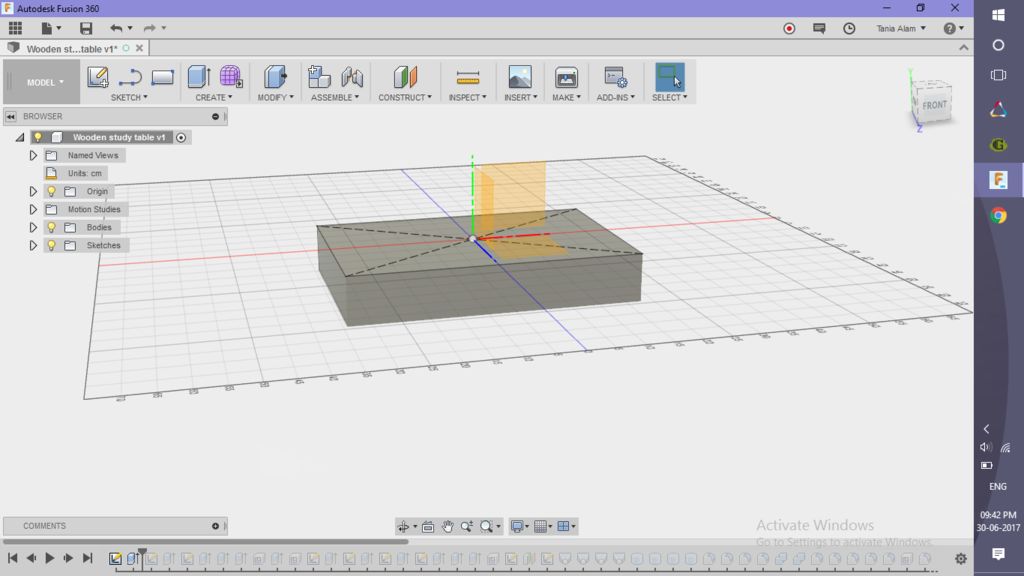
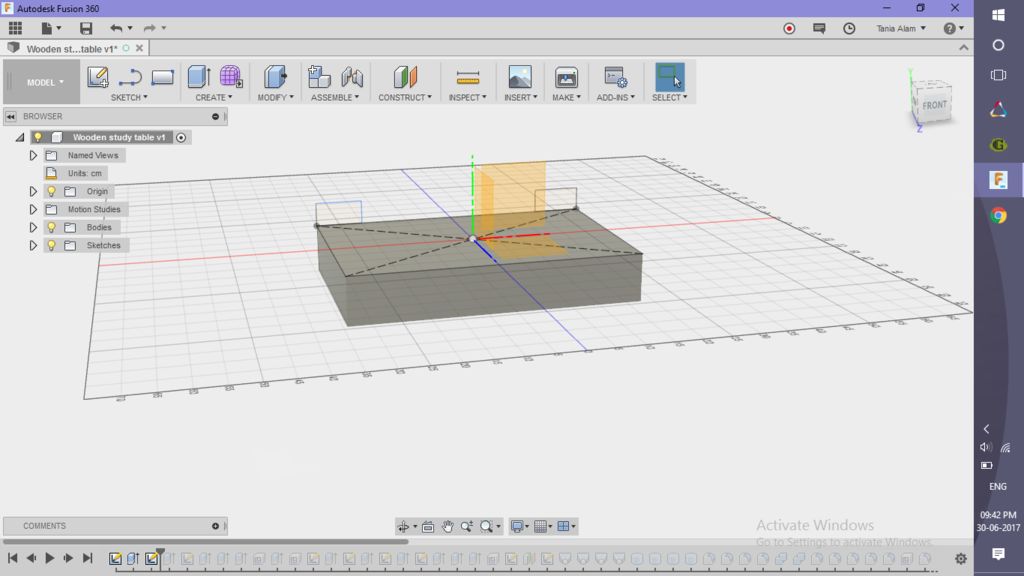
素描矩形
轉(zhuǎn)到“草圖”選項(xiàng)卡
單擊“矩形”字段(選擇三個選項(xiàng)中的任何一個)
在基準(zhǔn)面上繪制一個矩形
將其拉伸以使其成為底座
轉(zhuǎn)到“創(chuàng)建”選項(xiàng)卡
單擊“拉伸”命令
選擇矩形的草圖作為輪廓
》
與它保持一定距離
第2步:搭建辦公桌
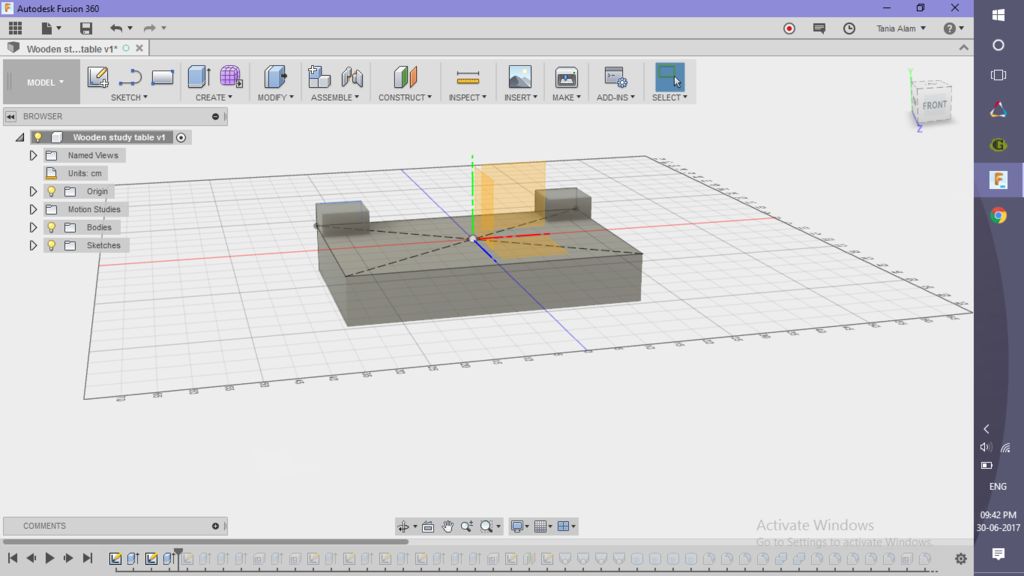
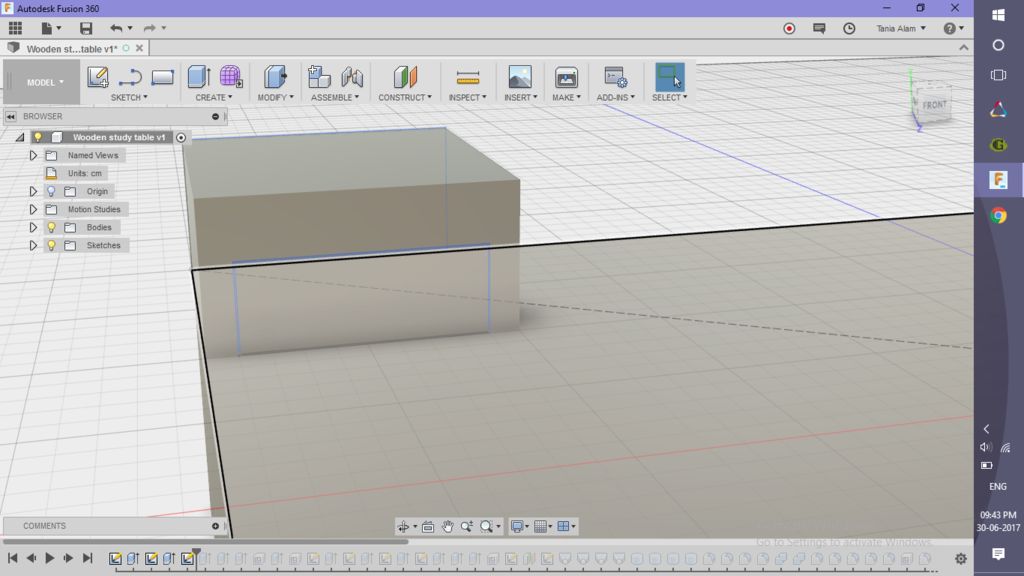
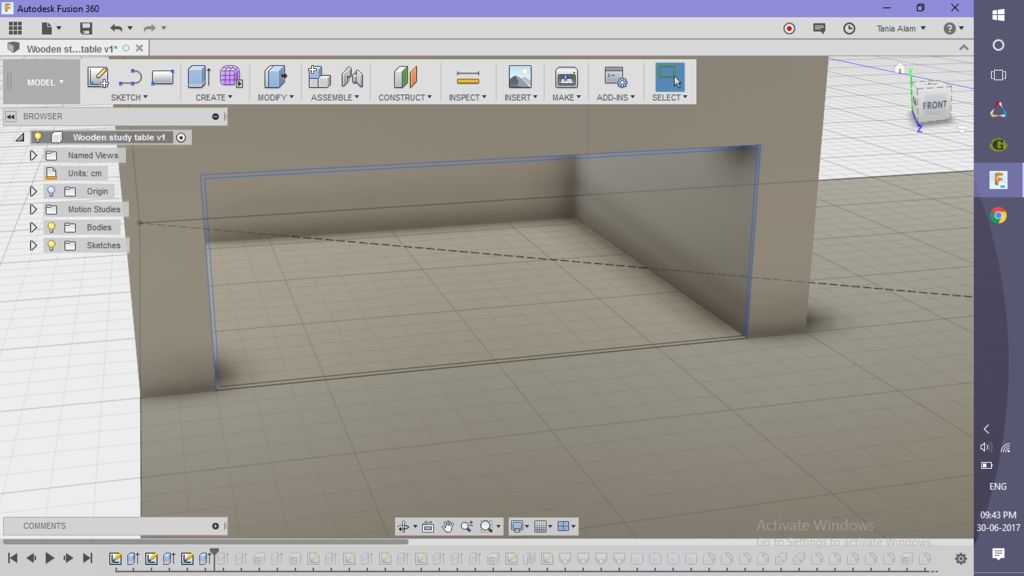
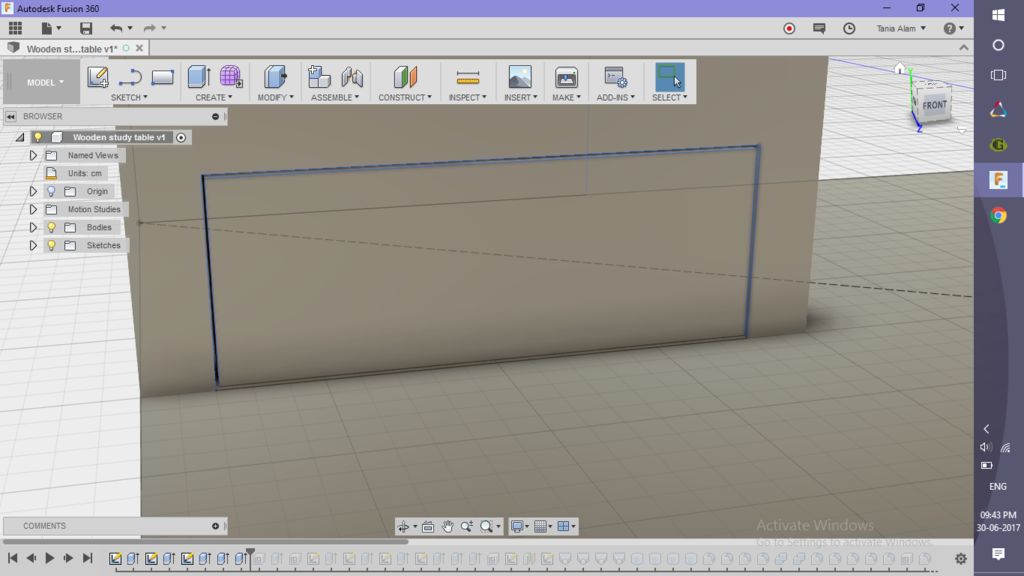
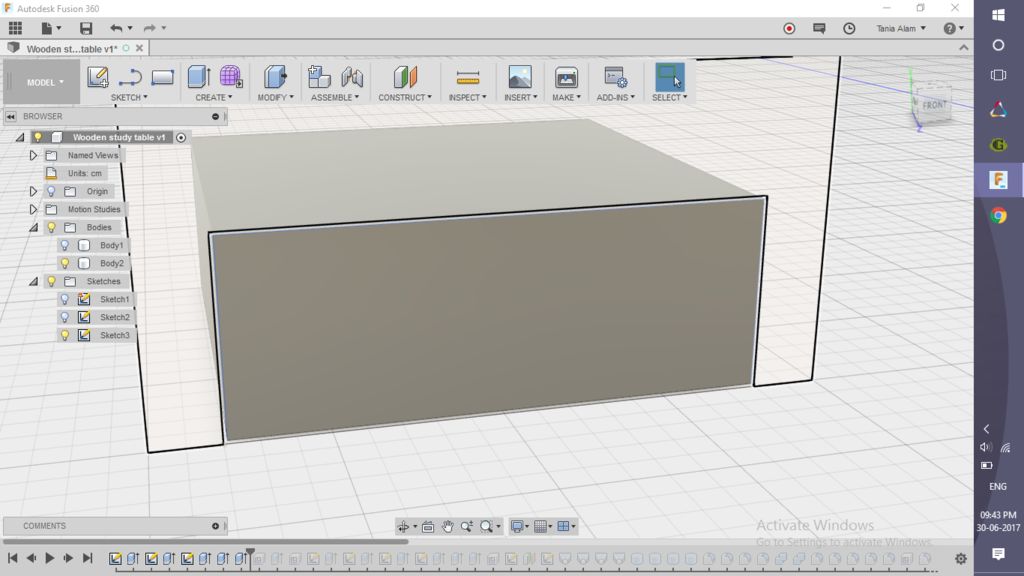
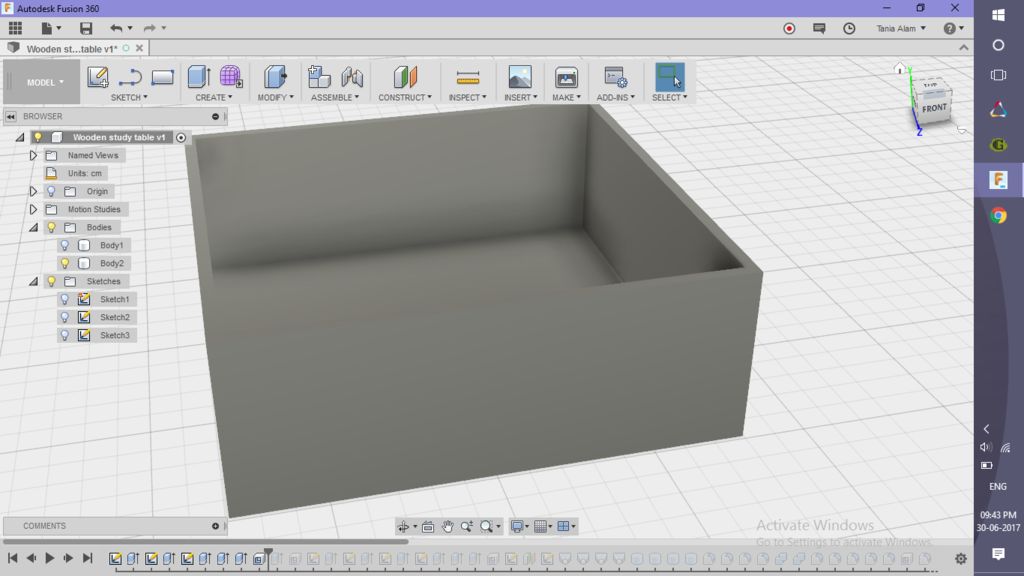
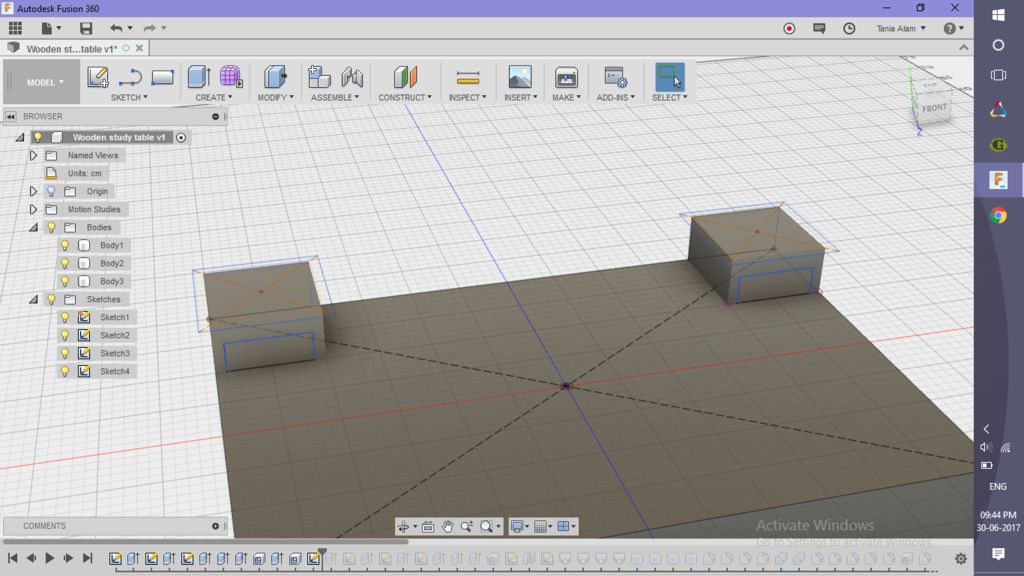
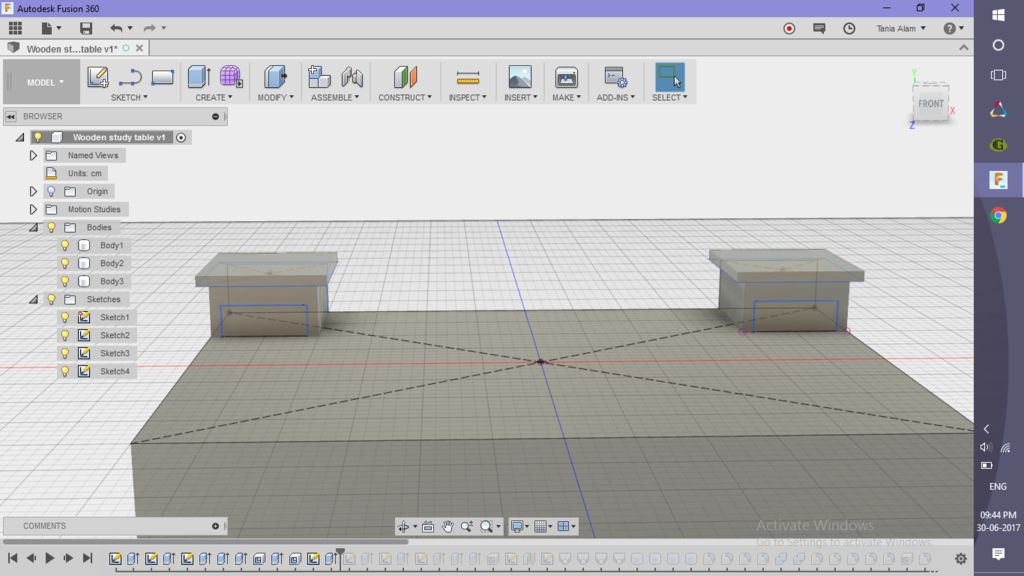
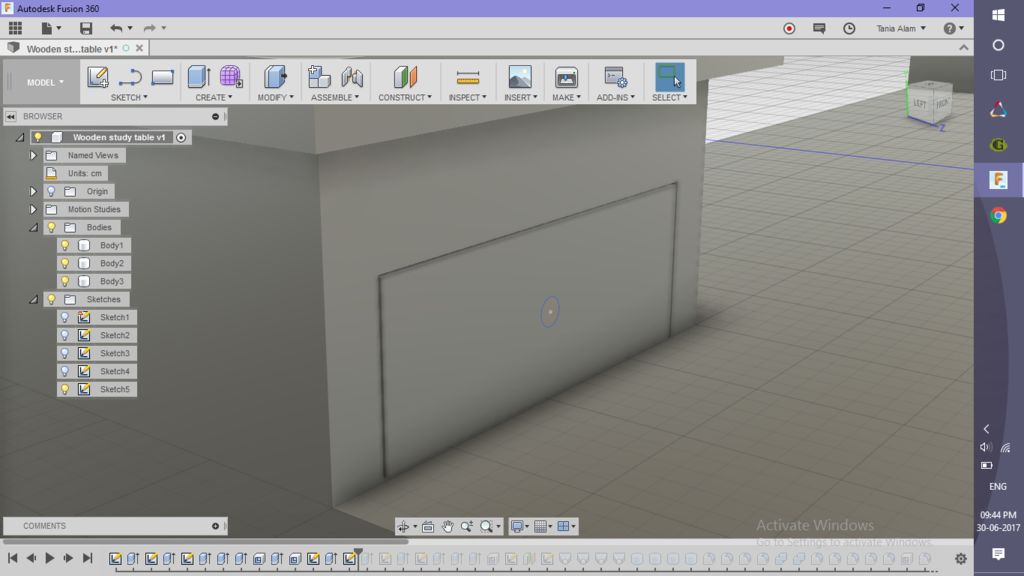
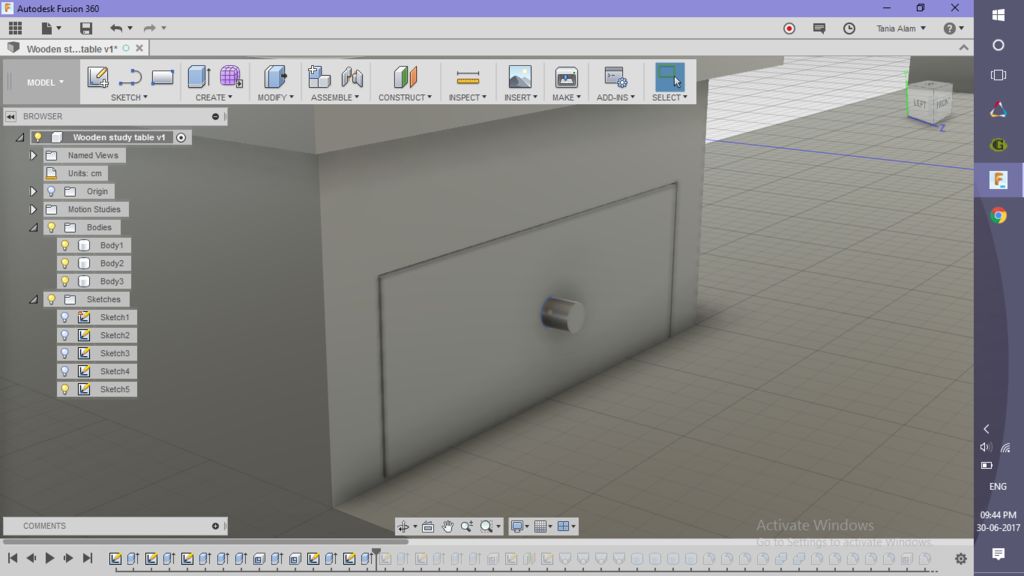
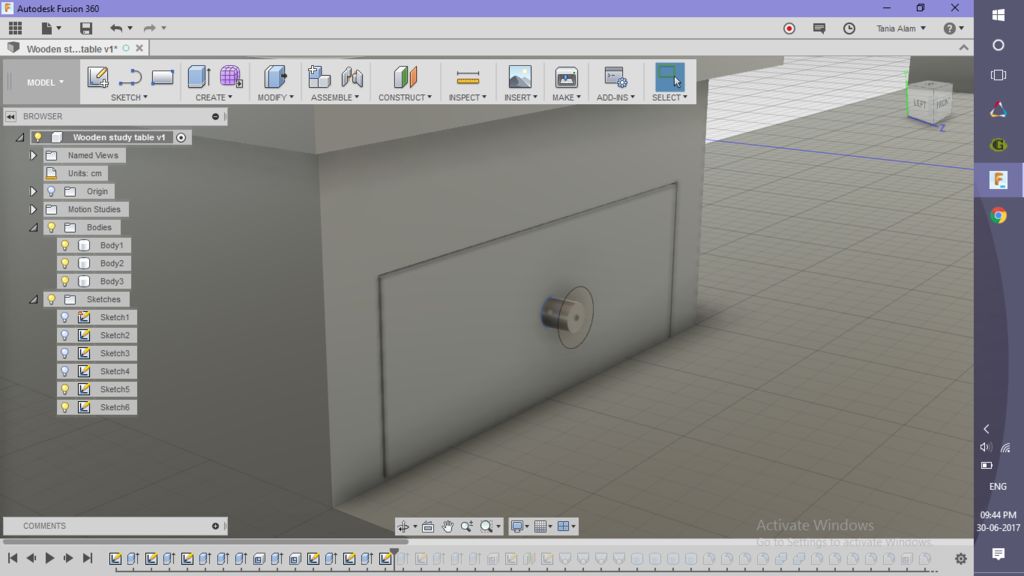
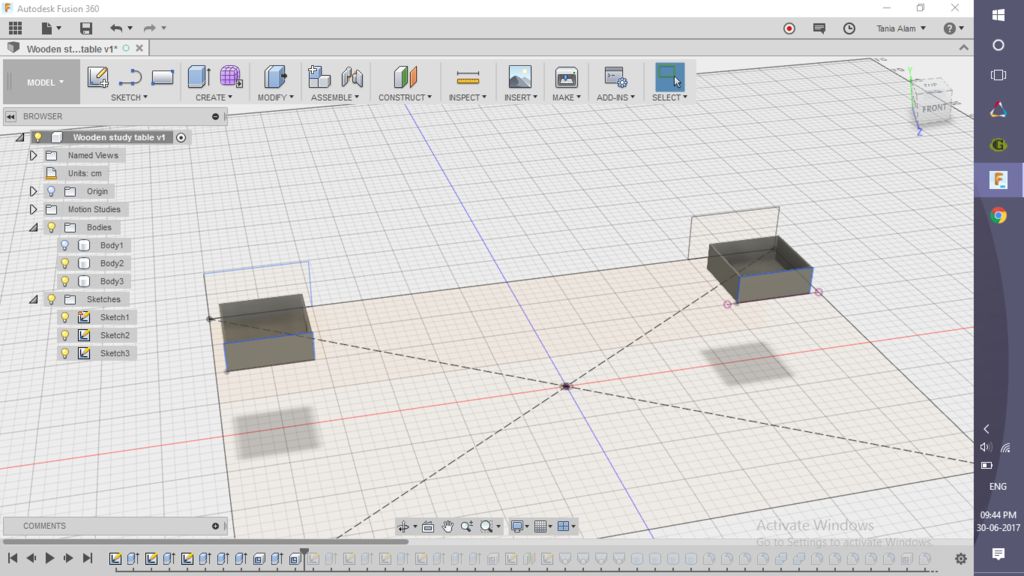
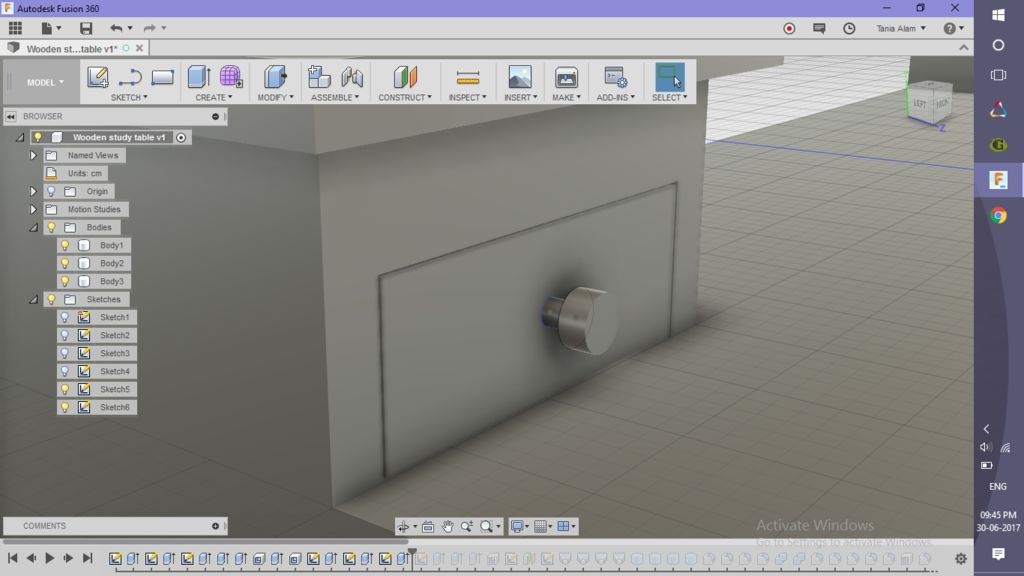
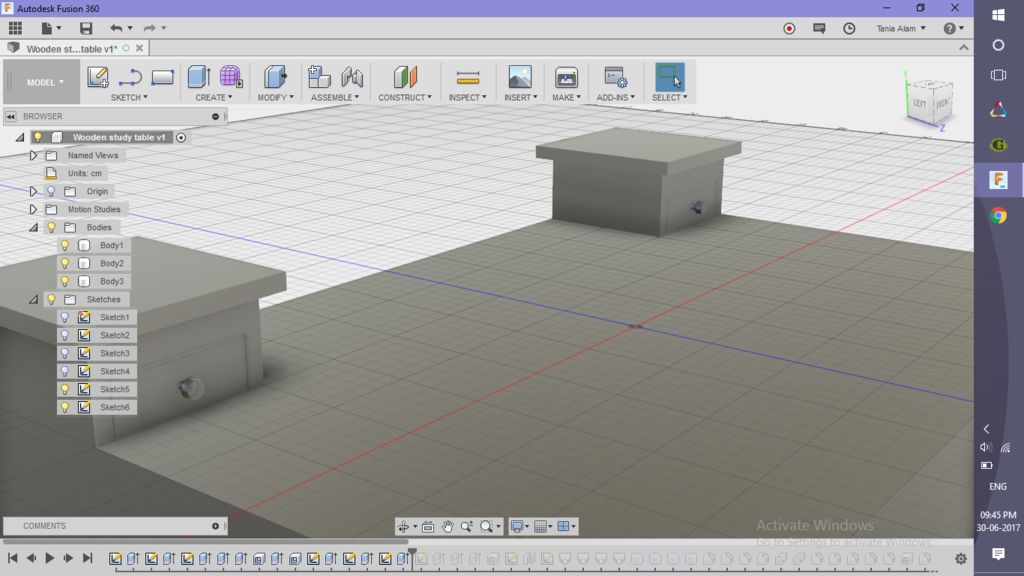
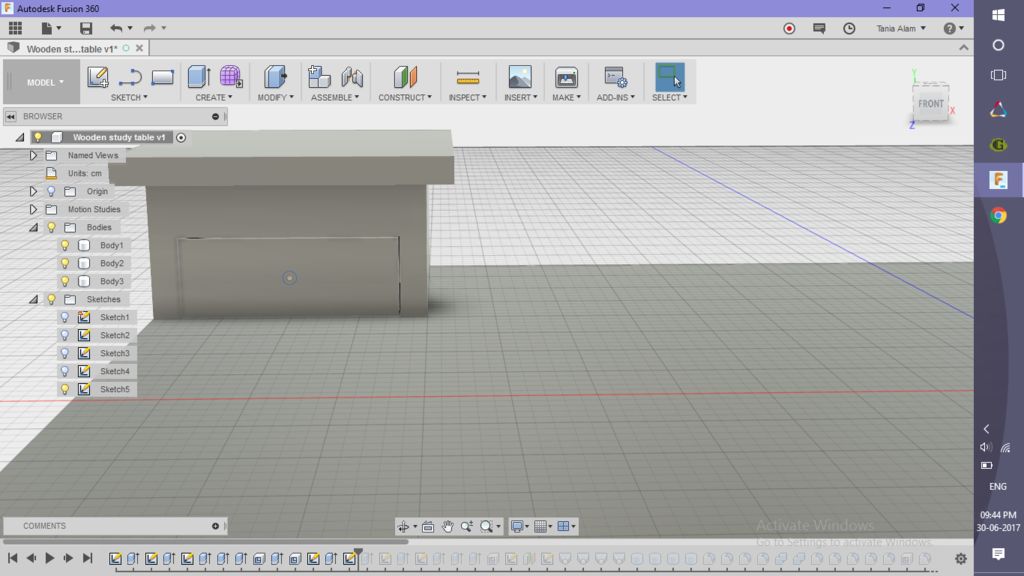
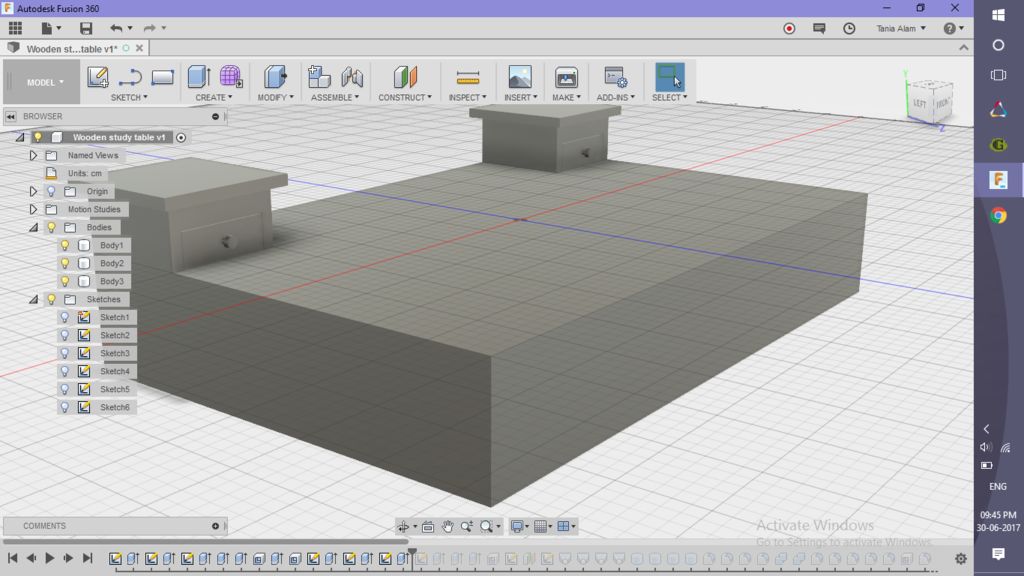
在兩側(cè)
創(chuàng)建草圖》》矩形
選擇該平面的上表面作為草圖平面
素描桌面兩個角上的兩個矩形
Ext將它們粗魯?shù)揭欢ǜ叨?/p>
制作兩個桌子的抽屜
創(chuàng)建草圖》》矩形
選擇抽屜的前表面
繪制矩形
使用創(chuàng)建草圖》》偏移(偏移= 0.05cm)
繪制另一個矩形/li》
拉伸外部矩形以切割桌子并留出中空空間
拉伸內(nèi)部圓以使抽屜成白色
隱藏除抽屜外的所有主體(使用瀏覽器中身體名稱旁邊的類似燈泡的按鈕)
創(chuàng)建》》圓柱
選擇一個抽屜并制作一個圓柱,您可以使用該圓柱拉出抽屜
對另一個抽屜做同樣的事情
使用shell命令在抽屜內(nèi)部留出一定空間
步驟3:制作下部抽屜
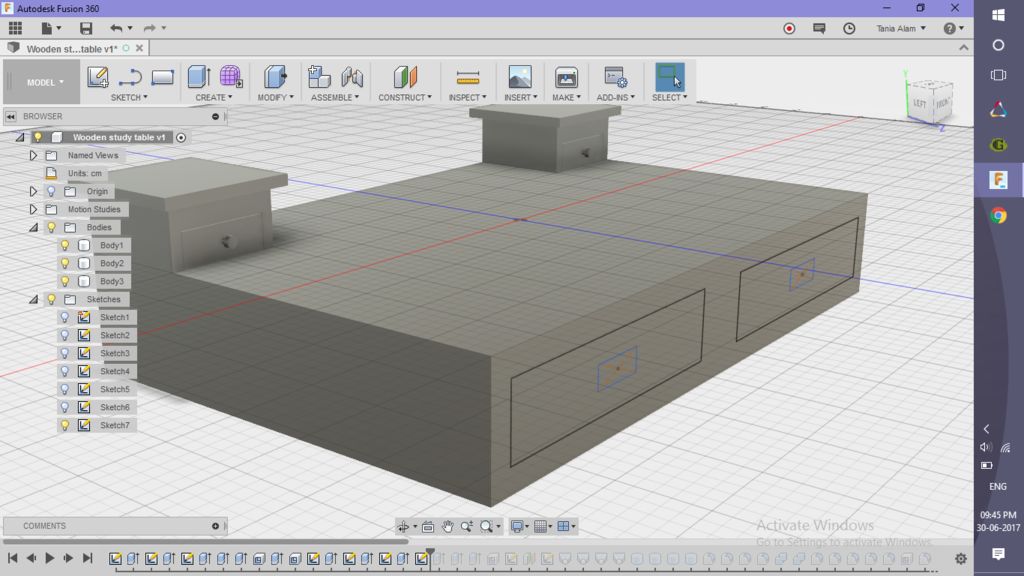
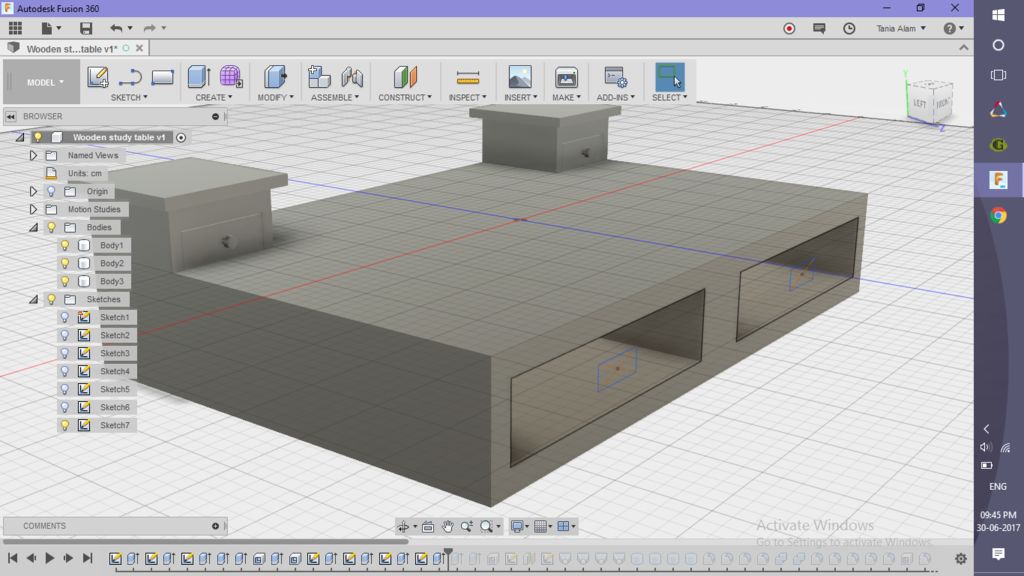
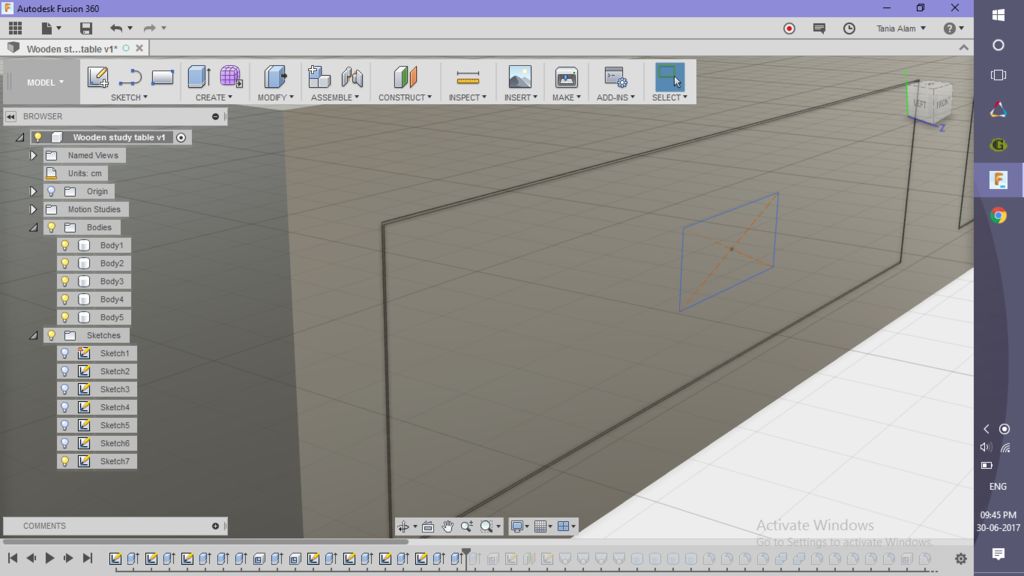
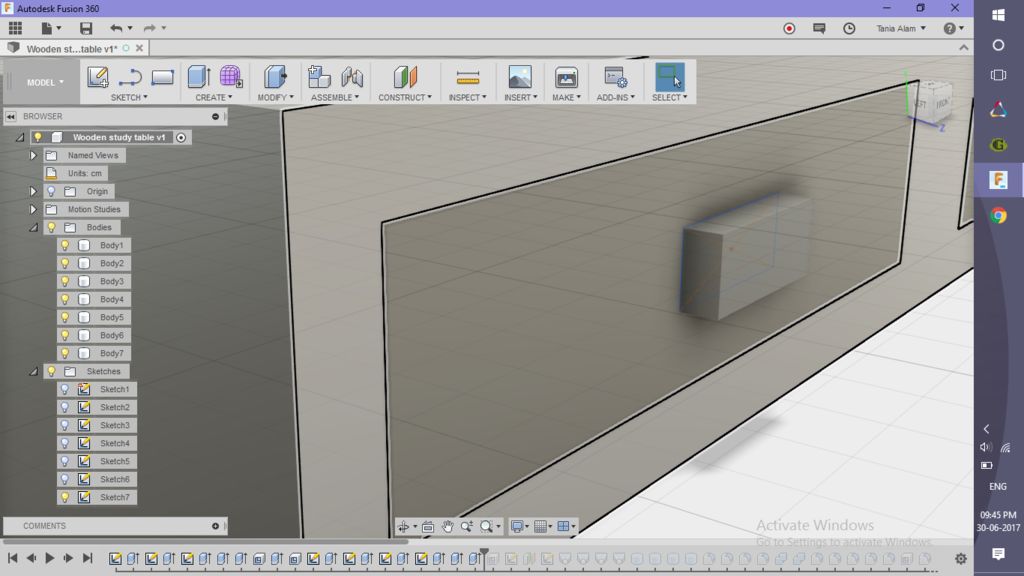
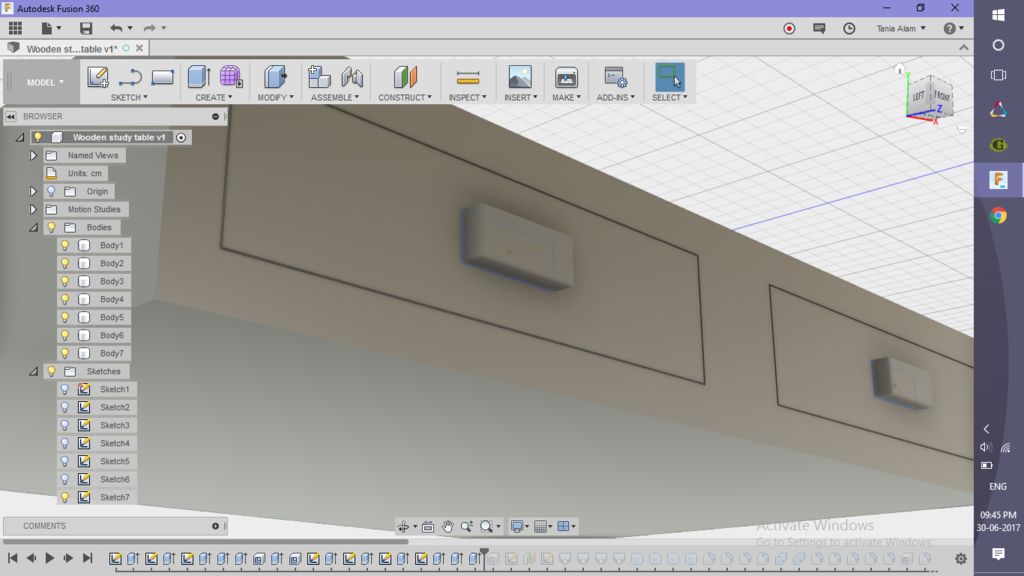
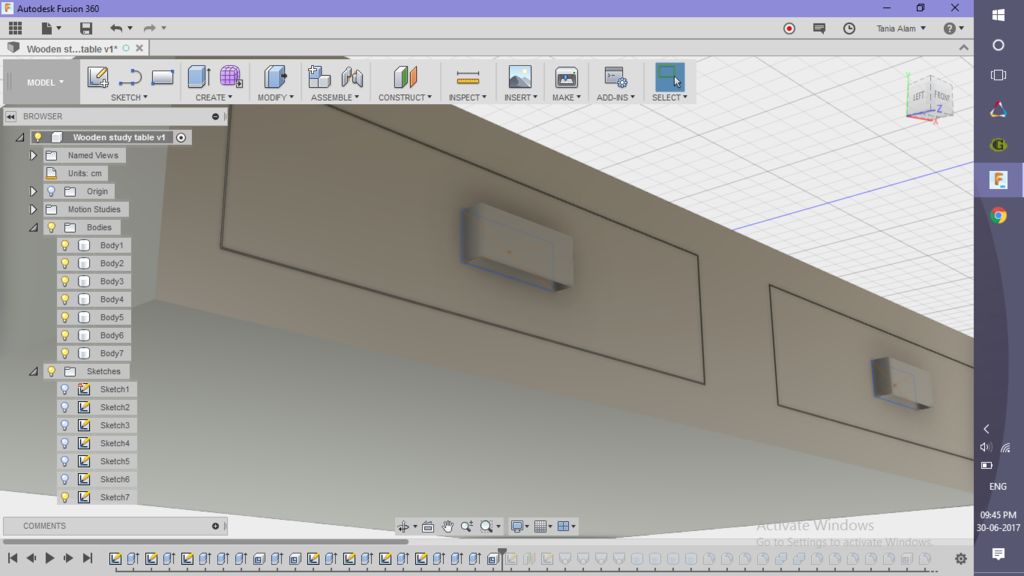
現(xiàn)在您已經(jīng)為兩個上部抽屜創(chuàng)建了抽屜,這對您來說將非常容易下部抽屜的步驟相同。不過,作為參考,我提供了我的工作的屏幕截圖,并在這里再次總結(jié)了步驟:
在桌子的正面創(chuàng)建兩個矩形的草圖
擠壓它們
素描兩個矩形(偏移量為0.05cm)
擠壓外部矩形以切割桌子并形成一個空心空間
擠壓內(nèi)部矩形圈出以制成抽屜
添加類似的結(jié)構(gòu),這最終將有助于使用拉伸
步驟4:制作支架
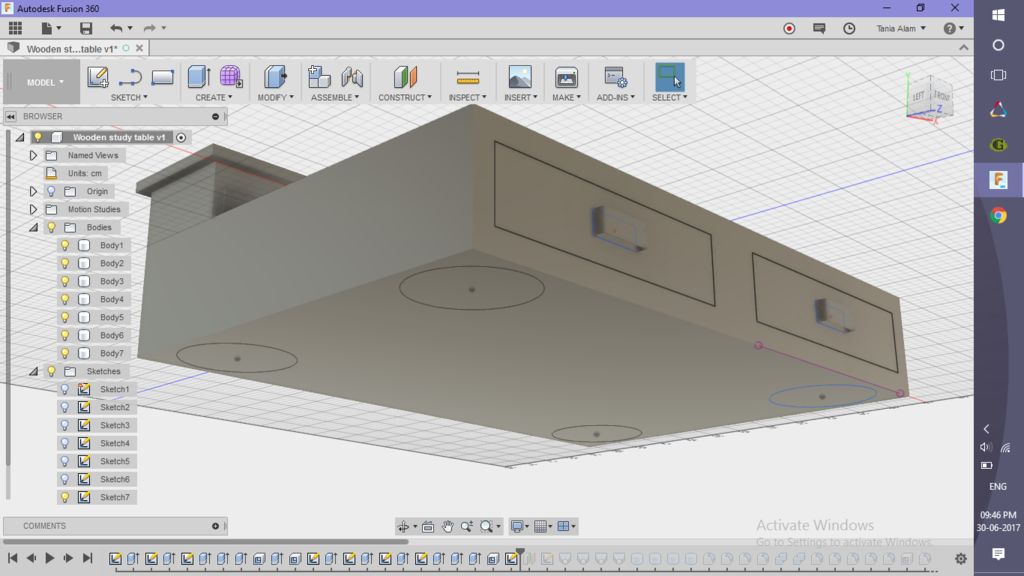
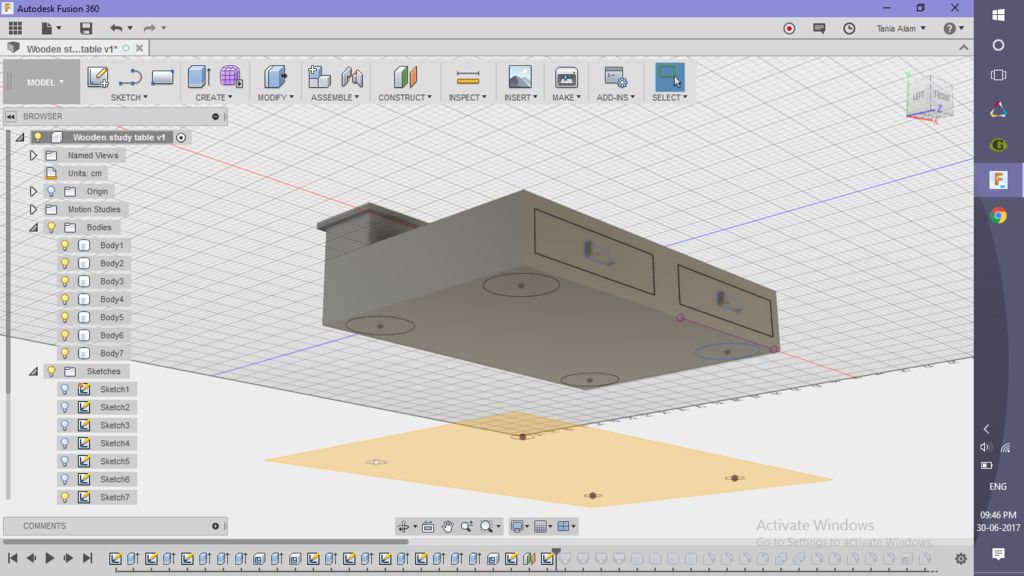
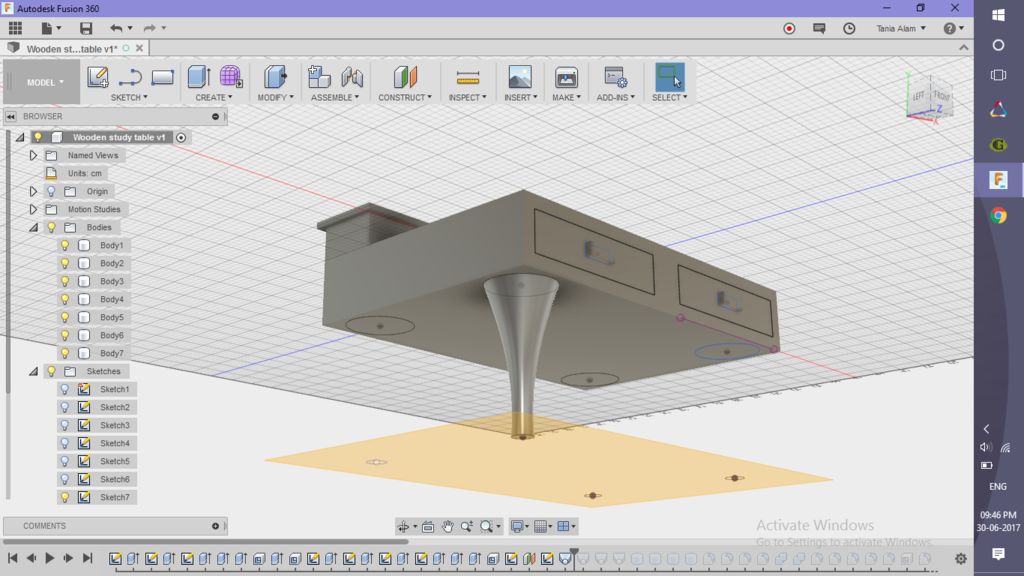
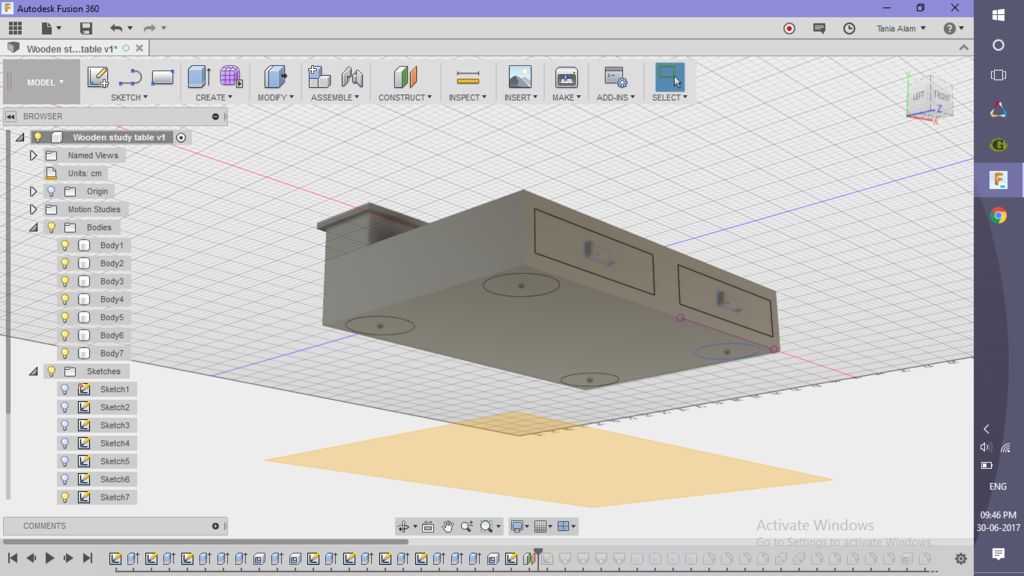
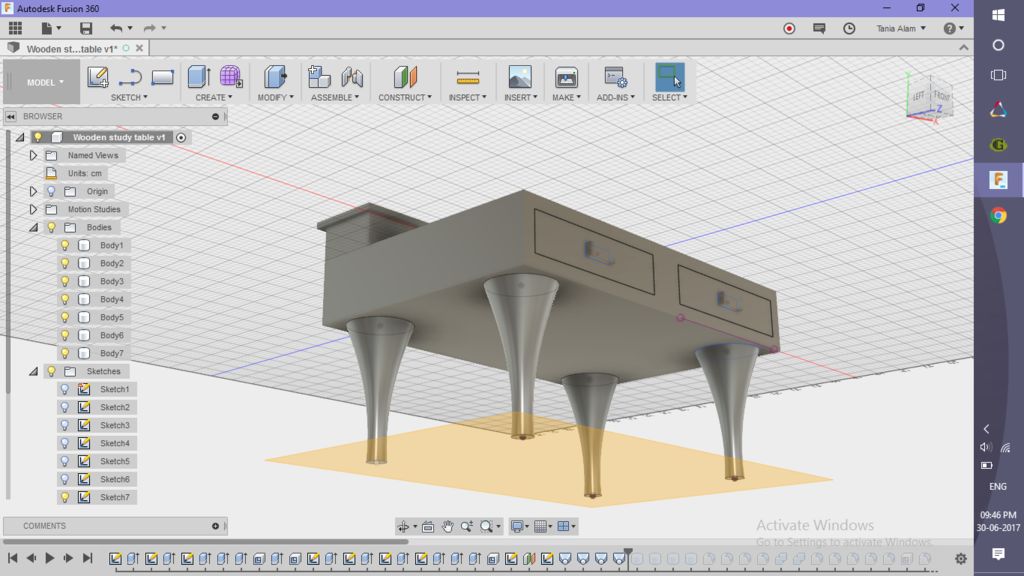
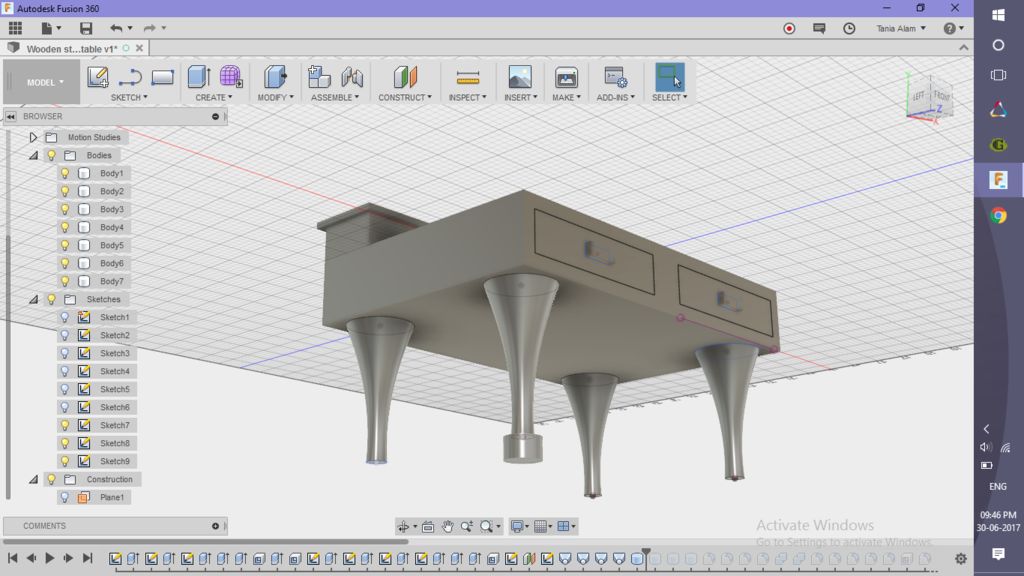
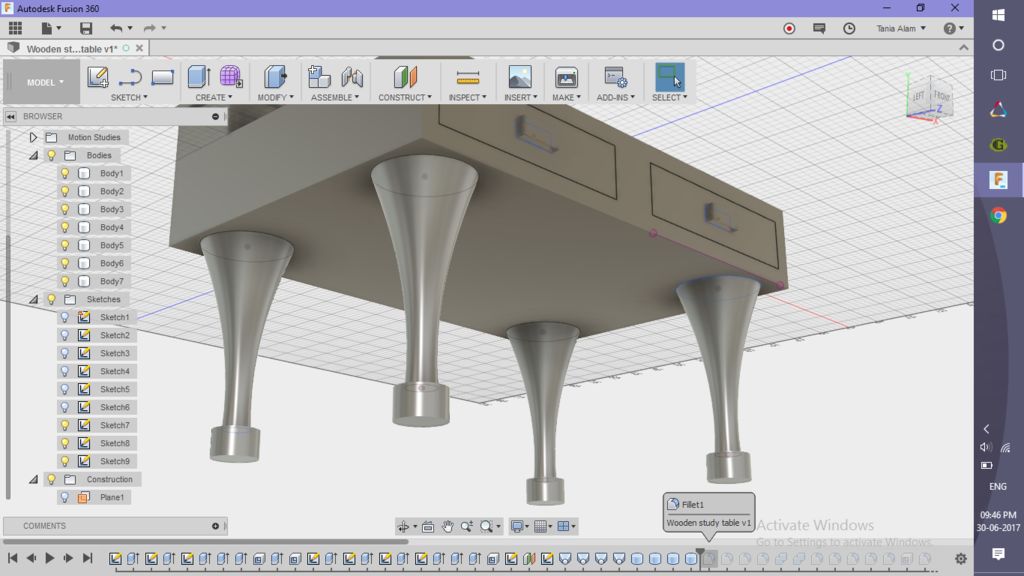
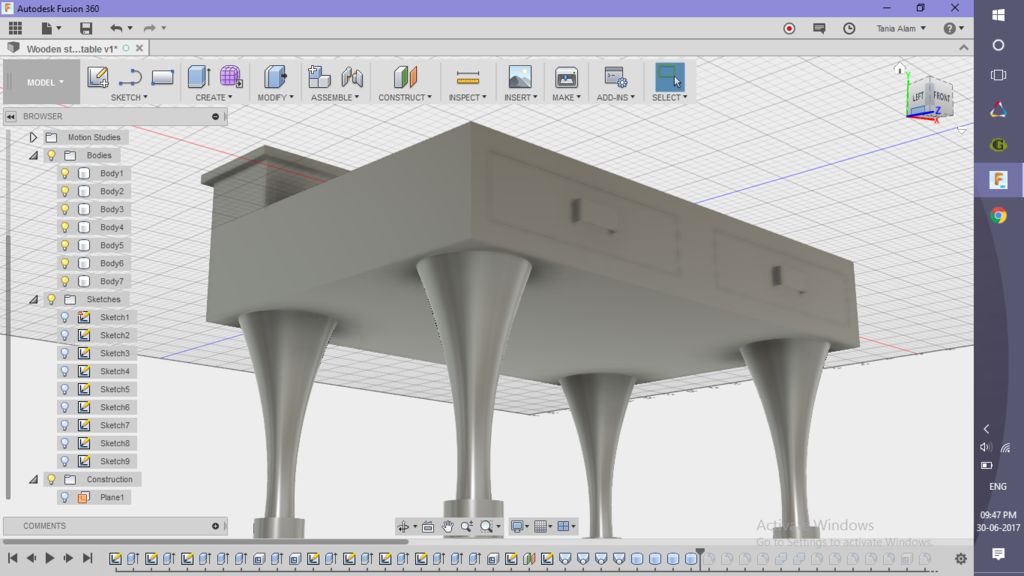
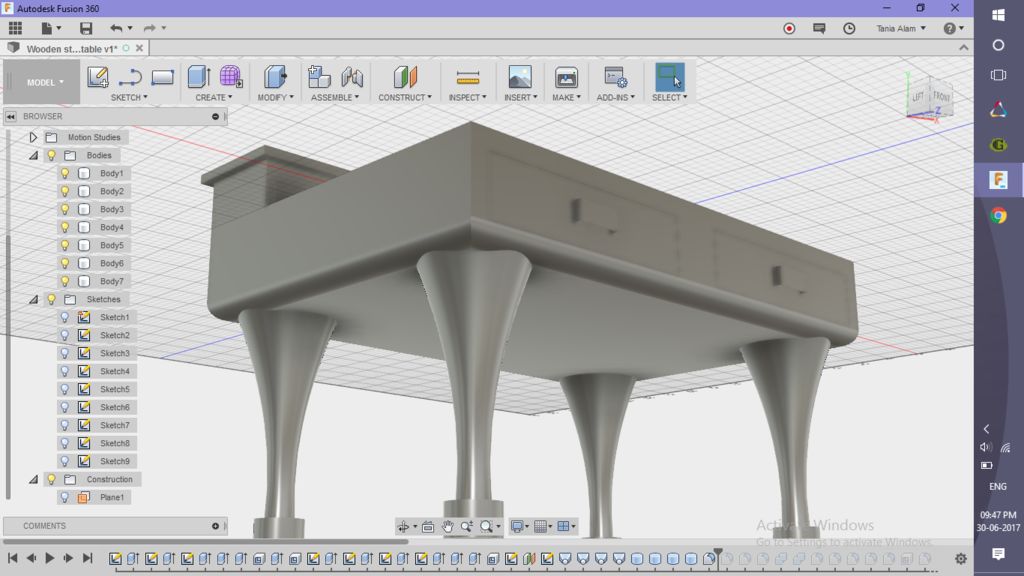
在桌子的基礎(chǔ)上創(chuàng)建四個圓
創(chuàng)建草圖》》圓
選擇桌子的下表面作為草圖平面
在四個側(cè)面上繪制4個圓
使用尺寸將其沿桌子均勻放置
輸入“ d “”以獲取尺寸命令
單擊兩個點(diǎn)以提及它們之間的距離
在以下某個距離的平面上再創(chuàng)建四個圓
選擇表格的下表面作為草圖平面
在該平面上繪制四個圓四個側(cè)面
參考上一組圓的中心點(diǎn)
選擇較小的直徑
使用放樣創(chuàng)建架子
轉(zhuǎn)到“創(chuàng)建”選項(xiàng)卡
單擊“放樣”命令
在頂平面上選擇圓
選擇在偏移平面上畫圓
用該角度播放以獲得所需形狀
注意該角度并將其用于其他三個支架
使用圓柱體作為立柱底座
轉(zhuǎn)到“創(chuàng)建”選項(xiàng)卡
單擊圓柱體命令
選擇基圓的中心作為圓柱體中心
提供一些直徑和高度
步驟5:添加一些精加工
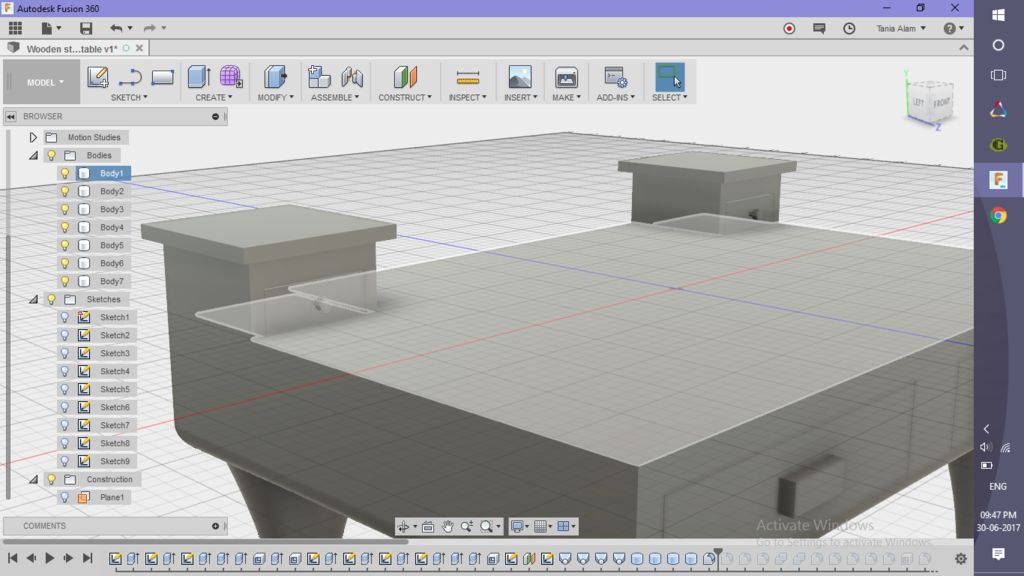
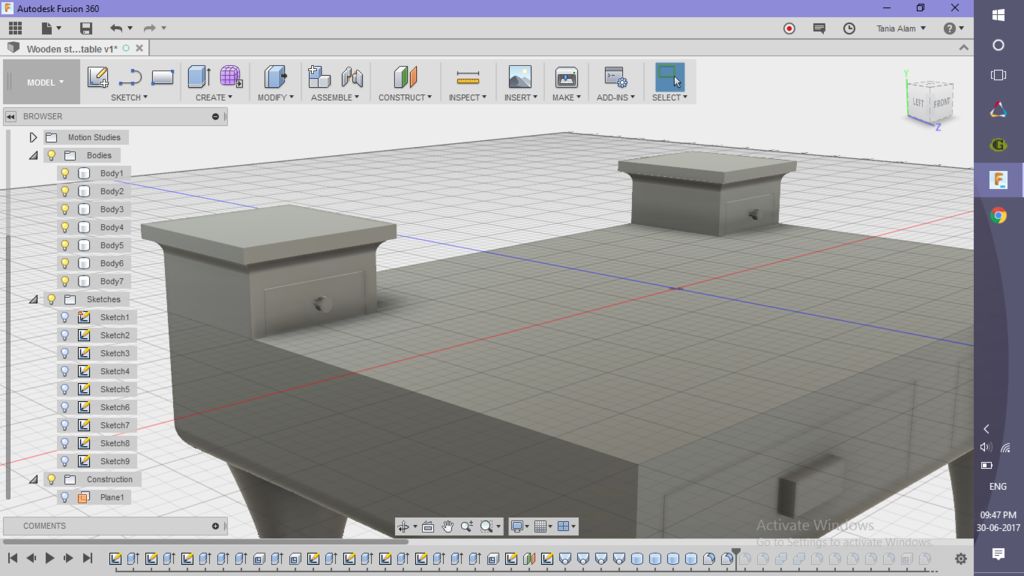
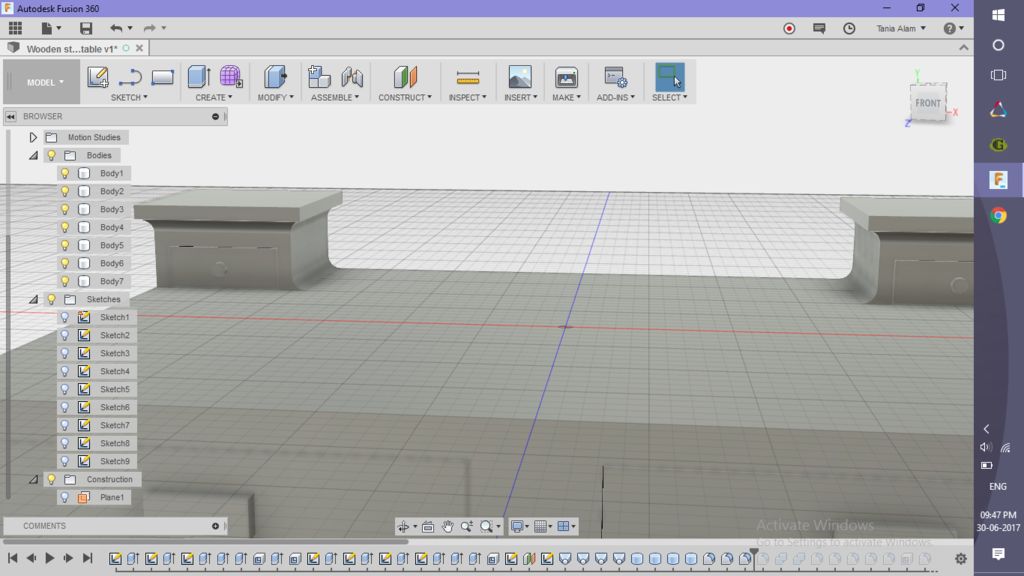
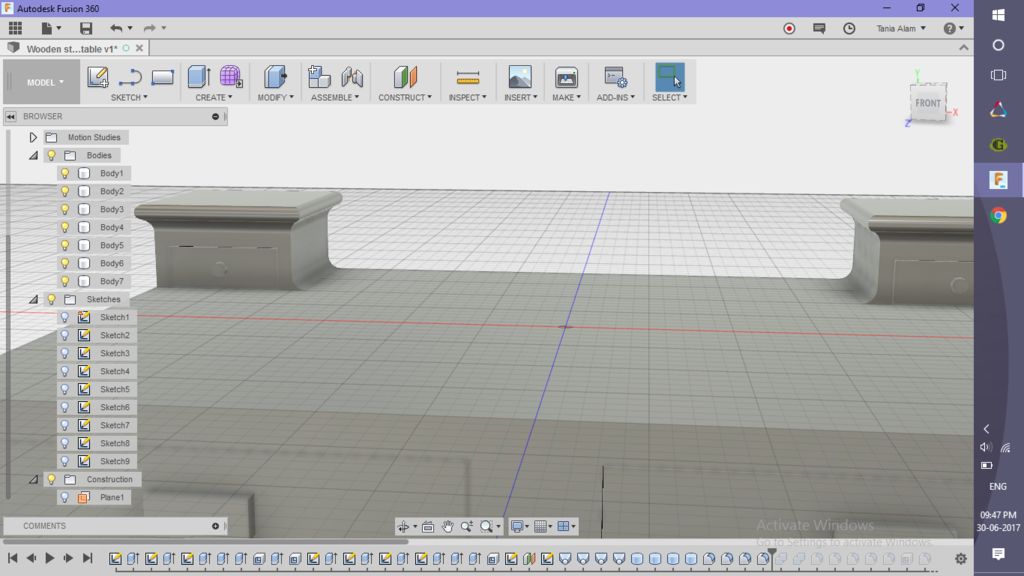
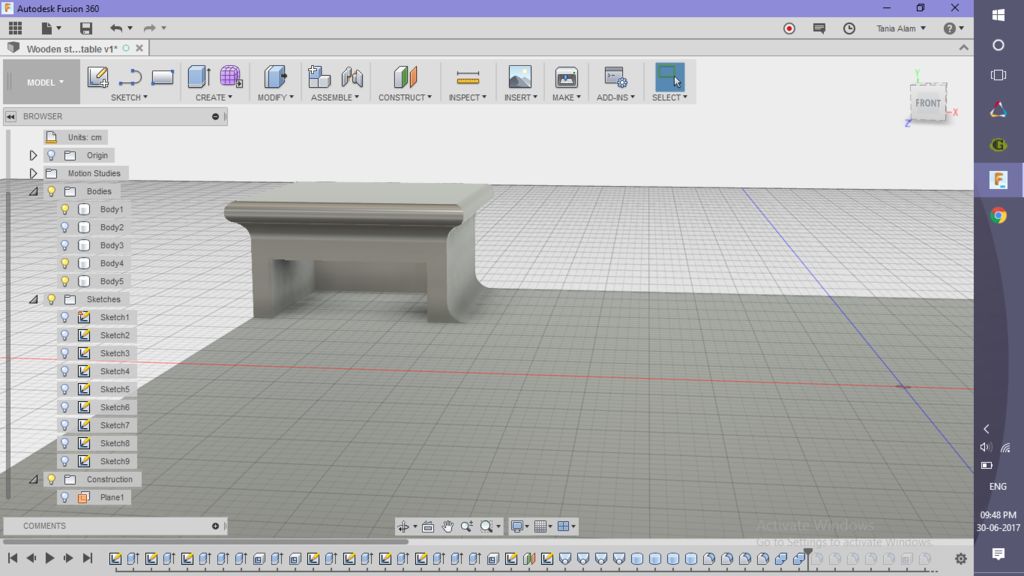
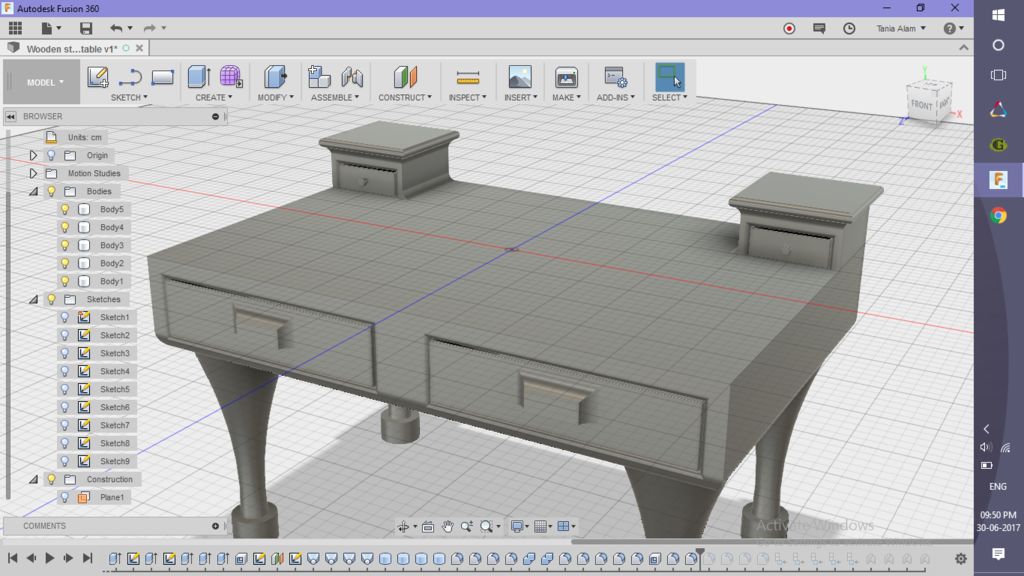
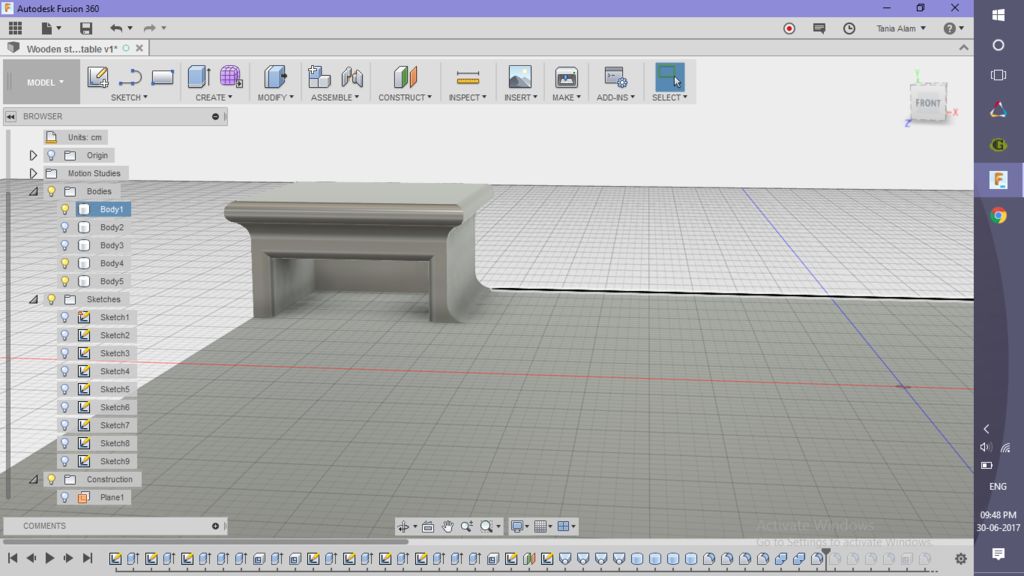
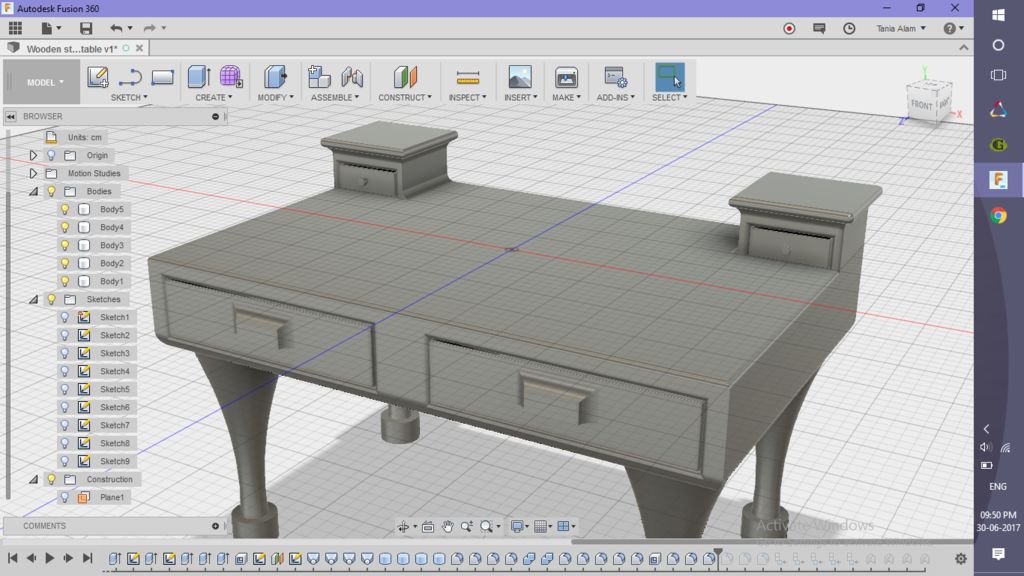
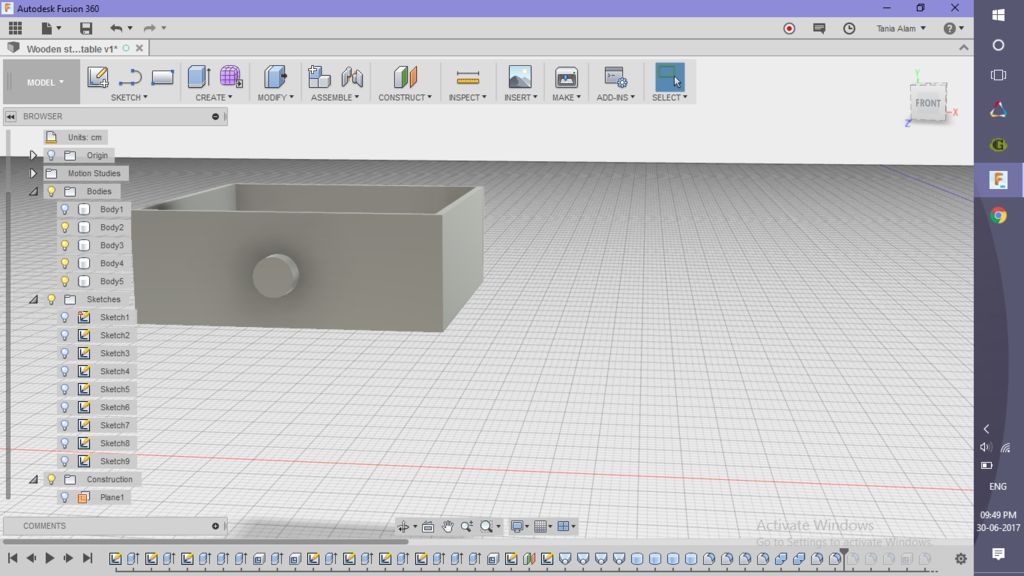
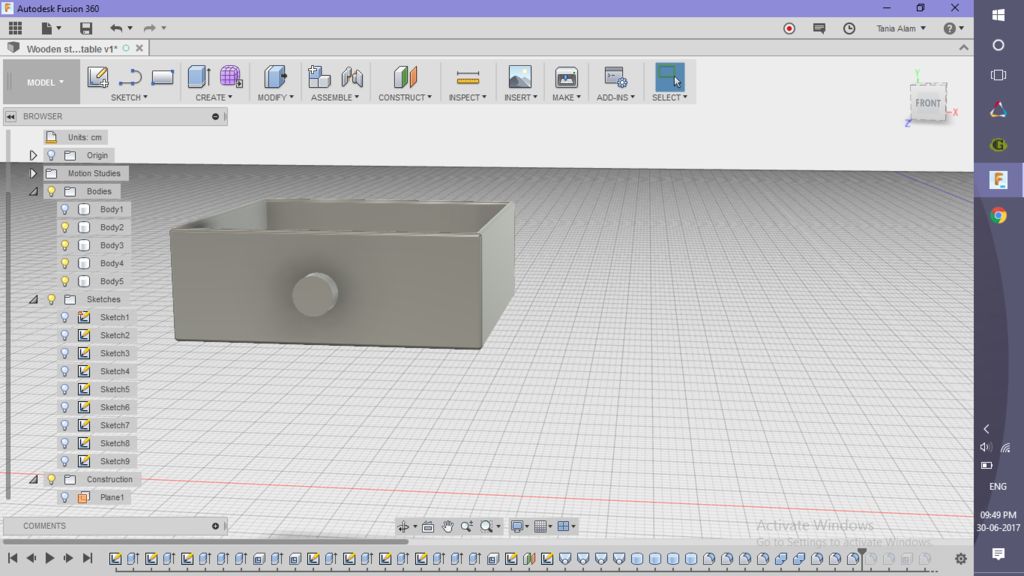
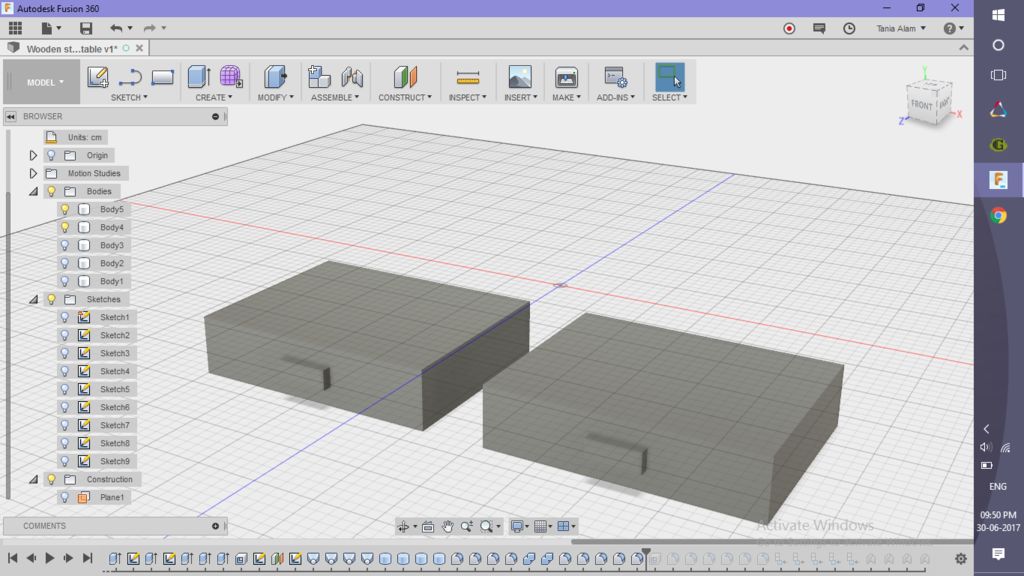
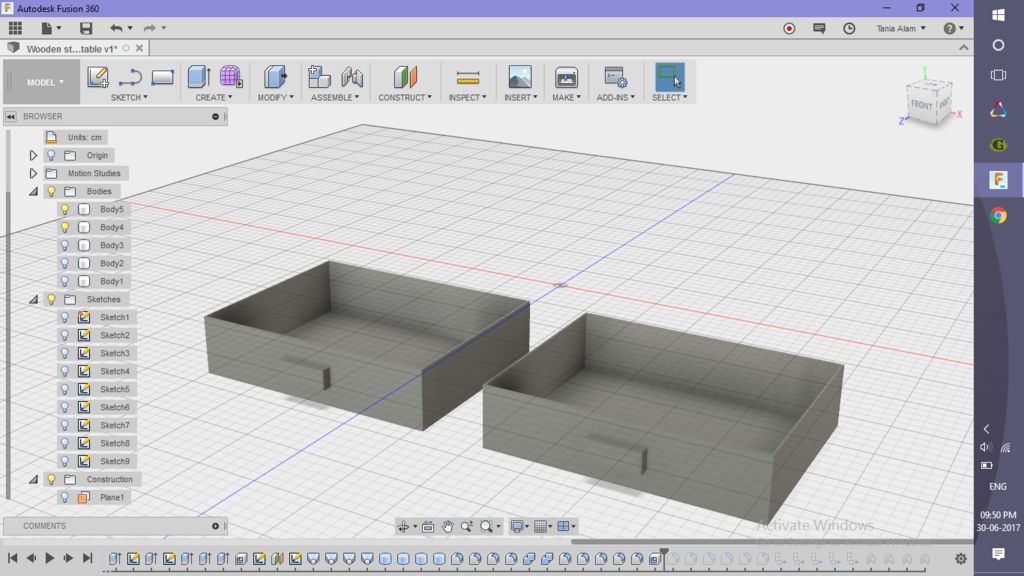
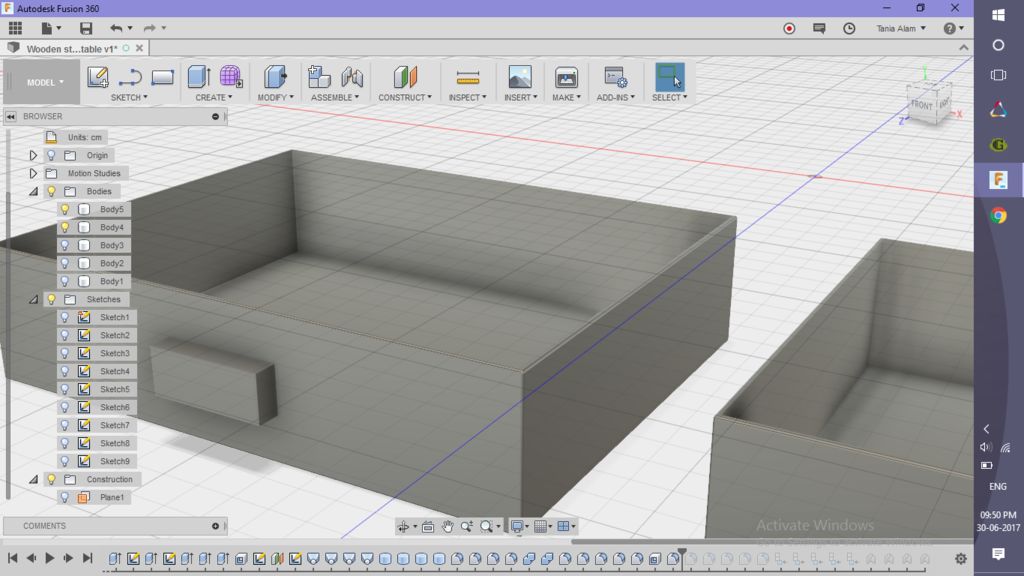
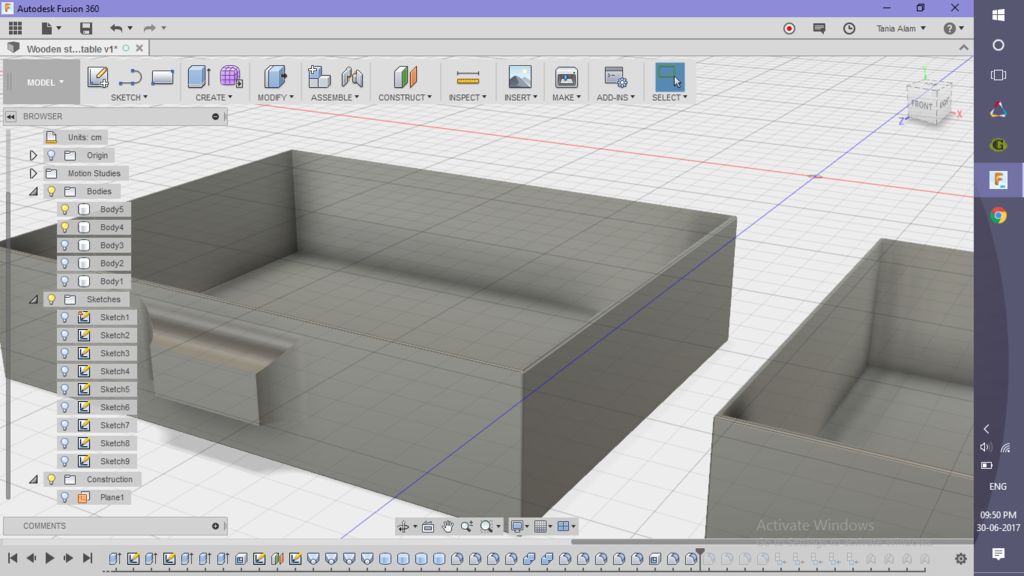
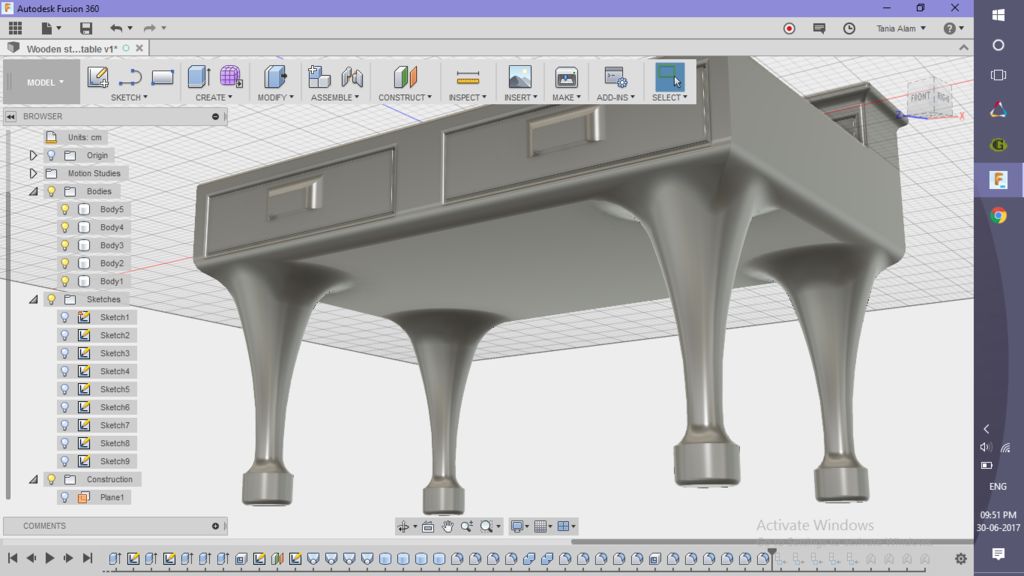
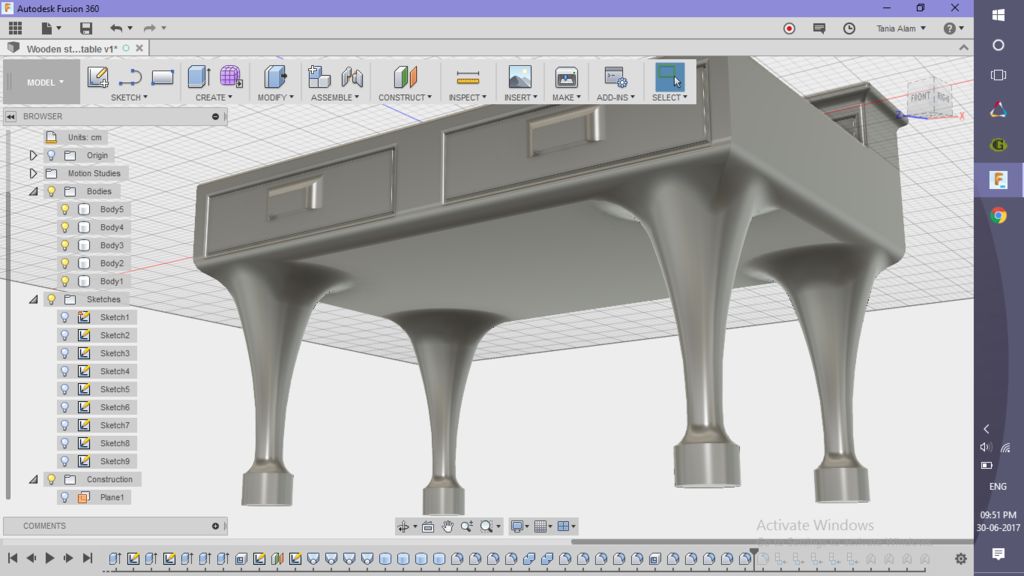
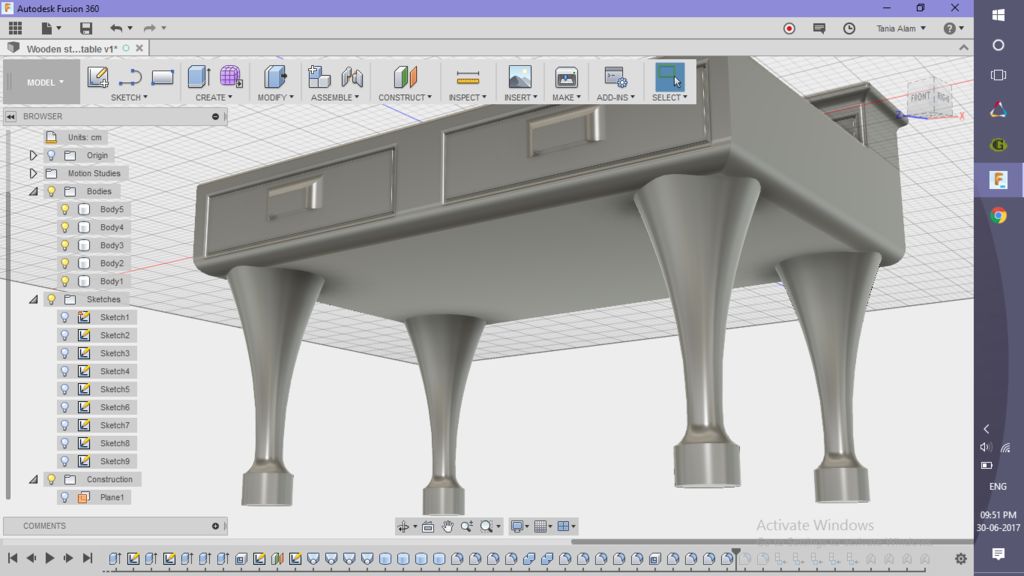
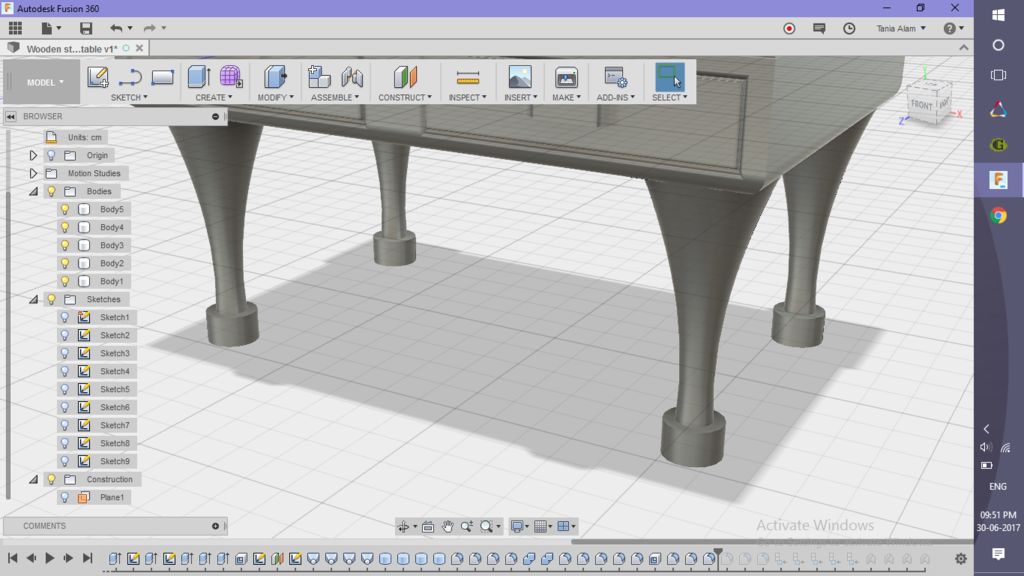
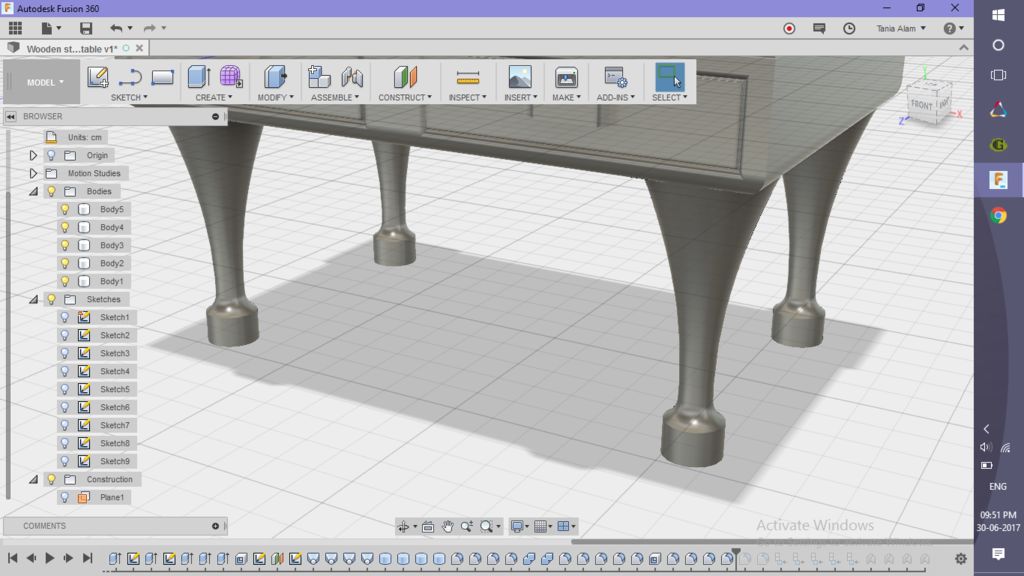
單擊鍵盤上的“ F”以激活圓角命令 OR 在“創(chuàng)建”選項(xiàng)卡下進(jìn)行搜索
單擊要填充的所有邊緣
提供合適的半徑
如果要對不同的邊緣應(yīng)用不同的半徑,則需要單獨(dú)選擇它們
》
通過單擊瀏覽器中名稱旁邊的燈泡形圖標(biāo)(在“正文”下),關(guān)閉表格的可見性
也將圓角應(yīng)用于抽屜的尖銳邊緣
對支架也執(zhí)行類似的步驟
步驟6:添加運(yùn)動算例(可選)
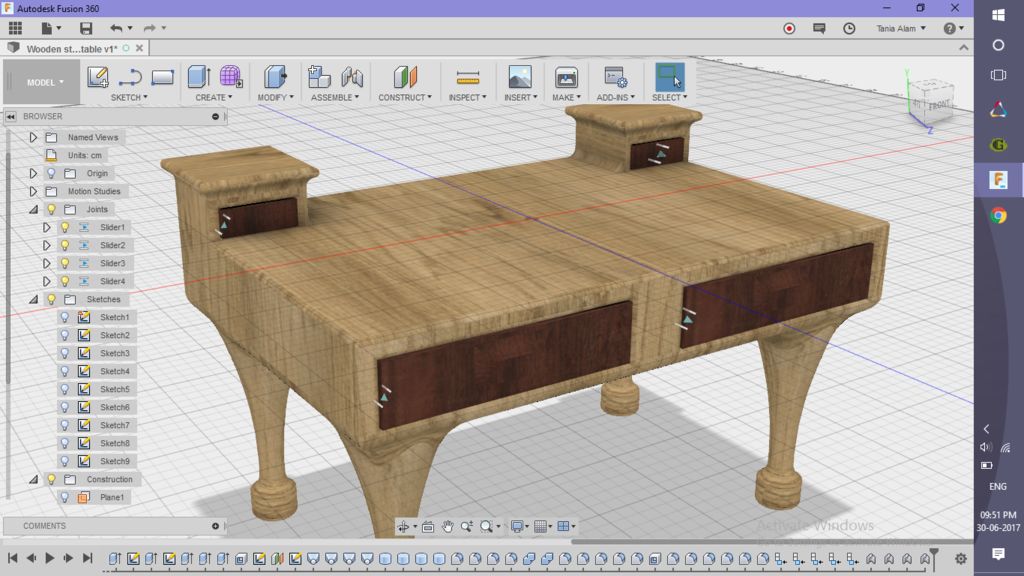
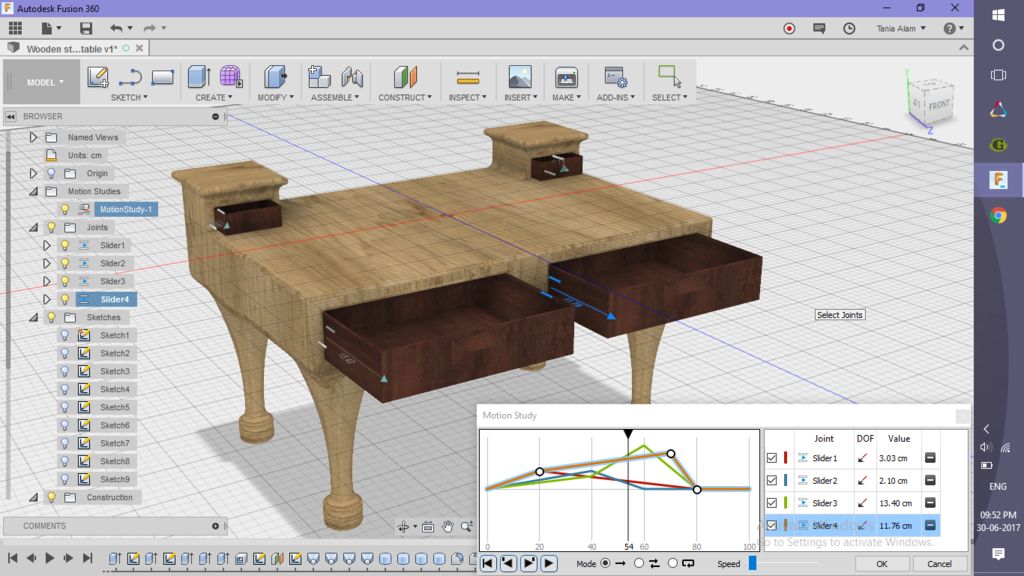
在桌面和每個抽屜之間使用“按需”接頭添加4個滑桿接頭
轉(zhuǎn)到“組裝”選項(xiàng)卡
單擊在“竣工”命令上
選擇桌子和一個抽屜
選擇“滑塊”選項(xiàng)
選擇一個關(guān)節(jié)的位置(選擇桌子的上表面)
對其他三個抽屜也重復(fù)相同的步驟
創(chuàng)建運(yùn)動算例
轉(zhuǎn)到“組裝”選項(xiàng)卡
單擊“運(yùn)動算例”選項(xiàng)
拖動滑塊以選擇步驟(例如:拖動至100表示10秒鐘動畫)
單擊四個滑塊關(guān)節(jié)
通過單擊代表關(guān)節(jié)的每條線來添加點(diǎn)
為每個關(guān)節(jié)選擇不均勻且隨機(jī)變化的距離
第7步:獲取渲染結(jié)果!
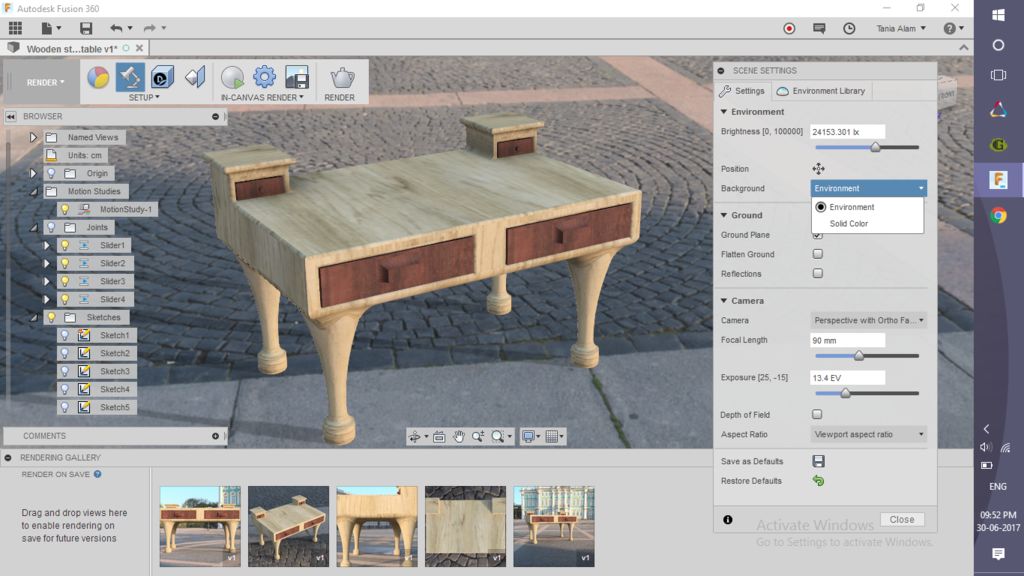
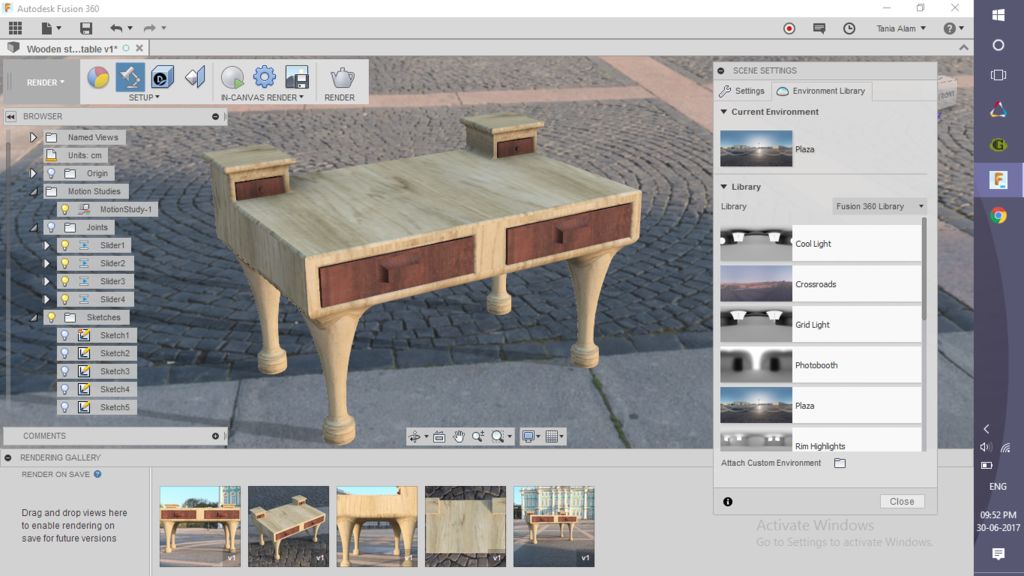
保存文件后,它將自動開始渲染。如果您已經(jīng)創(chuàng)建了運(yùn)動算例,請選擇一個視圖并將其渲染為運(yùn)動算例,請執(zhí)行以下步驟:
根據(jù)您要查看的視圖將框定位
單擊“渲染”
等待一段時間以獲取渲染
完成后,在“渲染庫”中單擊該圖像
單擊第一個“渲染為”后的圖標(biāo)(類似于播放按鈕)
等待一段時間以獲取運(yùn)動算例的渲染
我已經(jīng)添加了運(yùn)動算例文件我創(chuàng)建了。
此外,您可以像我一樣更改場景:
轉(zhuǎn)到“逐步”標(biāo)簽
單擊“場景設(shè)置”
轉(zhuǎn)到彈出窗口中的“后臺”選項(xiàng)
激活“環(huán)境”選項(xiàng)并選擇一個環(huán)境(我用過“ Plaza”)
單擊“渲染”以獲取渲染
您可以使用前面的步驟將此圖像渲染為運(yùn)動研究
完成后,使用“ I Made It”按鈕在此處共享渲染!
責(zé)任編輯:wv
-
Fusion
+關(guān)注
關(guān)注
0文章
26瀏覽量
14778 -
3D模型
+關(guān)注
關(guān)注
1文章
79瀏覽量
16887
發(fā)布評論請先 登錄
如何快速查找工業(yè)部件的 3D CAD 模型
技術(shù)解析:超聲切割在3D打印后處理與手工制作中的應(yīng)用

京東11.11直播技術(shù)全面升級,立影3D技術(shù)、JoyAI大模型重構(gòu)沉浸式購物體驗(yàn)
技術(shù)資訊 I 圖文詳解 Allegro X PCB Designer 中的 3D 模型映射

玩轉(zhuǎn) KiCad 3D模型的使用
【Milk-V Duo S 開發(fā)板免費(fèi)體驗(yàn)】3- 嘗試免費(fèi)3D打印了開發(fā)板外殼
文件嵌入詳解(一):在PCB封裝庫中嵌入3D模型
VirtualLab Fusion應(yīng)用:3D系統(tǒng)可視化
VirtualLab Fusion應(yīng)用:光學(xué)系統(tǒng)的3D可視化
一種以圖像為中心的3D感知模型BIP3D



 工商網(wǎng)監(jiān)
評論