


 如何為ESP8266安裝Arduino IDE

步驟1:安裝Arduino IDE軟件
從鏈接http://www.arduino.cc/zh/main/software安裝Arduino IDE軟件
步驟2:Arduino IDE圖標
安裝后,如圖所示,在桌面上創建了Arduino IDE圖標
步驟3:打開Arduino IDE
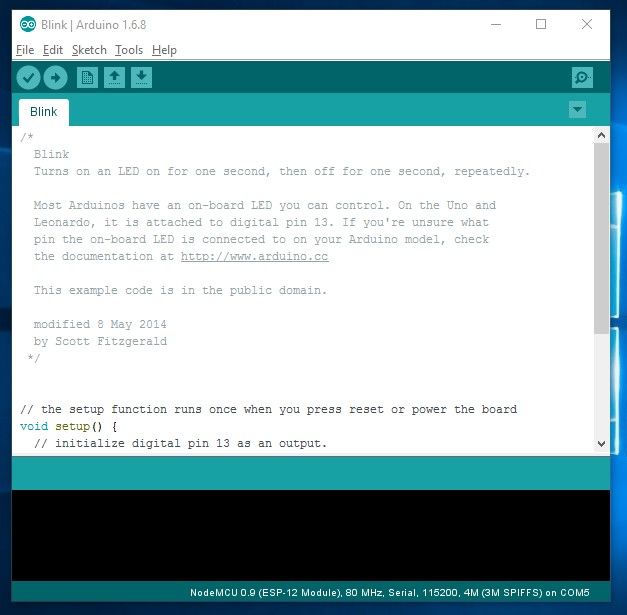
單擊圖標打開Arduino窗口,如圖所示
第4步:首選項
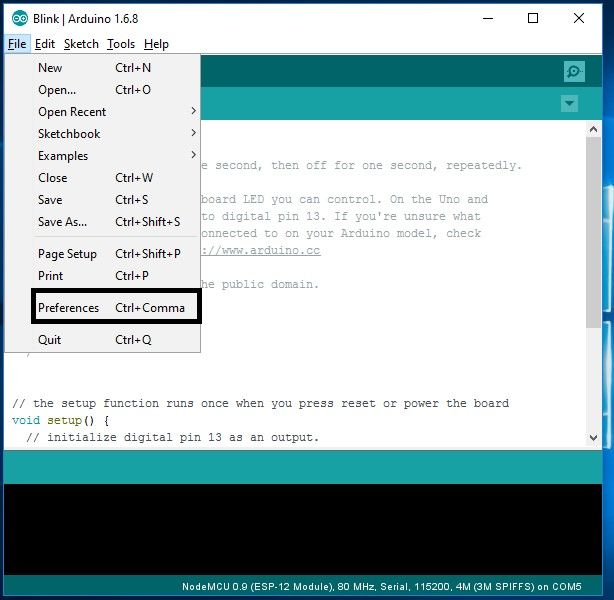
打開文件并單擊“首選項”,如圖所示
步驟5:添加ESP8266 Board Manager
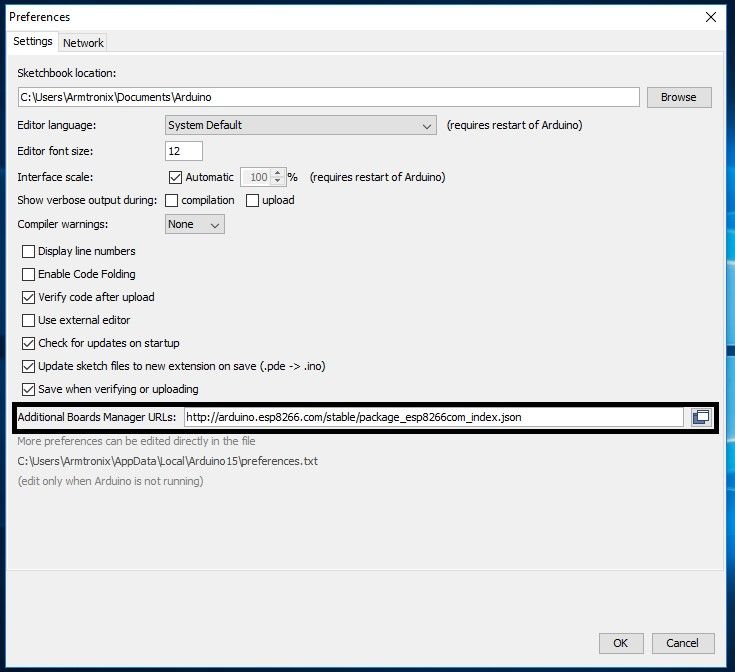
在Additional Boards Manager中輸入以下URL。
http://arduino.esp8266.com/stable/package_esp8266com_index.json
如圖中突出顯示,然后輸入OK。
步驟6:選擇開發板
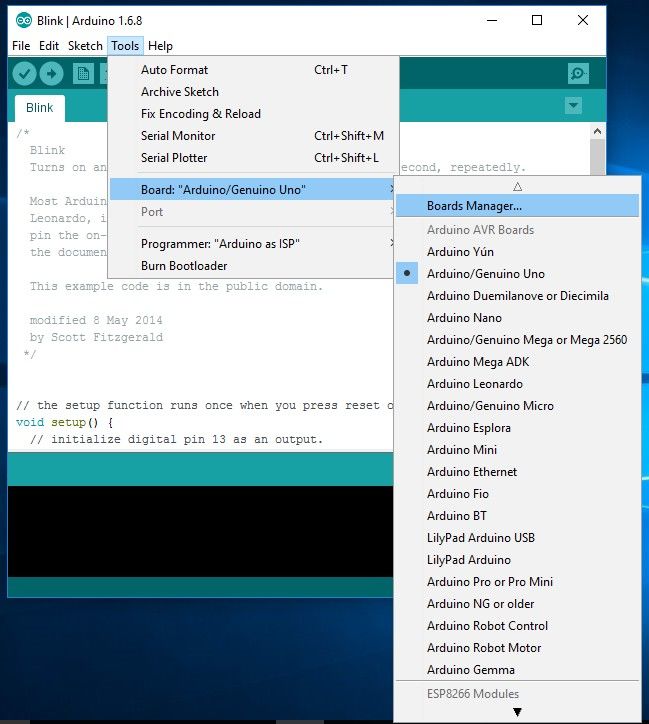
現在打開工具,選擇開發板:“ Arduino/Genuino Uno” ,然后單擊開發板Manager (如圖所示)
步驟7:ESP8266開發板包
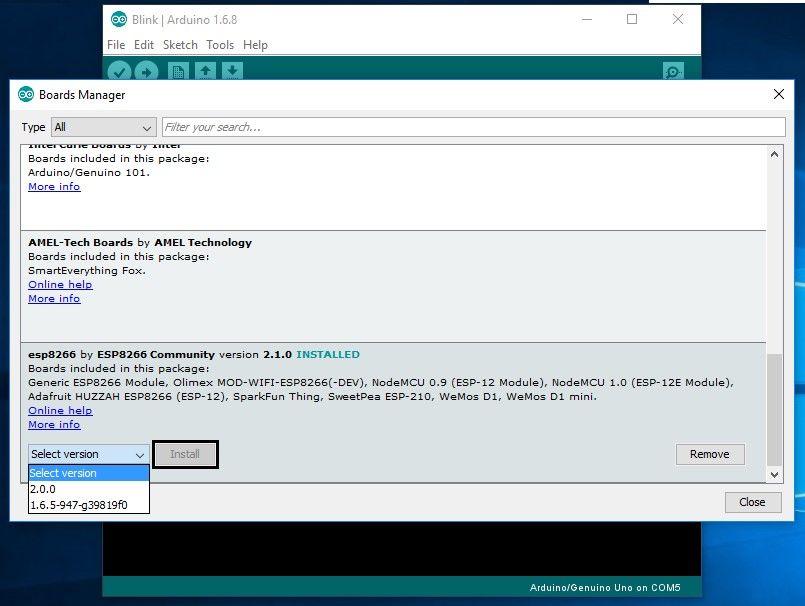
Boards Manager窗口打開,滾動窗口從底部翻到底部,直到看到名稱為ESP8266的模塊。一旦獲得它,請選擇該模塊并選擇版本,然后單擊“安裝”按鈕。安裝完成后,如圖所示,顯示“已安裝到模塊中”,然后關閉窗口。
步驟8:選擇ESP8266 Arduino開發板
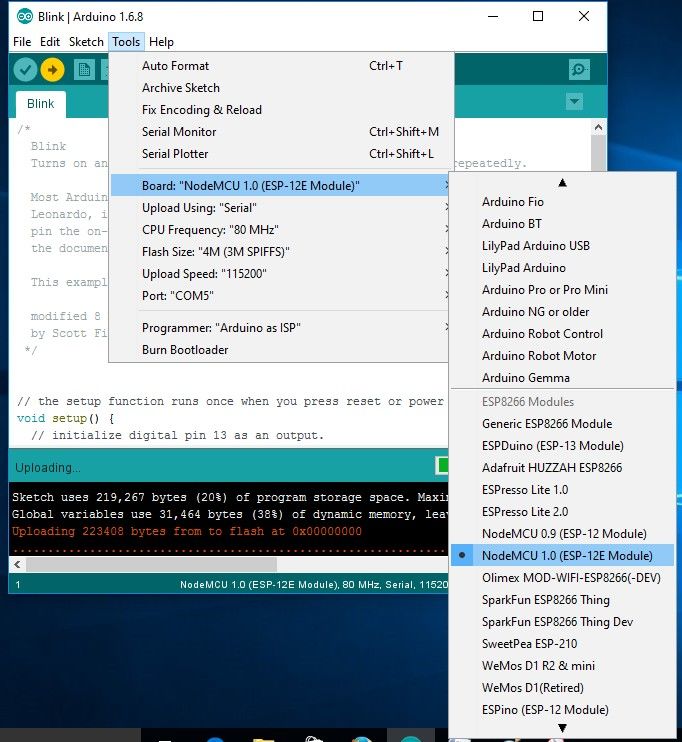
要在Arduino上運行esp8266,我們必須選擇 Board:“ Arduino/Genuino Uno” ,然后將其更改為 NodeMCU 1.0(ESP-12E模塊) 》或其他esp8266模塊,具體取決于您所擁有的。可以通過向下滾動來完成操作,如圖所示
第9步:將ESP8266連接到PC
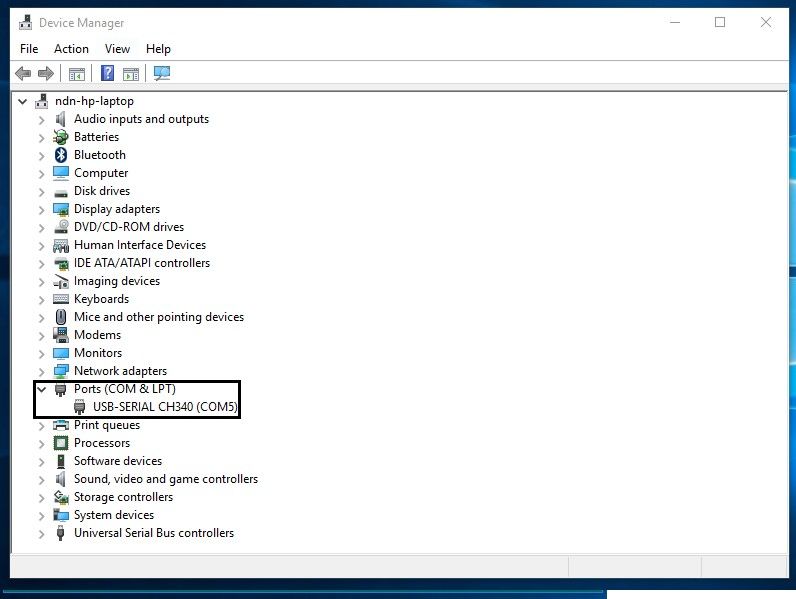
現在,讓我們通過USB電纜將ESP8266模塊連接到計算機,如圖所示。當模塊連接到USB時,將檢測到COM端口,例如:圖中顯示了COM5。
步驟10:在Arduino IDE中選擇示例程序
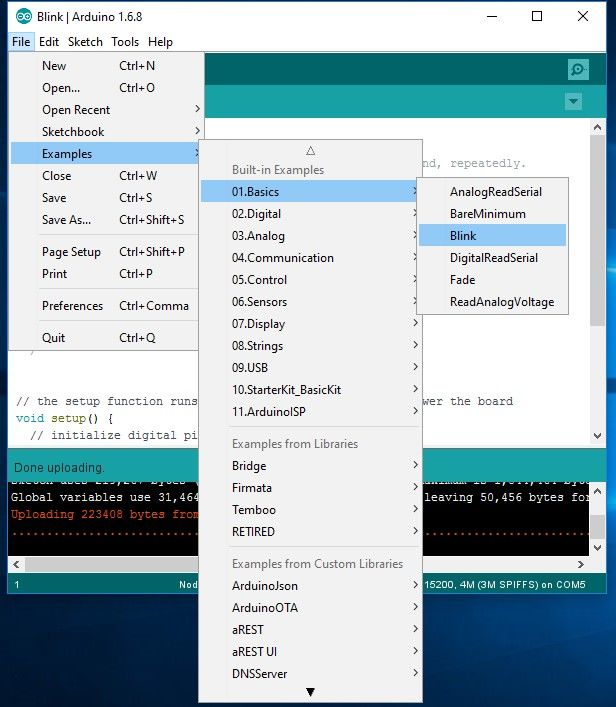
現在打開“文件”選項卡,進入“示例”,進入“內置示例”,轉到01.Basics,然后單擊“眨眼”以打開窗口
步驟11:選擇COM端口
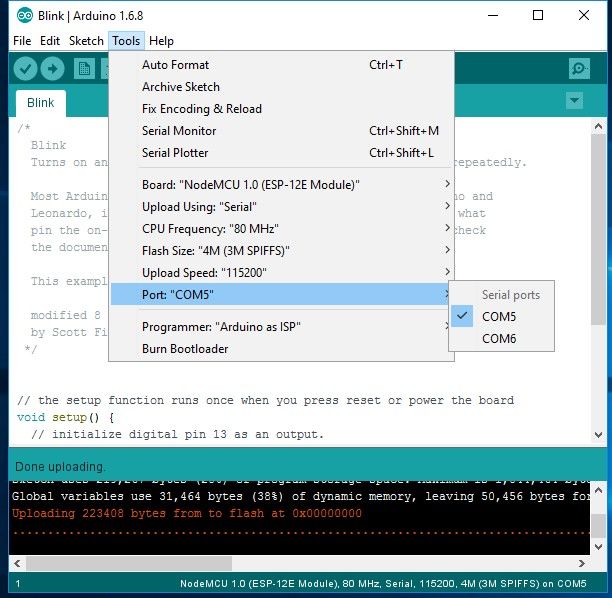
Blink示例將在新窗口中打開,單擊工具以選擇端口:“ COM”,基于哪個esp8266模塊已連接到您尊敬的計算機的COM端口。要選擇COM端口,請參考先前的步驟。
步驟12:將程序上傳到ESP8266模塊
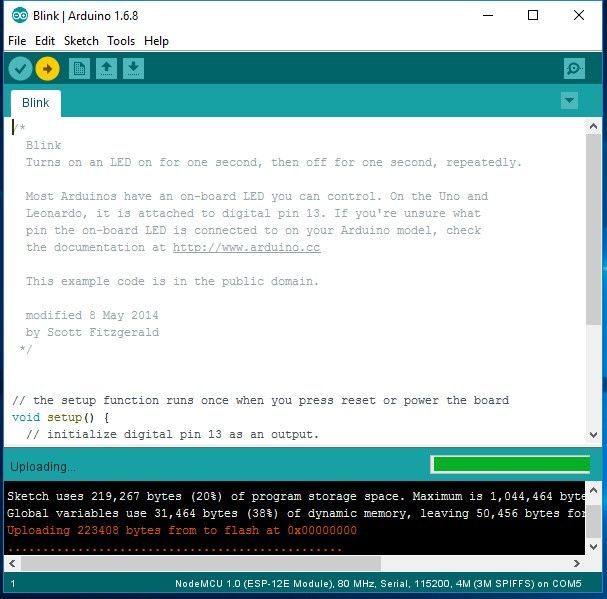
在示例代碼更改中全部數字從13到16,然后單擊圖中所示的向右箭頭以將程序上載到模塊。這將開始使nodemcu模塊上的板上LED閃爍
void setup()
{
///將數字引腳16初始化為輸出。
pinMode(16,OUTPUT);
}
//循環功能永遠反復運行
void loop()
{
delay(10);
digitalWrite(16,HIGH);//打開LED(高電平是電壓)
delay(1000);//等待一秒鐘
digitalWrite(16,LOW);//通過使電壓為
delay(1000)來關閉LED;//等待一秒鐘
}
步驟13:添加庫
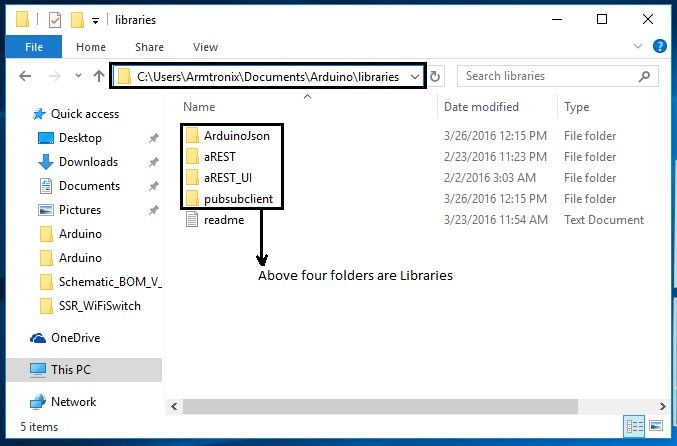
按照以下示例路徑將庫添加到Arduino,即C: Users Armtronix Documents Arduino libraries。進入library文件夾,然后將文件粘貼到該文件夾中,如下所示。
責任編輯:wv
-
Arduino
+關注
關注
190文章
6526瀏覽量
196983 -
ESP8266
+關注
關注
51文章
970瀏覽量
49528
發布評論請先 登錄
【ESP8266系列】WT8266-S3模組規格書

【ESP8266系列】WT8266-S5模組規格書
【ESP8266系列】WT8266-S6模組規格書
【ESP8266系列】WT8266-S1模組產品介紹
【ESP8266系列】WT8266-S6模組產品介紹
無需安裝!在瀏覽器里就能玩轉ESP32/ESP8266,這個神器絕了!

【瑞薩RA6E2地奇星開發板試用】基于RA6E2+ESP8266在STA模式下數據透傳到Python服務器整體系統演示總結
【瑞薩RA6E2地奇星開發板試用】使用`RA6E2`驅動 `ESP8266 WiFi模塊`,調試AT指令。
晶科鑫 | 國產26MHz晶振匹配Espressif(樂鑫) ESP8285/ESP8266芯片案例

ESP8266和ESP32開發板常見的2種下載方式
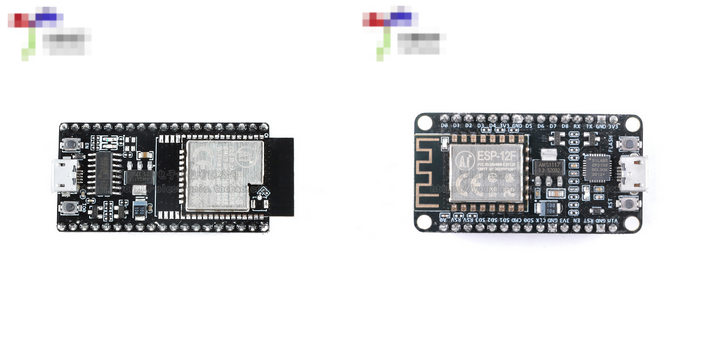
ESP8266和ESP32開發板常見的2種下載方式
請問一下我想用ESP8685直接替換ESP8266而不用寫程序,可以讓ESP8685直接通過之前ESP8266的外掛的flash運行程序嗎
【ESP8266】進入透傳模式后,數據間隔怎么調整,
STM32+esp8266連接機智云,上傳溫濕度數據并控制繼電器開關(平臺配置、代碼生成、代碼移植)
ESP8266燒錄與機智云一鍵配網教程



 工商網監
工商網監
評論