


 怎樣在Windows7上安裝虛擬機和Ubuntu

步驟1:在Windows 7中安裝Virtual Box

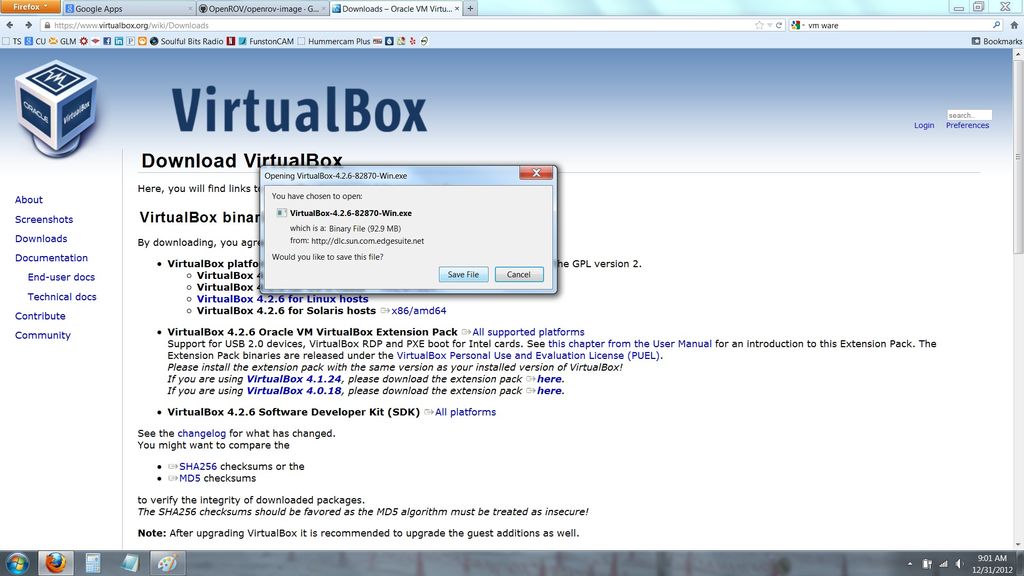
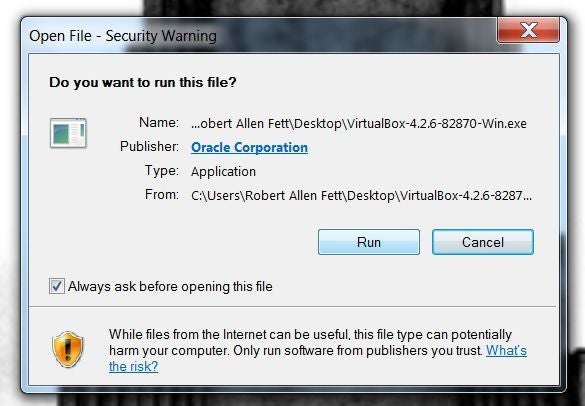
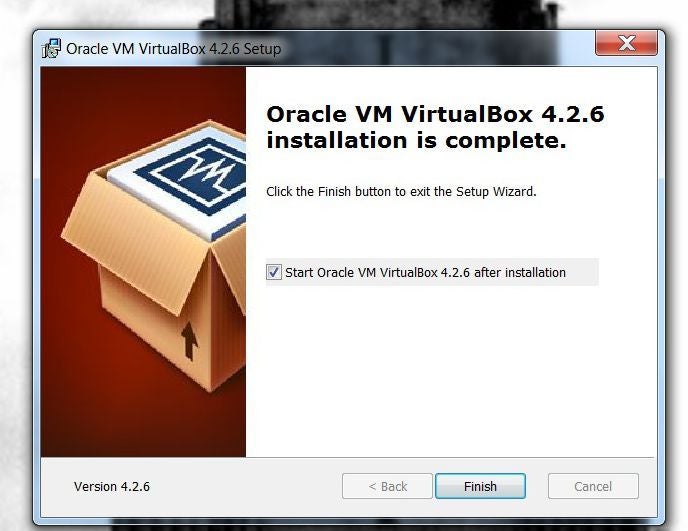
在Windows 7中安裝Virtual Box的步驟:
1)轉到https://www.virtualbox.org/wiki/Downloads
2)下載適用于Windows的Virtual Box(最新版本)主機x86/amd64
3)“另存為”
4)下載完成后,運行.exe
5)如果Windows彈出安全警告,則運行“運行”
6)繼續安裝默認設置為VirtualBox的
這將在安裝結束時打開VirtualBox。請繼續執行步驟2。
步驟2:配置新的虛擬機
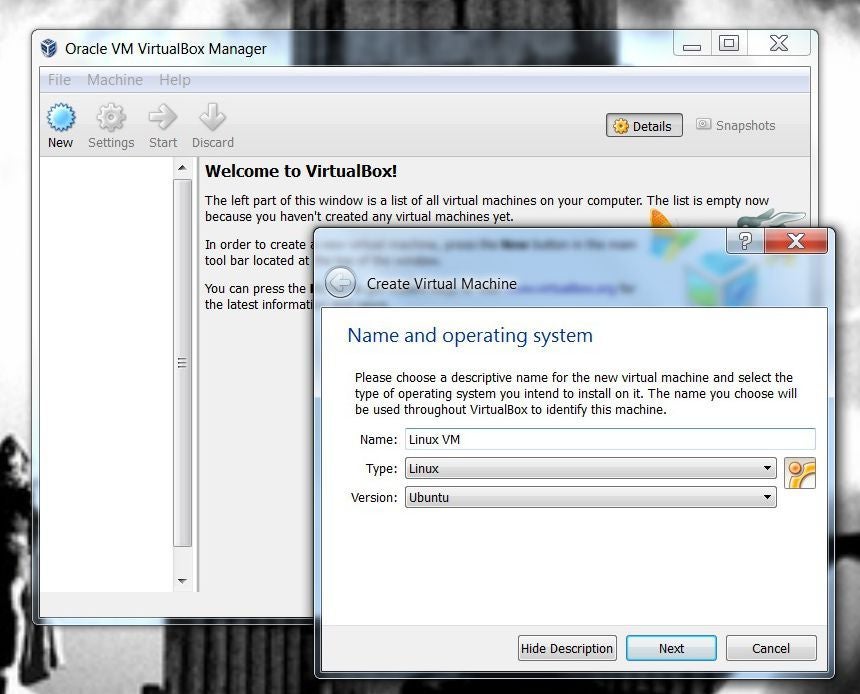
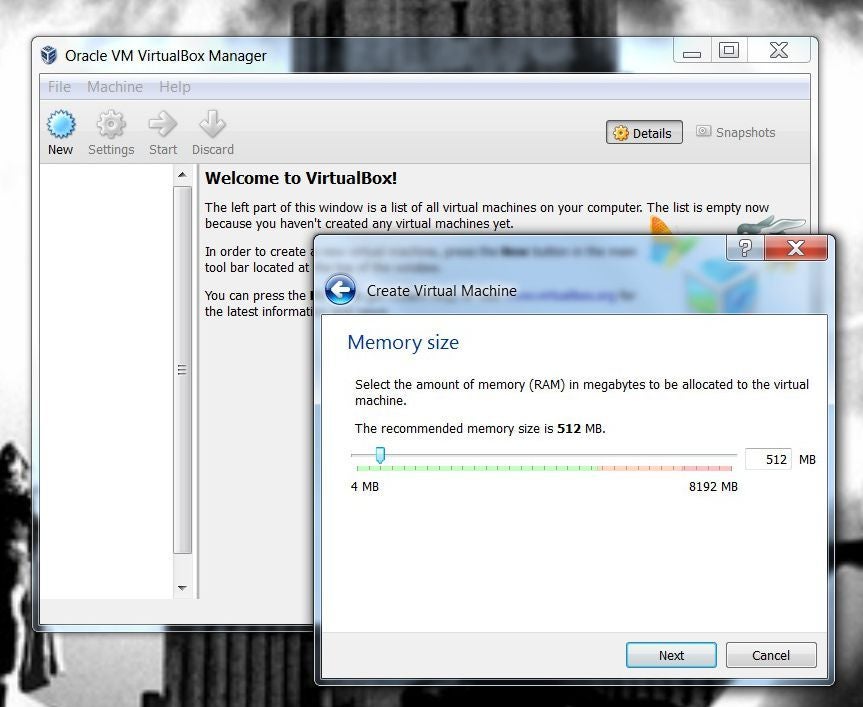
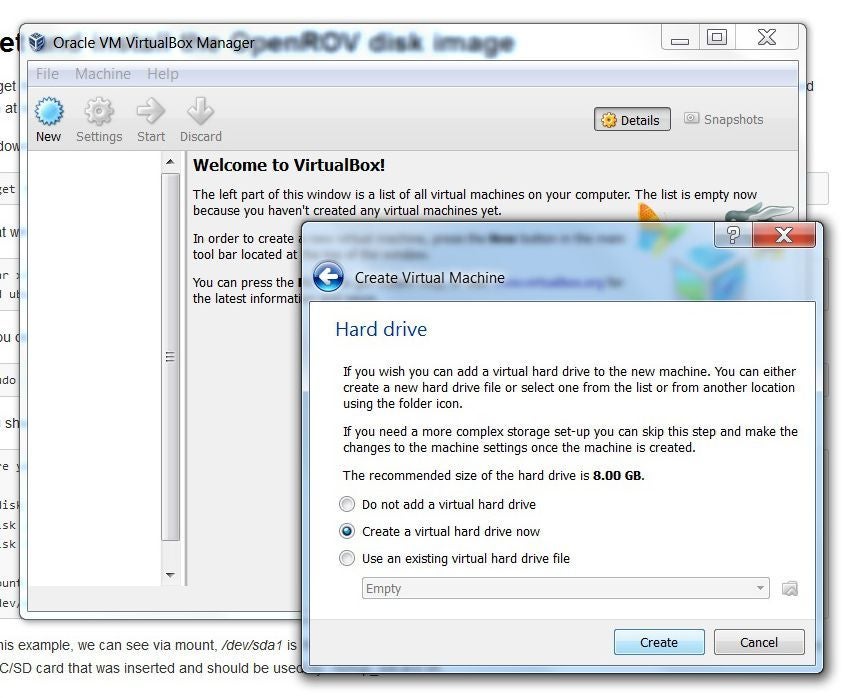
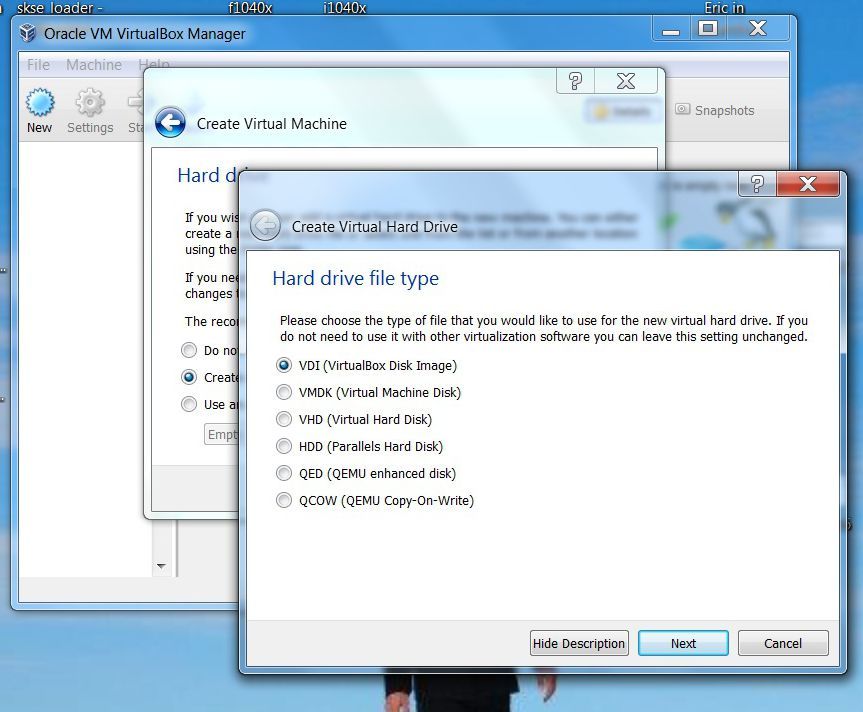
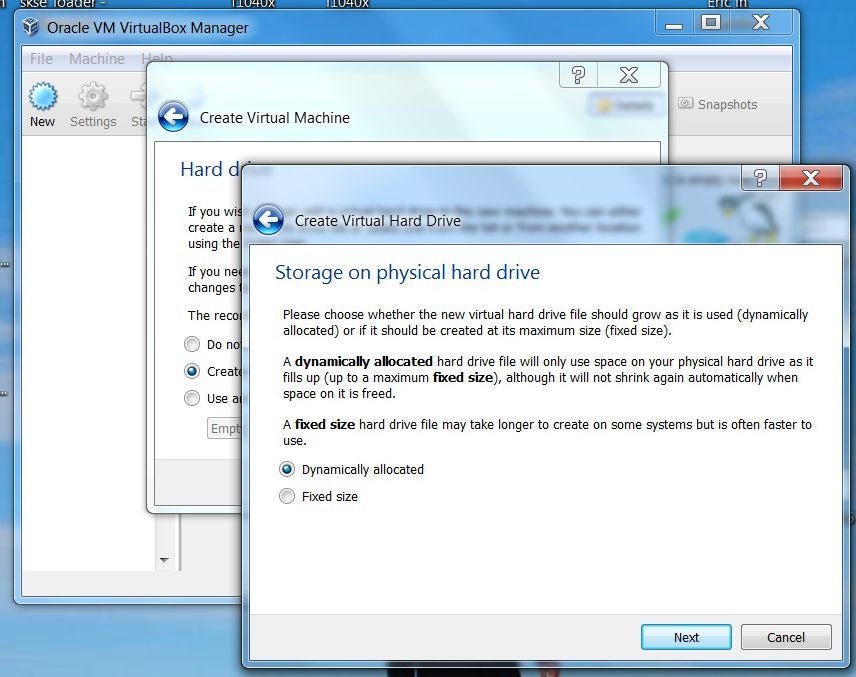
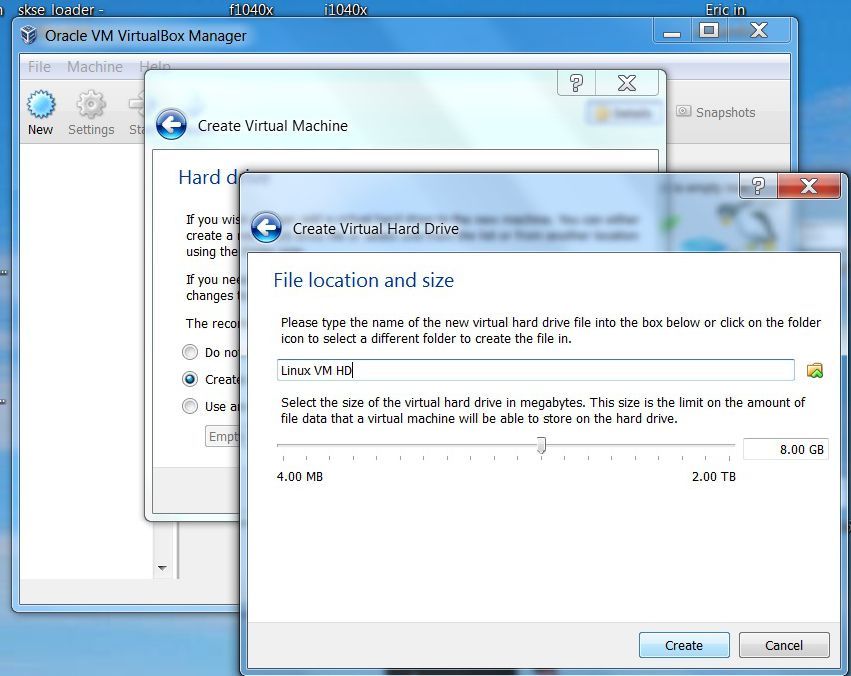
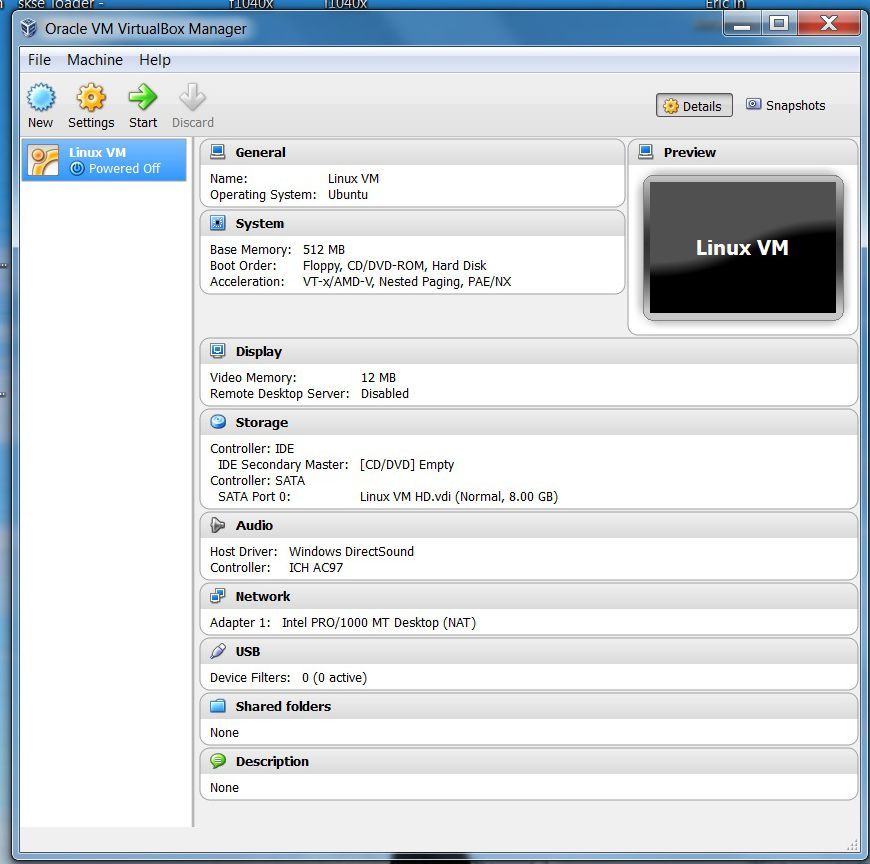
安裝后,VirtualBox將逐步引導您創建新的虛擬機。創建虛擬機對話框將自動彈出,但如果沒有,請單擊左上方的“新建”。
1)輸入名稱和操作系統。在這種情況下,我們將使用Linux和Ubuntu。
2)接下來是內存大小。默認值適合我們的工作。 512MB足夠了。太多/太少都會造成問題。
3)創建一個虛擬硬盤驅動器。
4)除非您有其他VM,否則請選擇VDI。5)沒關系。如果計算機上有足夠的HD空間,請考慮固定空間。
6)選擇存儲空間量。 8GB對于大多數用戶來說是可以的。 Linux將占用其中一些空間,因此留出大約5GB的空間。
7)有關光盤的信息將快速彈出,請暫時將其忽略。
完成。下一步將指導您完成Ubuntu的安裝。
步驟3:在虛擬機上安裝Ubuntu
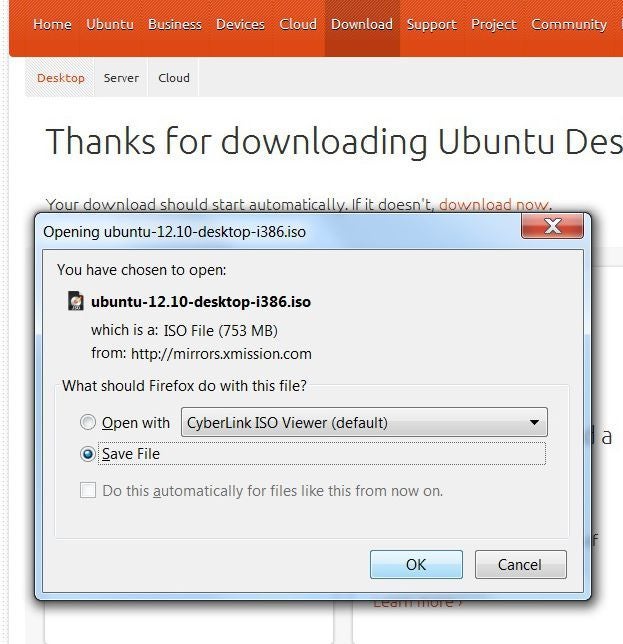
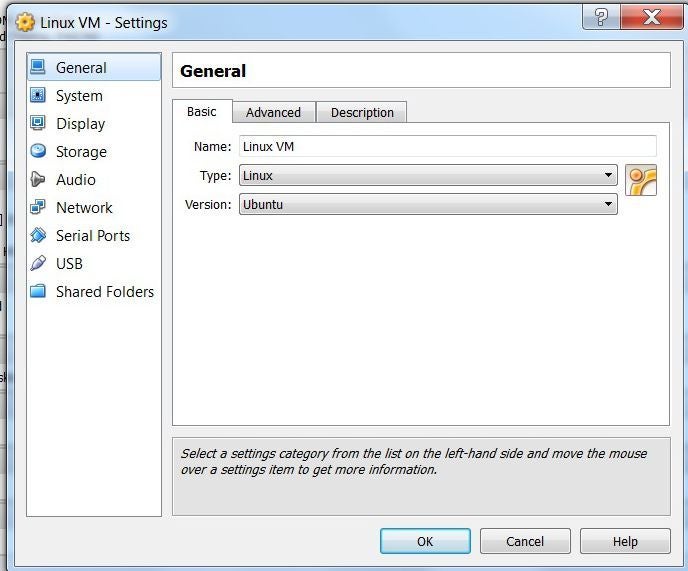
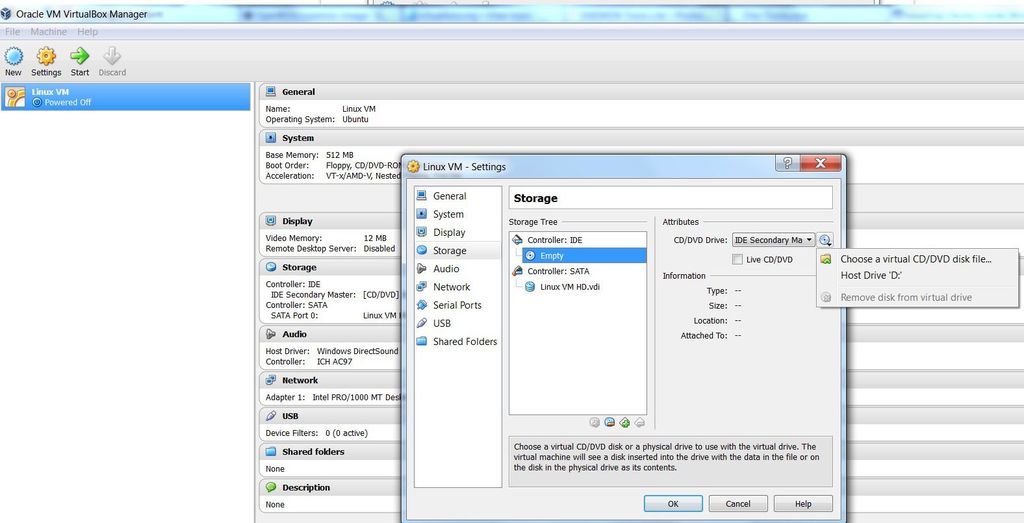
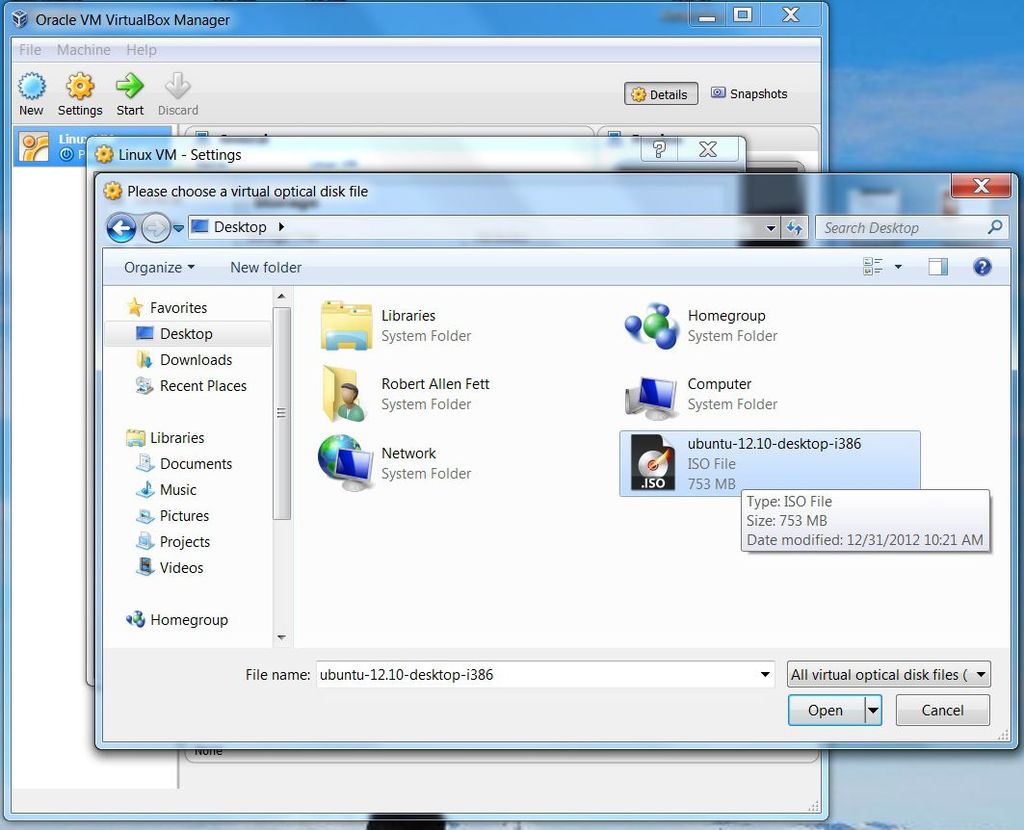
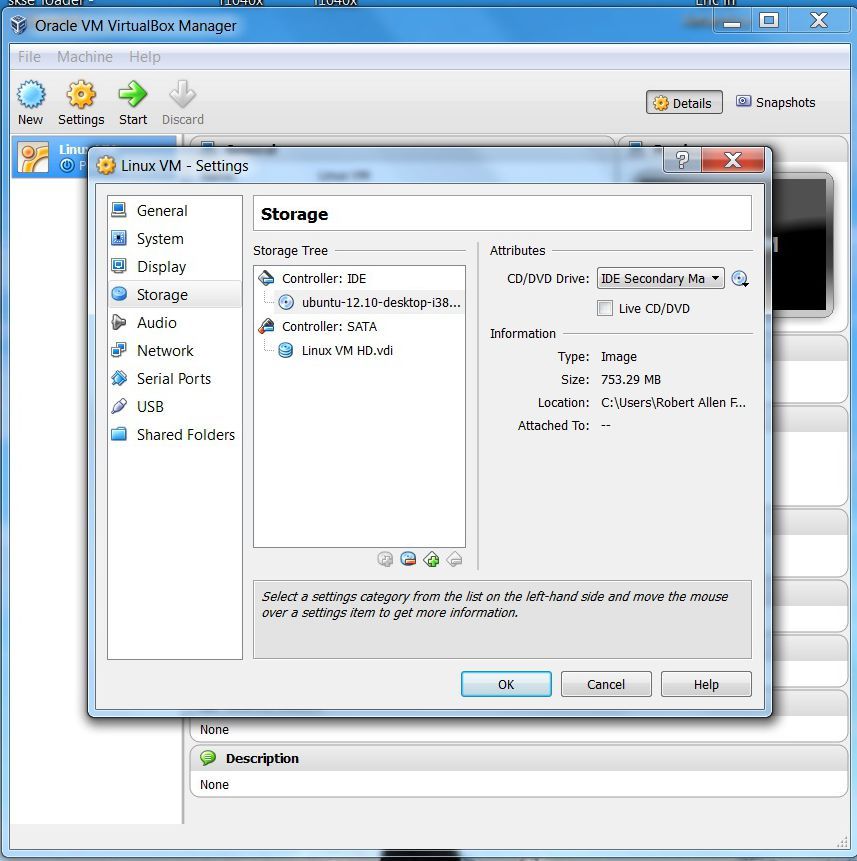
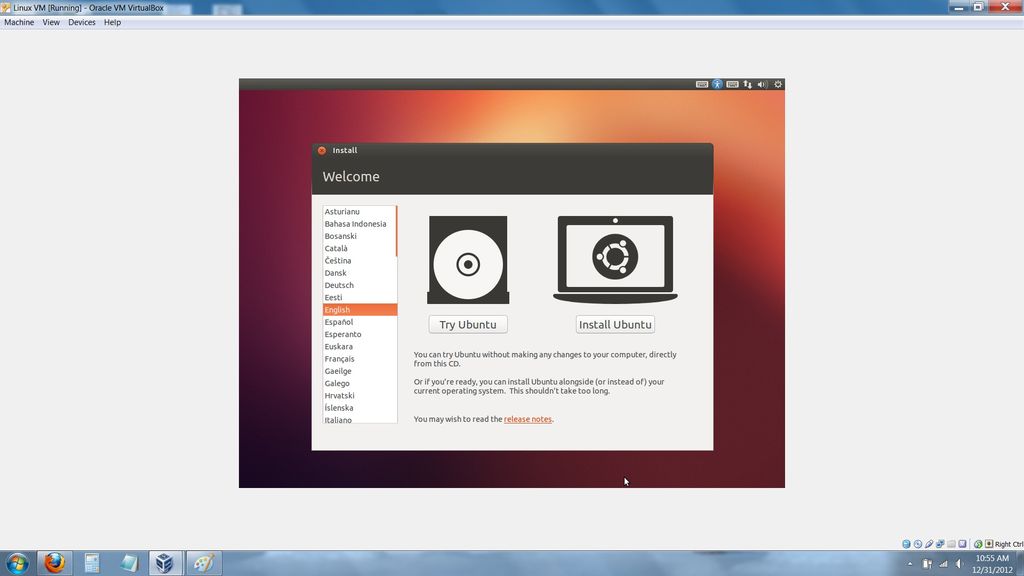
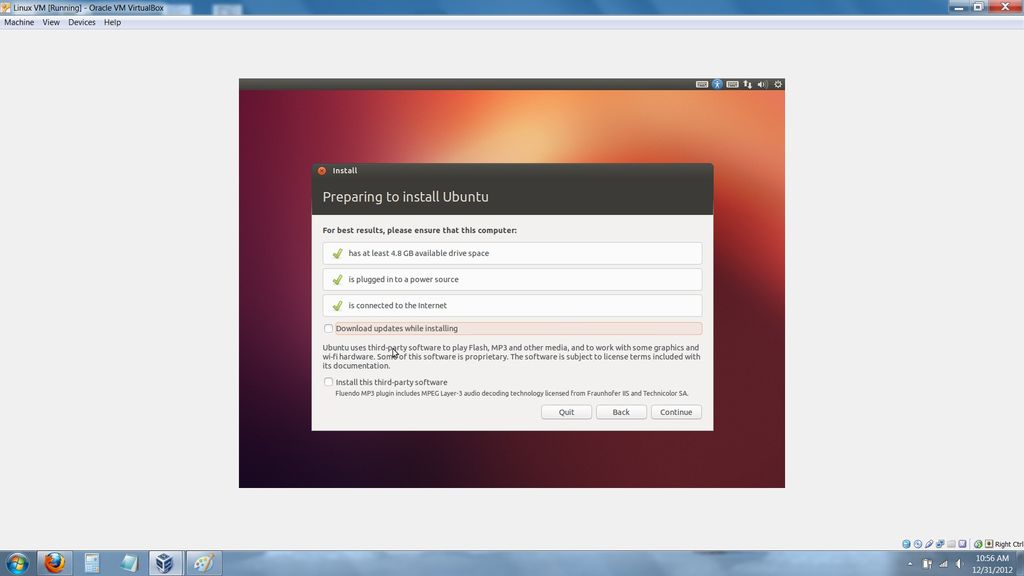
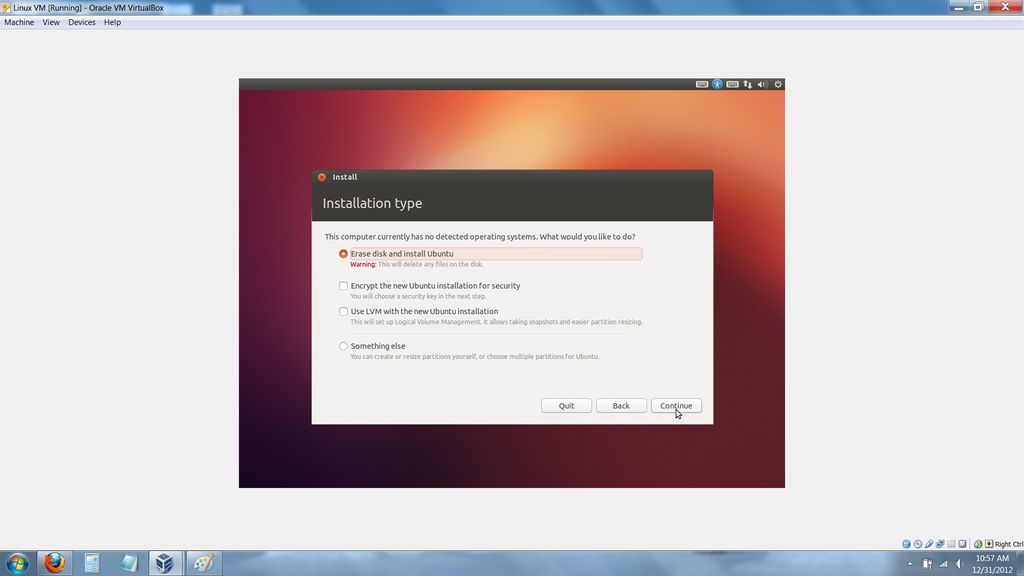
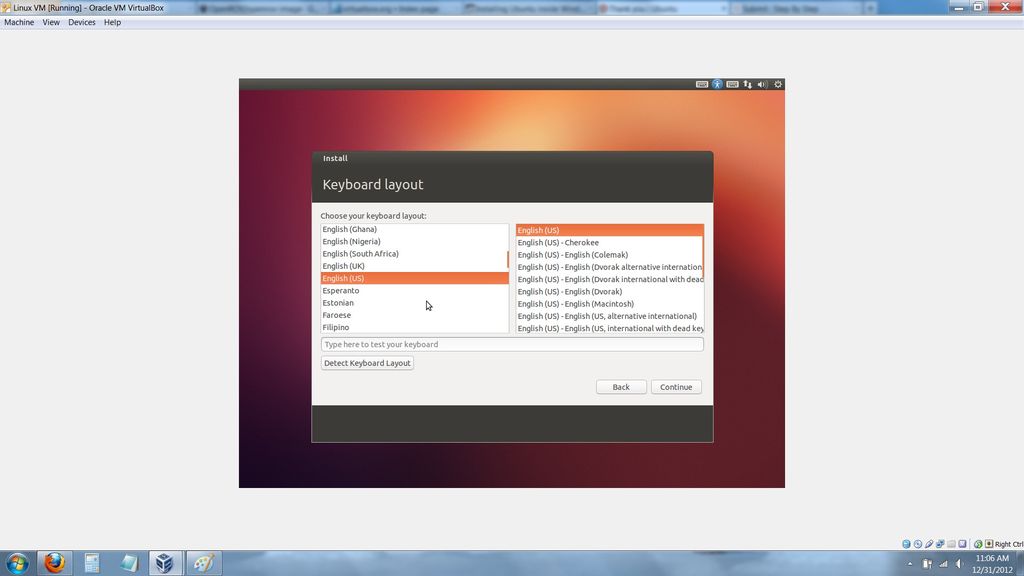
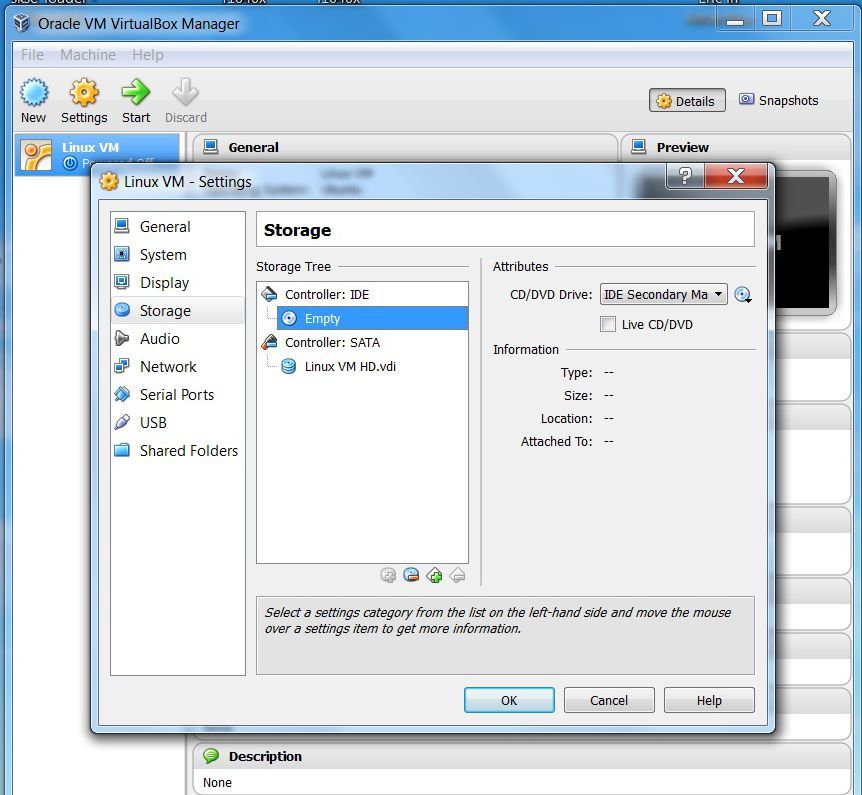
現在您有了虛擬機,現在就已經在那里。如果您此時“啟動”它,將會收到可怕的故障消息。那是因為沒有任何操作系統。我們可以解決此問題。
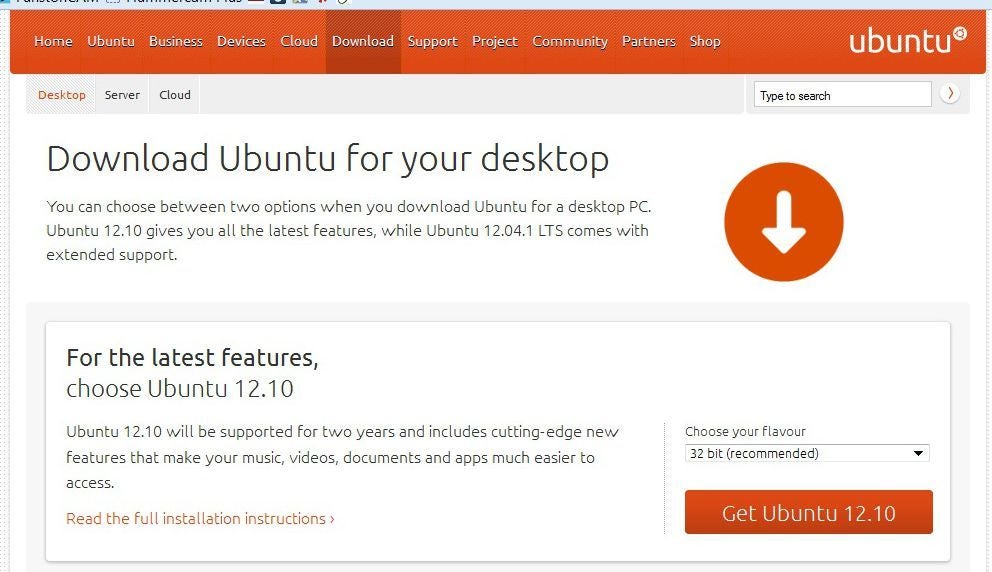
1)從http://www.ubuntu.com/download/desktop下載最新版本的Ubuntu。捐款是可選的。我全力推薦它。
2)如果尚未打開VirtualBox。
3)單擊新創建的VM,然后轉到“設置”
4)從此處單擊“存儲”子類別。
5)在存儲樹中,單擊應該顯示“空”的磁盤圖標。如果仍然沒有,則單擊它。
6)單擊存儲窗口右側“屬性”下方字段右側的向下箭頭的小磁盤。
7)找到您剛從Ubuntu網站下載的.iso。
8)“確定”設置窗口以返回VirtualBox的主窗口。
9)單擊“開始”
至此,我們已經添加了.iso,這是一個磁盤映像,一旦VM運行,它將像啟動cd或dvd。有關鼠標,鍵盤,網絡和其他系統硬件和資源的使用的大量彈出信息。大多數內容都很好看,但不需要任何操作。
從這里開始,VM的行為就像在任何計算機上一樣。
1)完成Ubuntu的安裝過程。如果您使用的是最新版本,則不必進行更新。
2)如果您在此處迷路了,請按照圖片操作,但這實際上是勝利的一圈。
3)關閉VM。
4)打開在VirtualBox上的設置菜單上,并確保IDE存儲再次為“空”。這樣可以避免VM不想安裝Ubuntu而不是運行它。
享受Ubuntu的好處。如果發現它運行得太慢,請嘗試創建一個具有更多內存的新VM。我僅將Ubuntu用于終端功能,這就是我所需要的。
責任編輯:wv
-
WINDOWS
+關注
關注
4文章
3702瀏覽量
94057 -
Ubuntu
+關注
關注
5文章
613瀏覽量
33376 -
虛擬機
+關注
關注
1文章
972瀏覽量
30478
發布評論請先 登錄
虛擬機數據恢復—虛擬機vmdk文件被刪除的數據恢復案例
在Ubuntu 虛擬機中使用verilator對蜂鳥E203內核進行仿真
飛凌嵌入式ElfBoard-Vim編輯器之windows與ubuntu系統互傳文件
搭建自己的ubuntu系統之VMware Tools安裝
搭建自己的ubuntu系統之系統安裝
搭建自己的ubuntu系統之創建ubuntu虛擬機
ubuntu系統安裝之使用提供的ubuntu系統
ubuntu系統安裝之Vmware虛擬機安裝
創龍 瑞芯微 RK3588 國產2.4GHz八核 工業開發板—開發環境搭建(一)

中軟國際鴻云虛擬機安裝指南
迅為RK3588開發板掛載Windows以及虛擬機Ubuntu測試
TECS OpenStack資源池虛擬機網絡二層地址無法互通的問題處理
如何在Ubuntu上安裝NVIDIA顯卡驅動?



 工商網監
工商網監
評論