


 怎樣將UArm與滑塊結合使用

第1步:讓我們開始吧
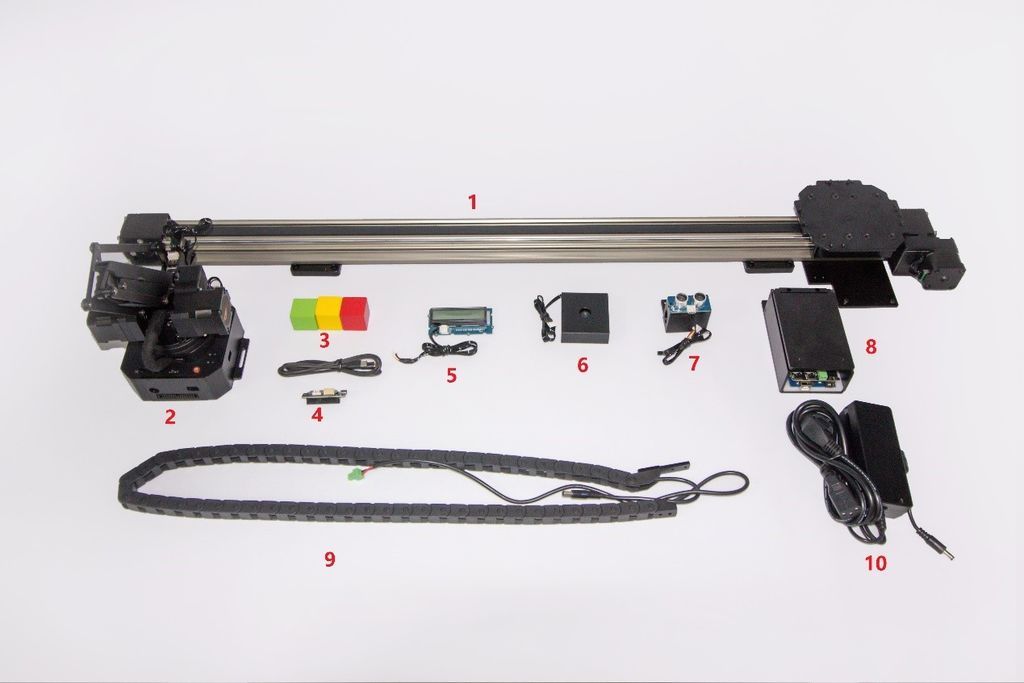
硬件:
1。滑塊* 1
2。 uArm Swift Pro * 1
3。目標物體(紅色立方體,綠色立方體,黃色立方體)* 1
4。 USB C型線和uArm 30P底部擴展板* 1
5。 LCD * 1
6。色彩傳感器* 1
7。超聲波傳感器* 1
8。控制板* 1
9。拖鏈* 1
10。電源適配器* 1
軟件:
1。 Arduino IDE
2。適用于Arduino Mega 2560的Slider.ino
3。 uArmSwiftPro_2ndUART.hex for uArm
步驟2:軟件安裝
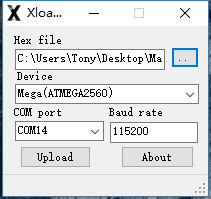
1。下載十六進制。
2。下載并解壓縮XLoader。
3。打開XLoader并從左下方的下拉菜單中選擇您的uArm的COM端口。
4。從標題為“設備”的下拉列表中選擇適當的設備。
5。檢查Xloader是否為設備設置了正確的波特率:Mega為115200(ATMEGA2560)。
6。現在使用表單右上角的瀏覽按鈕瀏覽到hex文件。
7。選擇hex文件后,單擊“Upload”。上傳過程通常需要大約10秒鐘才能完成。完成后,XLoader左下角會顯示一條消息,告訴您上傳了多少字節。如果出現錯誤,則會顯示上傳的總字節數。步驟應該類似,可以通過命令提示符完成。
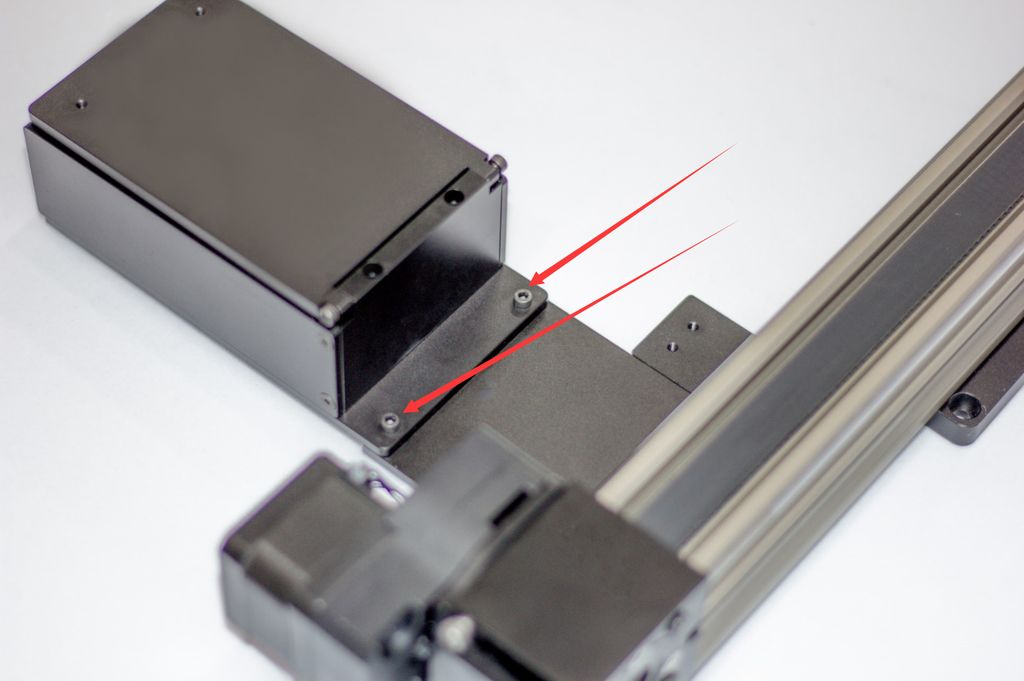
步驟3:安裝主控制板:將主控制板放在滑塊底座上
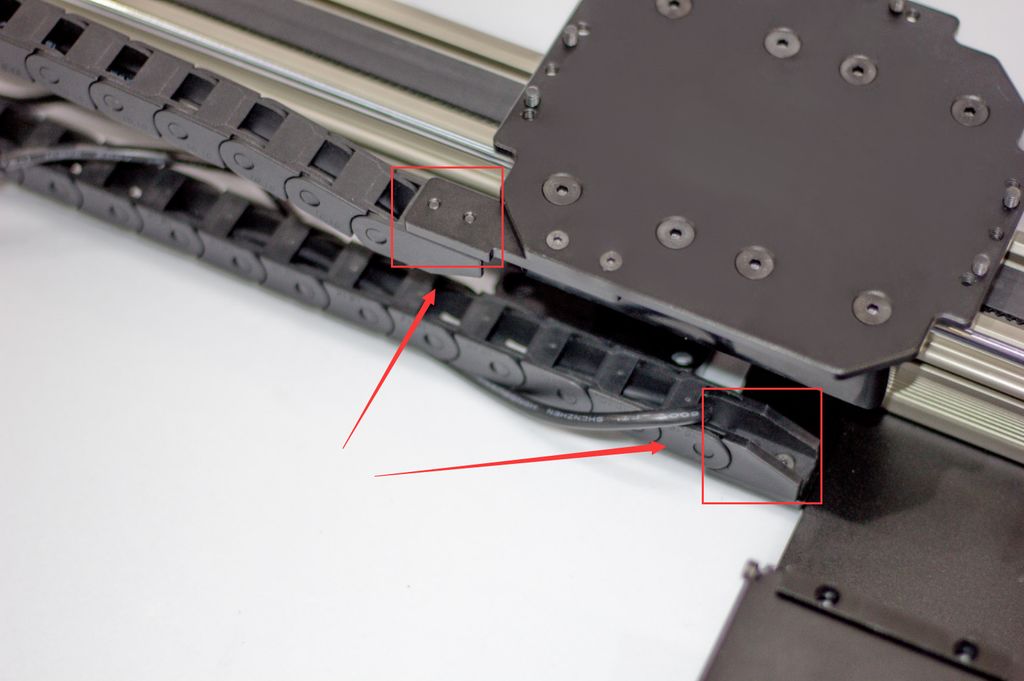
步驟4:安裝插槽:將插槽放在滑塊的相應位置
步驟5:安裝超聲波傳感器:將超聲波傳感器放在滑塊的相應位置;將超聲波傳感器連接到擴展板的D10-D11端口

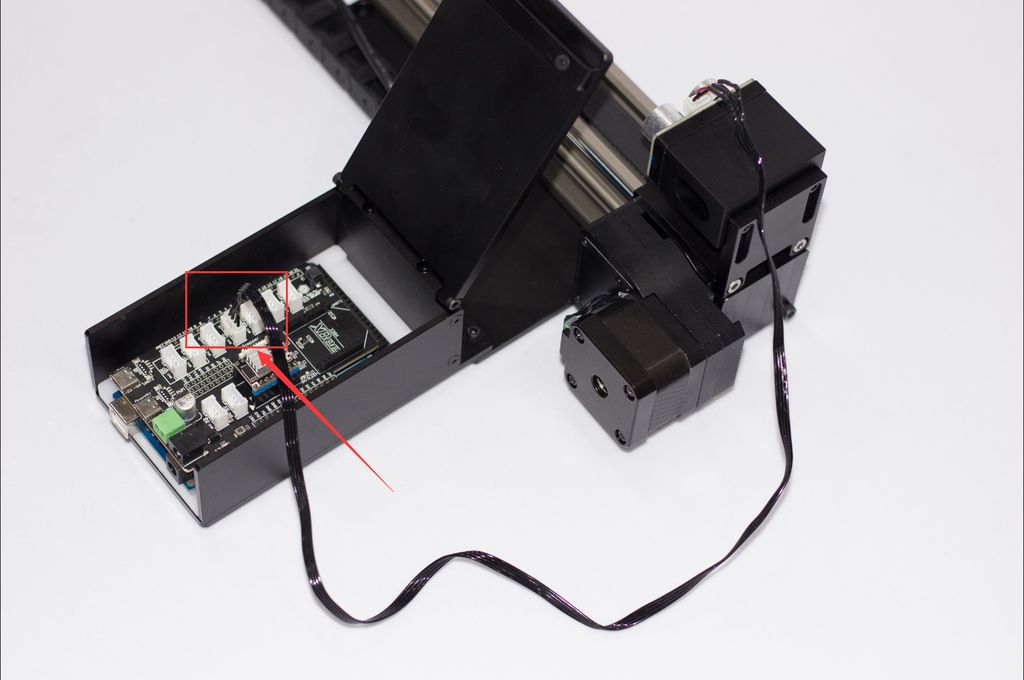
步驟6:安裝顏色傳感器:將顏色傳感器連接到擴展板的IIC端口
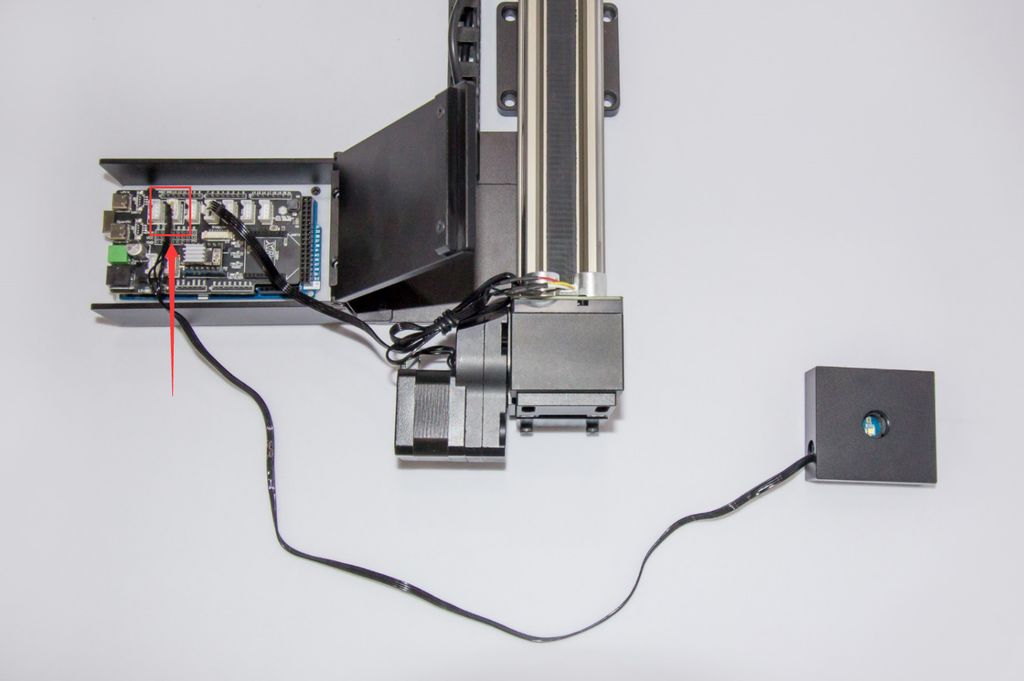
步驟7:安裝LCD顯示器:連接LCD顯示屏到擴展板的IIC端口
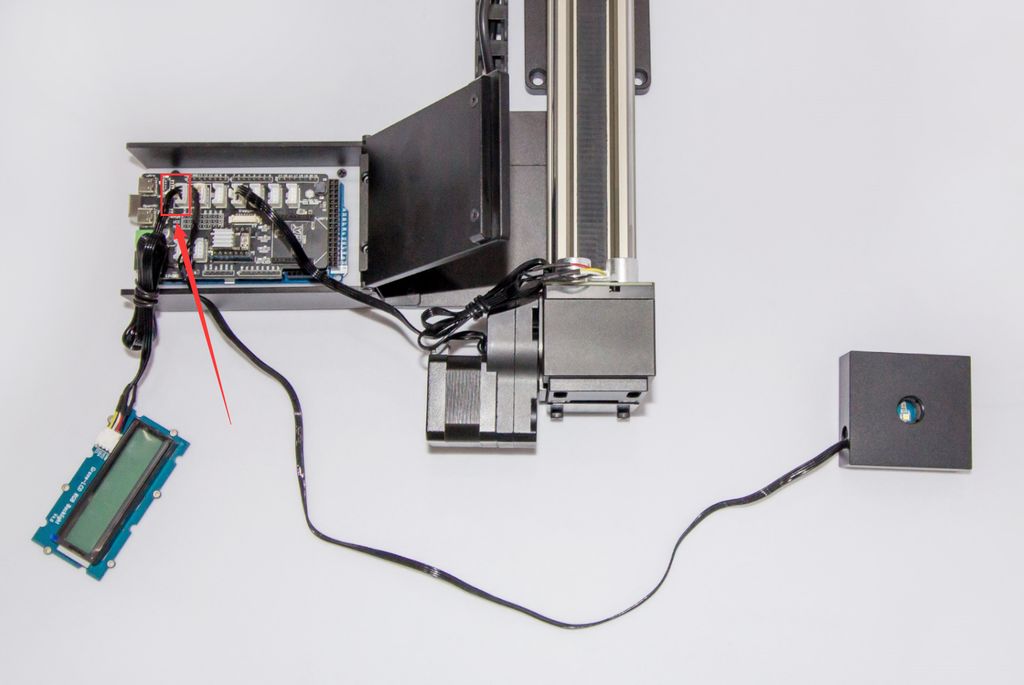
步驟8:安裝UArm電源端子:連接電源線UArm到主控制板

步驟9:安裝USB C型線:將C型線連接到主控制器Board

步驟10:安裝UArm 30P底部擴展板:將UArm 30P底部擴展板安裝到UArm背面
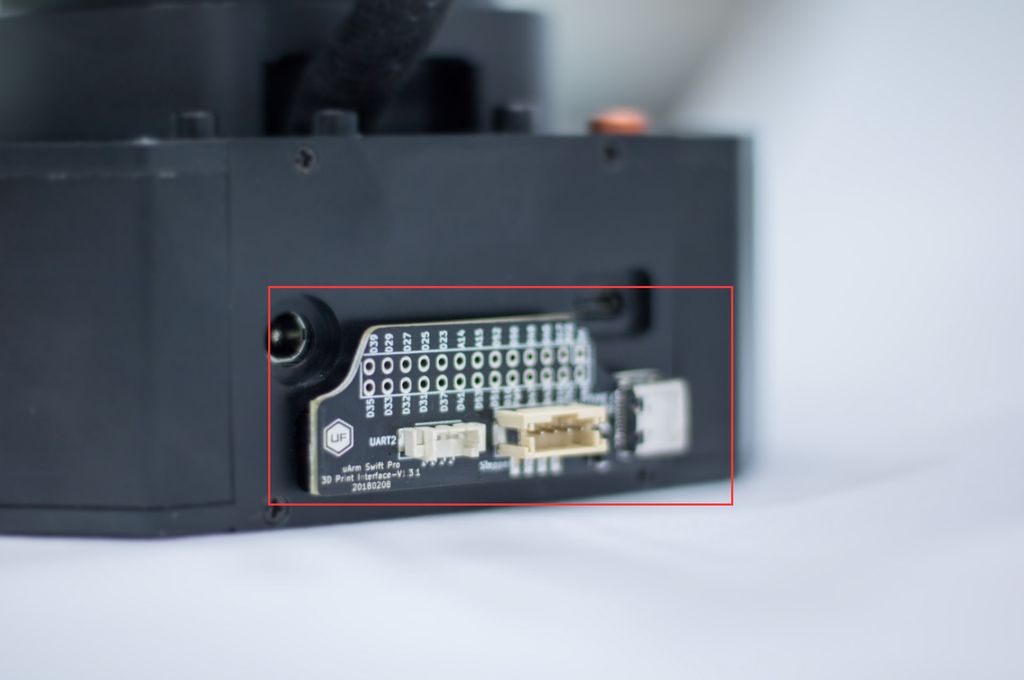
步驟11:修正了UArm:將UArm連接到滑塊安裝板
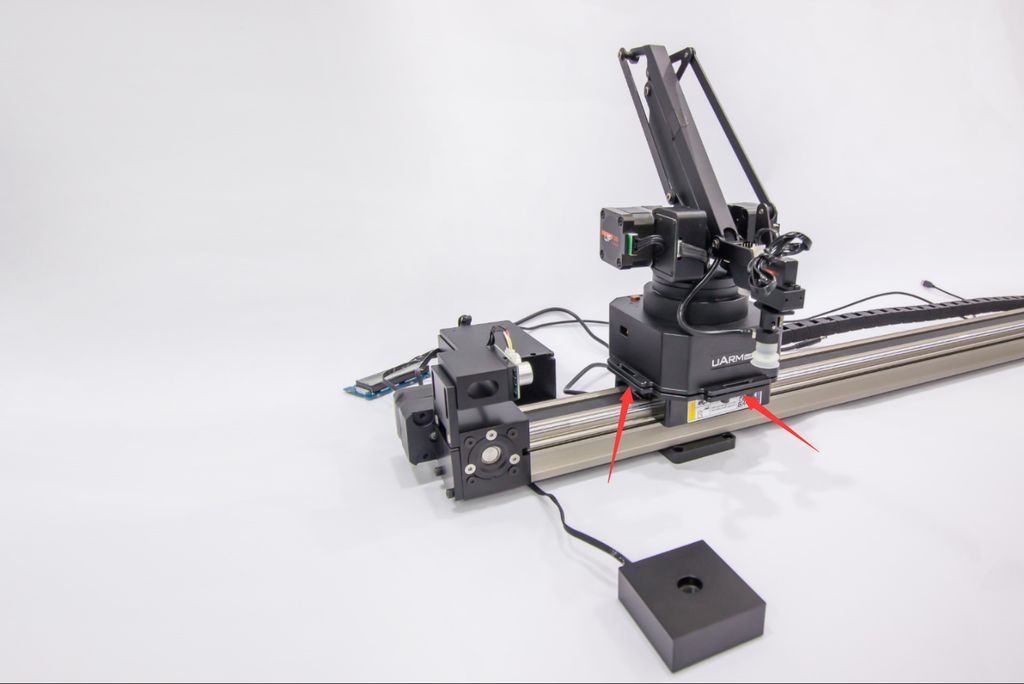
步驟12:插入UArm電源和USB線:連接UArm電源線和C型通信線UArm
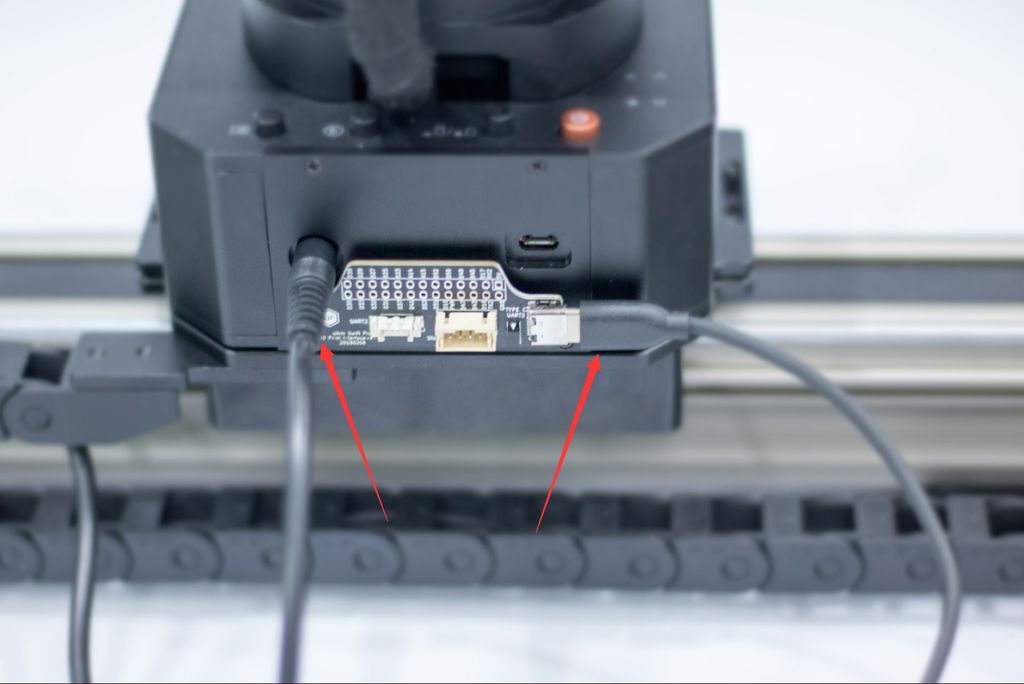
步驟13:操作
完成安裝后,下一步是什么?
現在是時候運行它了!!!
步驟14:將UArm移動到起點:靠近超聲波傳感器的末端,但記得留下一些空間

步驟15:按電源按鈕

步驟16:使用12V電源適配器為整個系統供電,然后UArm將到達初始位置
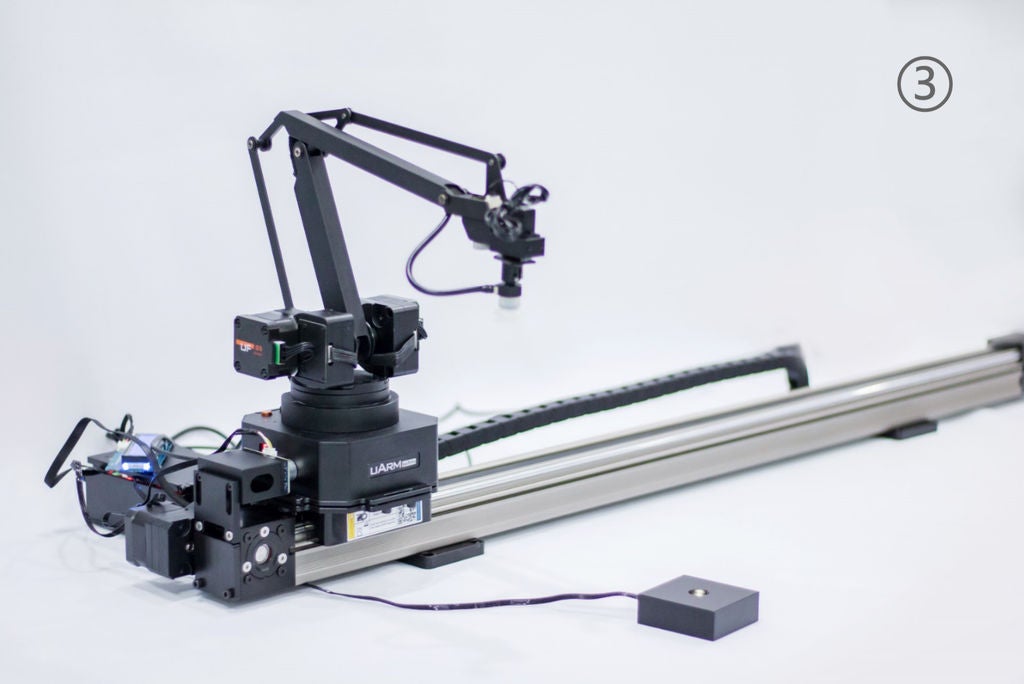
步驟17:將立方體放在顏色傳感器上并等待UArm抓住它
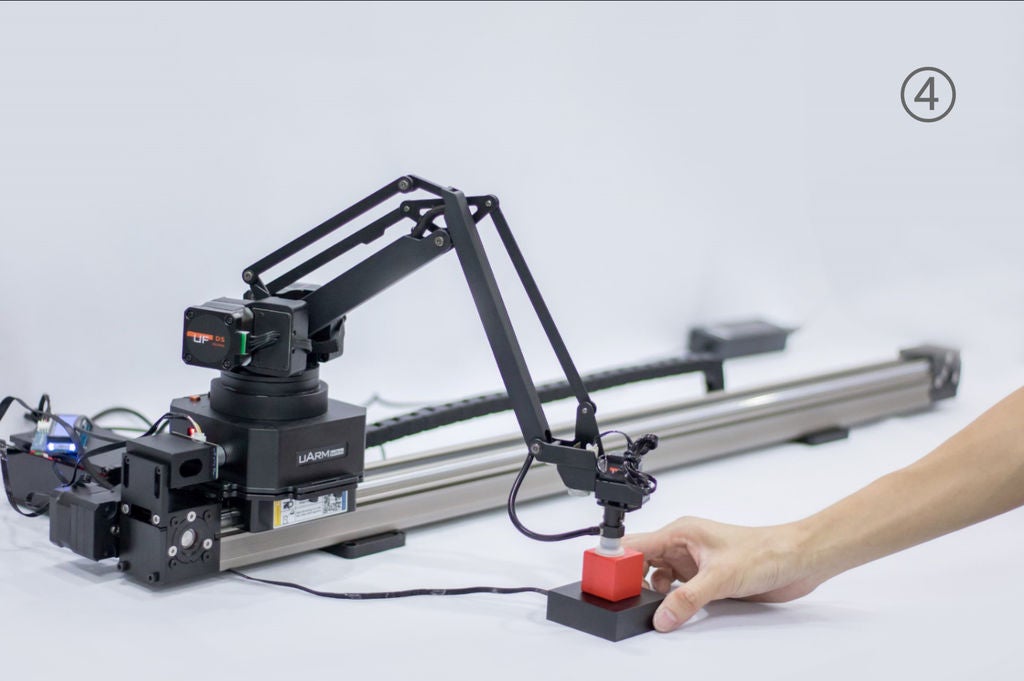
我們第一次使用,調整顏色傳感器的位置與uArm的位置相匹配。
*現在支持三種顏色:紅色,黃色和綠色。
步驟18:固件重置
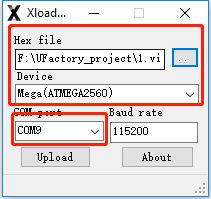
在第一步中,滑塊的特殊固件已添加到uArm Swift Pro中。特殊固件將停止uArm和uArm Studio之間的連接。如果您想使用uArm Studio控制uArm,請按照以下步驟重置固件:
1。將uArm Swift Pro連接到您的計算機,打開XLoader,然后加載swiftpro3.2.0.hex。
2。單擊“上傳”按鈕將十六進制上傳到uArm Swift Pro。
步驟19:重置固件
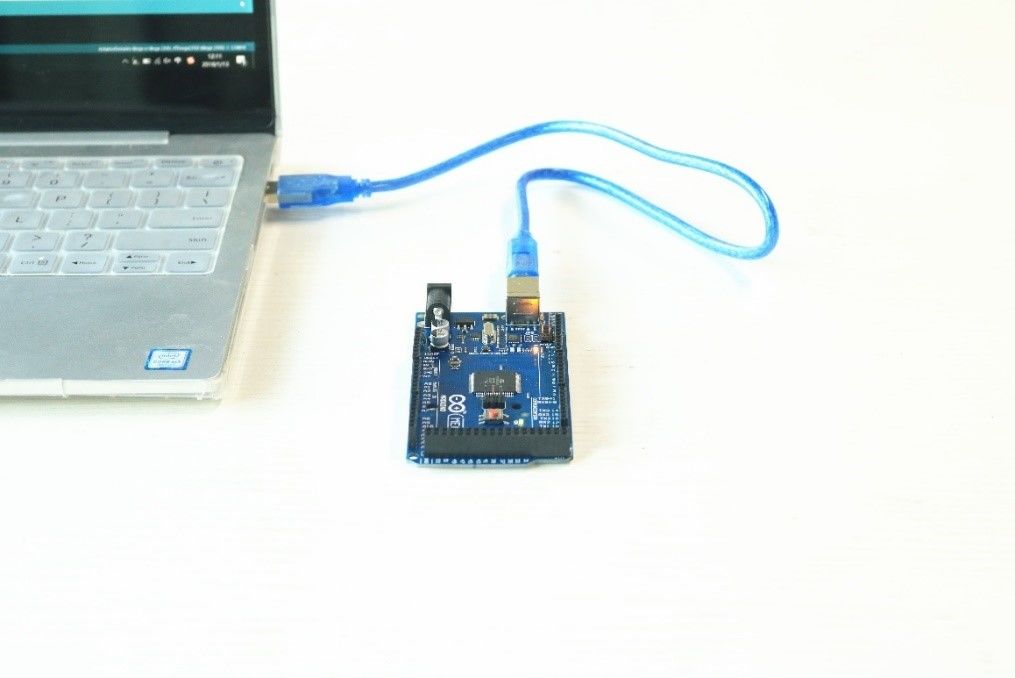
固件Arduino Mega2560在出廠前已經設置好。如果需要重寫固件,請參考以下步驟:
(1)下載固件:適用于Arduino Mega 2560的Slider.ino
(2)將Mega2560連接到計算機通過USB線。
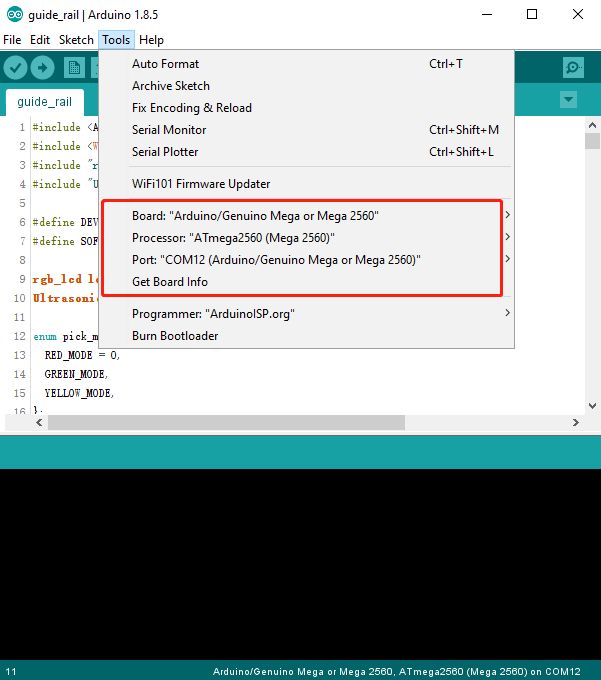
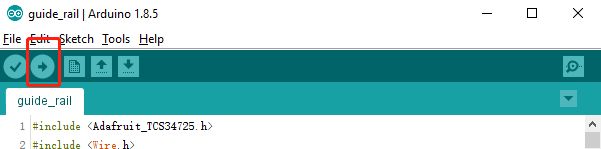
步驟20:在Arduino IDE中打開固件并使用下面顯示的參數將固件發送到Arduino Mega2560
-
電源適配器
+關注
關注
15文章
690瀏覽量
45476 -
色彩傳感器
+關注
關注
0文章
12瀏覽量
5999
發布評論請先 登錄
技術資訊 I 剛柔結合印刷電路板設計

詳解DBC的Signal與JSON文本結合

一文讀懂:直線模組兩個滑塊距離能否調節?
滑塊位移傳感器:工業精密測量的“隱形守護者”
探索 2.8 mm × 1.9 mm SMD 觸覺開關:緊湊與高性能的完美結合
智能裝配如何與AR技術相結合
函數發生器和直流電源結合如何顯著提升測試效率
自動駕駛中如何將稀疏地圖與視覺SLAM相結合?

干貨分享!直線模組導軌與滑塊松動的全面處理指南
傳感技術與物聯技術如何結合發揮作用
怎樣檢測蓄電池性能
一文輕松搞定直線模組導軌和滑塊松動難題



 工商網監
工商網監
評論