


 電子相冊DIY教程

第1步:老監(jiān)視器
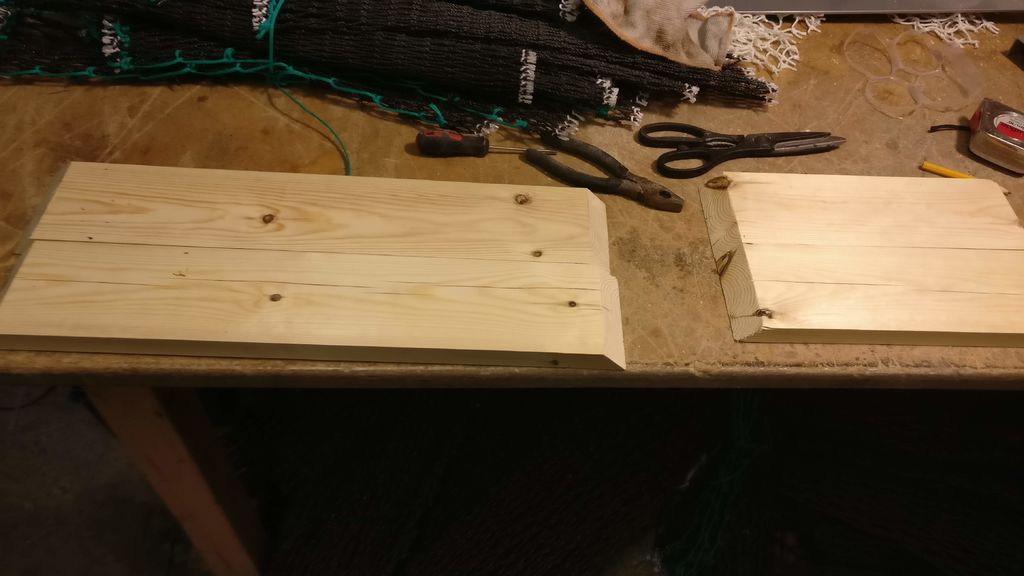
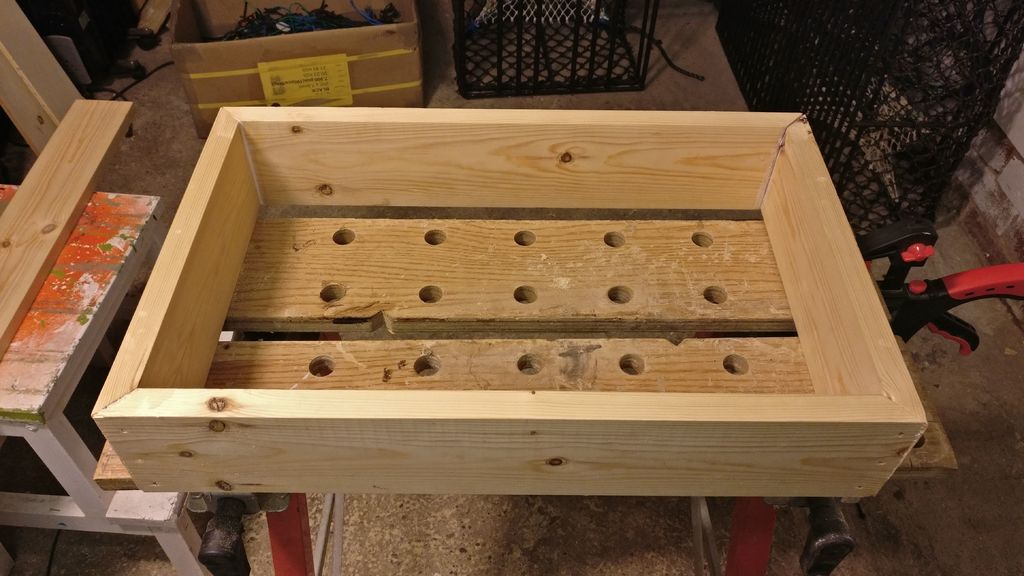
因此我們鋪設(shè)的顯示器是HP 20“LED顯示器。我打開了顯示器的框架并斷開了按鈕陣列,你可以保留它并在以后重新連接它,如果你愿意,但我選擇不這樣做。
測量屏幕并相應(yīng)地剪掉你的手套。我使用斜角電鋸并在進行最終切割之前檢查每個角度。這給我留下了框架背面的4個相關(guān)部分。使用的木材是我當?shù)豔ickes商店的4英寸x 1英寸PSE。
將膠束粘合,然后使用面板銷釘固定到位。然后將其放置過夜干燥。雖然這是干燥的,但我也削減了框架前部的元件。
第2步:Architrave框架
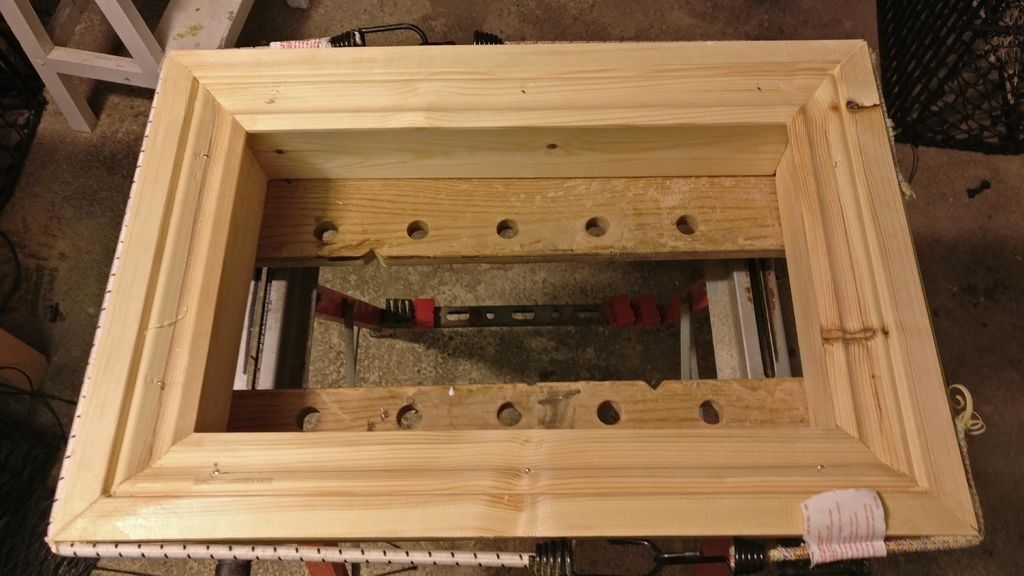
對于框架的前部,我使用了一塊楣梁。我在當?shù)氐腤ickes商店買了2米左右,大概是4英鎊左右。給它10毫米覆蓋顯示器屏幕的銀色區(qū)域,我再次相應(yīng)地切割背心。
然后使用面板針將它們粘合并釘在適當位置并使其干燥過夜。我使用蹦極核心將框架固定在一起,直到膠水干燥。
步驟3:安裝顯示器
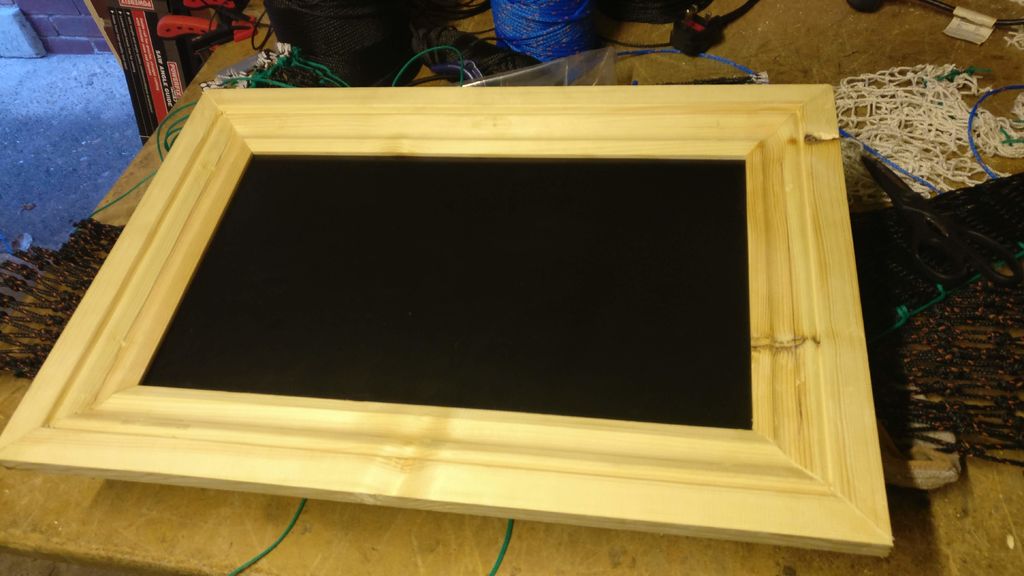
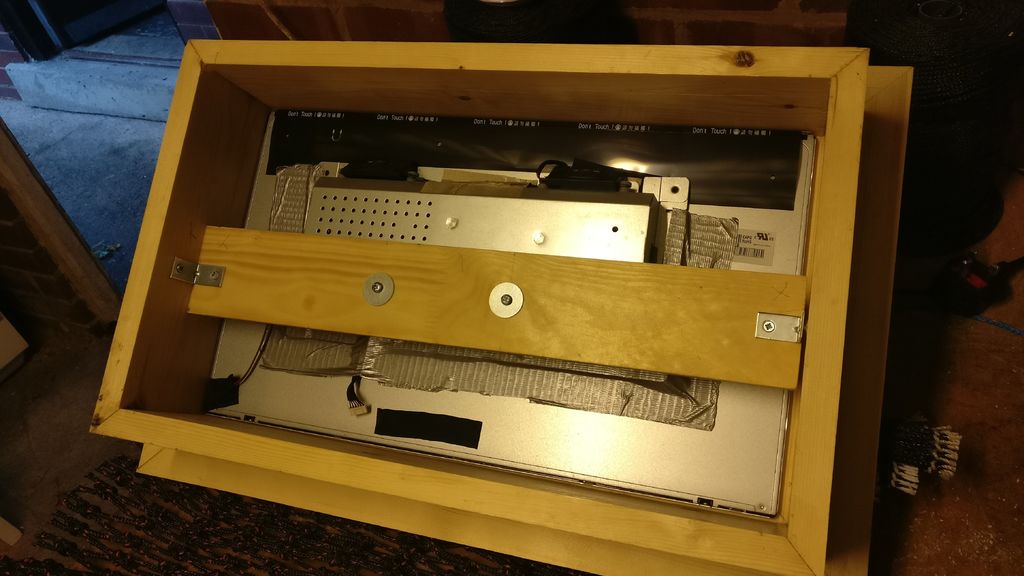
膠水干燥過夜后,我在我制作的框架內(nèi)測試了顯示器屏幕。這不是很完美,但這并沒有讓我擔(dān)心,只要它覆蓋了屏幕的銀色邊緣我很高興,剩下的可以在后期進行調(diào)整。
使用一塊木頭測量到正確的寬度,我鉆了一些孔,并使用Vesa安裝孔和一些M4螺栓將其安裝到屏幕背面。
步驟4:打磨和染色時間
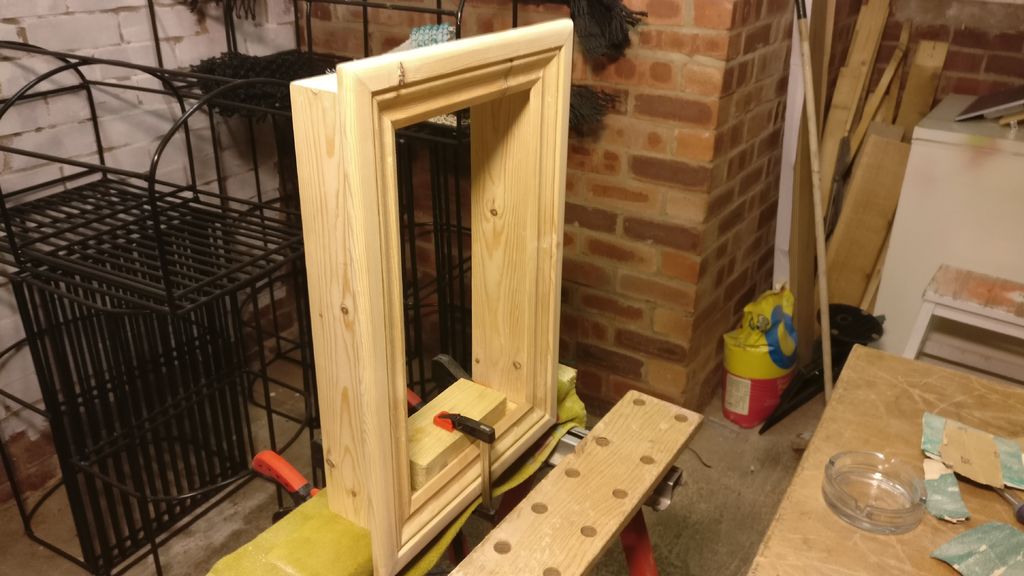
一旦屏幕安裝得很快,我就用釘子將面板銷釘進一步敲入框架,然后用木膠和木屑填充孔。
[編輯]然后用路邊的相關(guān)刀頭將外邊緣修圓[/edit]
一旦填充物干了,我將框架夾緊并開始使用一系列不同等級的沙紙打磨框架的艱巨任務(wù)。
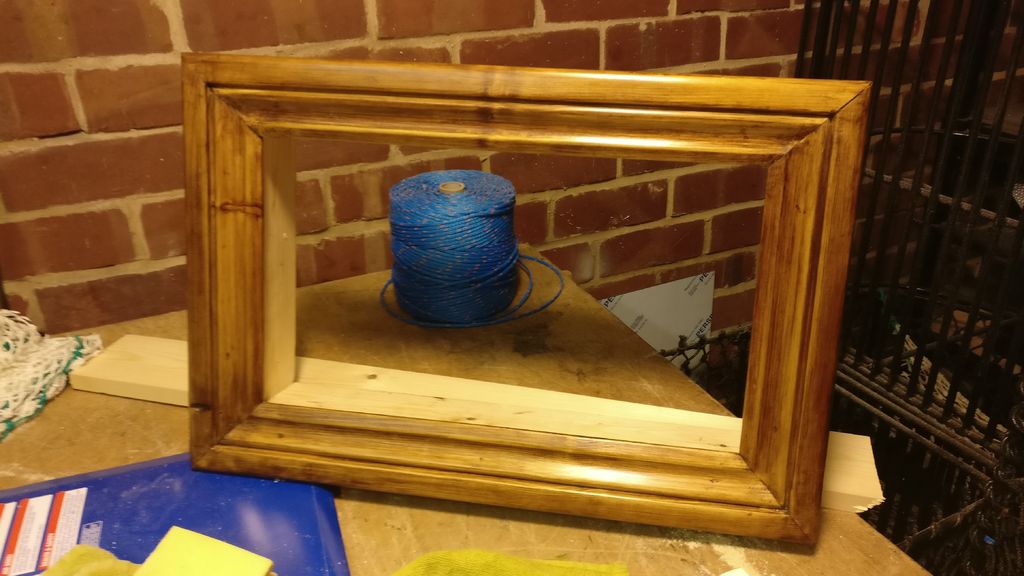
一旦框架可愛光滑,所有填充物都是光滑的。我用Briwax - Tudor Oak完成了框架。
一旦使用,請將其晾干,然后用干凈的布。閃耀看起來不可思議!
步驟5:適應(yīng)膽量
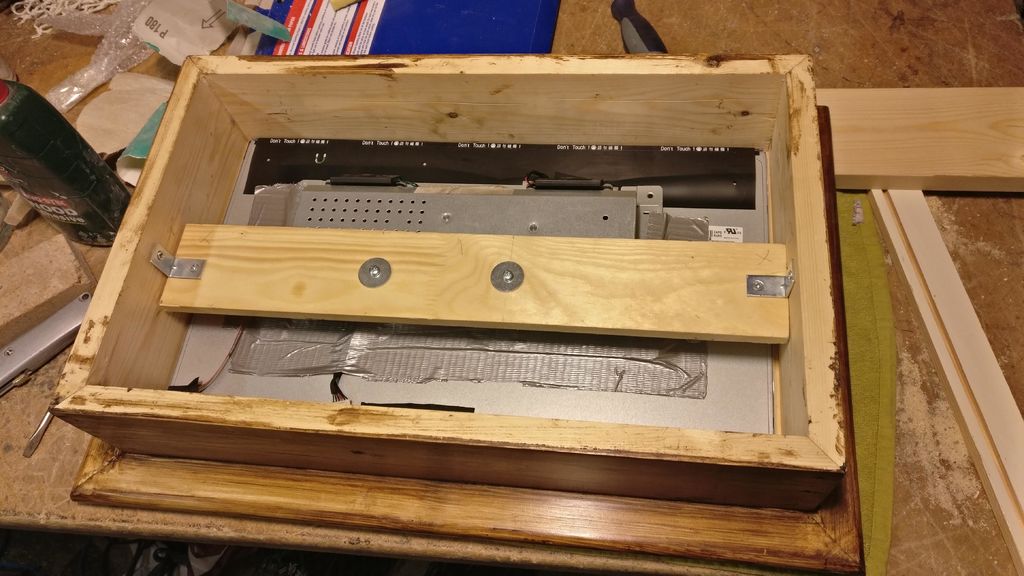
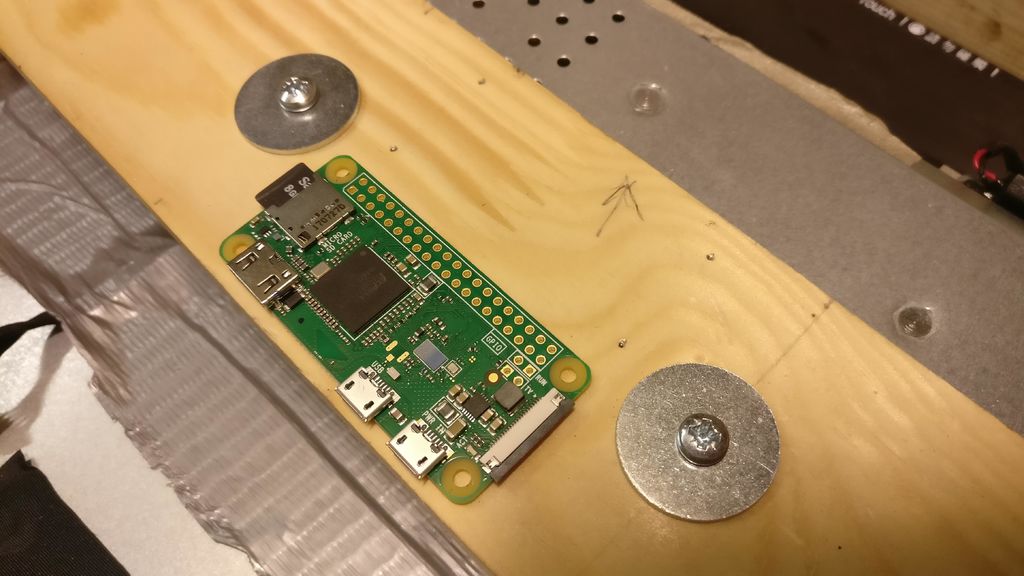
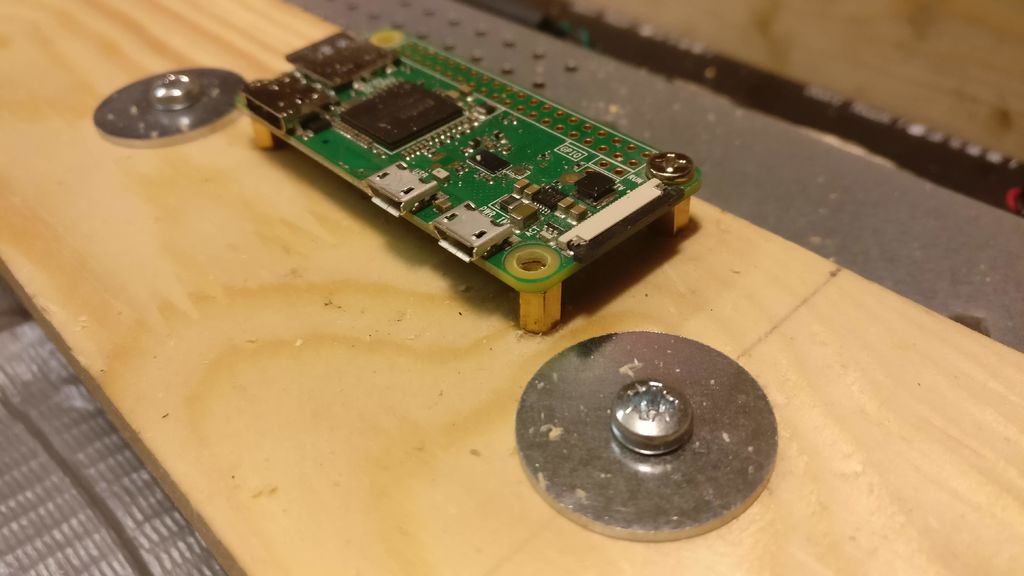
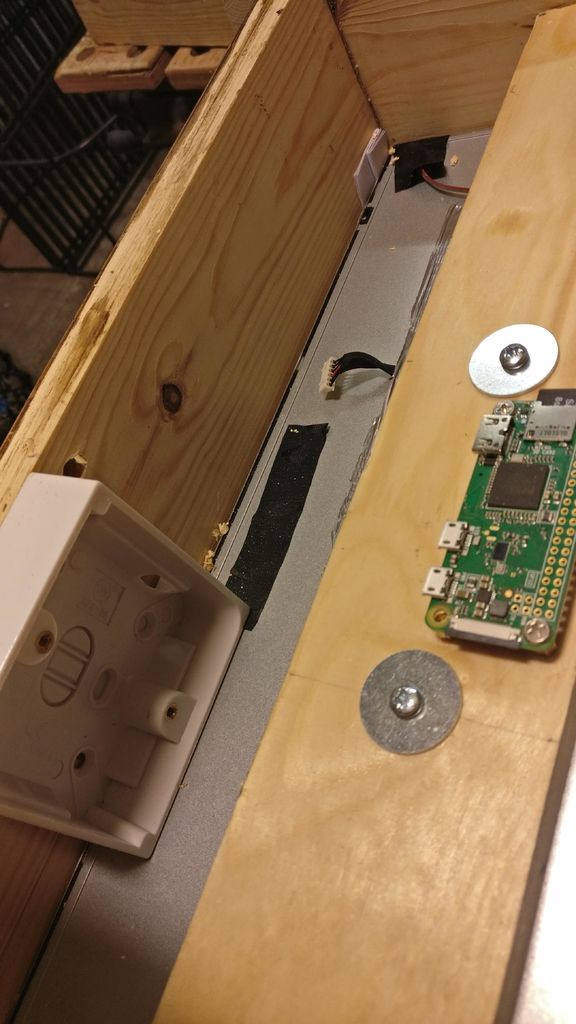
現(xiàn)在框架已經(jīng)完成,是時候?qū)?a href="http://www.3532n.com/tags/pi/" target="_blank">Pi Zero W安裝到機器背面并開始安裝所有電器。
我標記了安裝孔Pi Zero W,但沒有任何M2.5螺釘或螺栓。我在PC機殼上使用了一些支架,但螺絲對于Pi來說太大了。因此我加寬了Pi上的孔,以便從PC構(gòu)造中容納正確的螺釘。我小心翼翼地確保螺絲沒有接觸Pi Zero板上的任何組件以產(chǎn)生短路。
為了給Pi Zero供電,我使用了一個簡單的3針電源插座,USB電源開啟。這是來自Home Bargains的5英鎊,后箱大約是75便士,我從最近廢棄的舊設(shè)備上獲得了一些舊的3核電源。我把后箱放在框架的底部,在電纜架的底部鉆了一個洞,然后將插座連接起來。我將一個插頭連接到電纜的另一端,用于主電源。
由于此顯示器只有VGA輸入,我不得不購買帶有HDMI到mini HDMI適配器的HDMI到VGA轉(zhuǎn)換器。 Pi Zero。我將VGA電纜繞過顯示器頂部,并將標準的IEC電磁閥引線連接到顯示器電源,并插入安裝在框架內(nèi)的插座。
步驟6:完成!
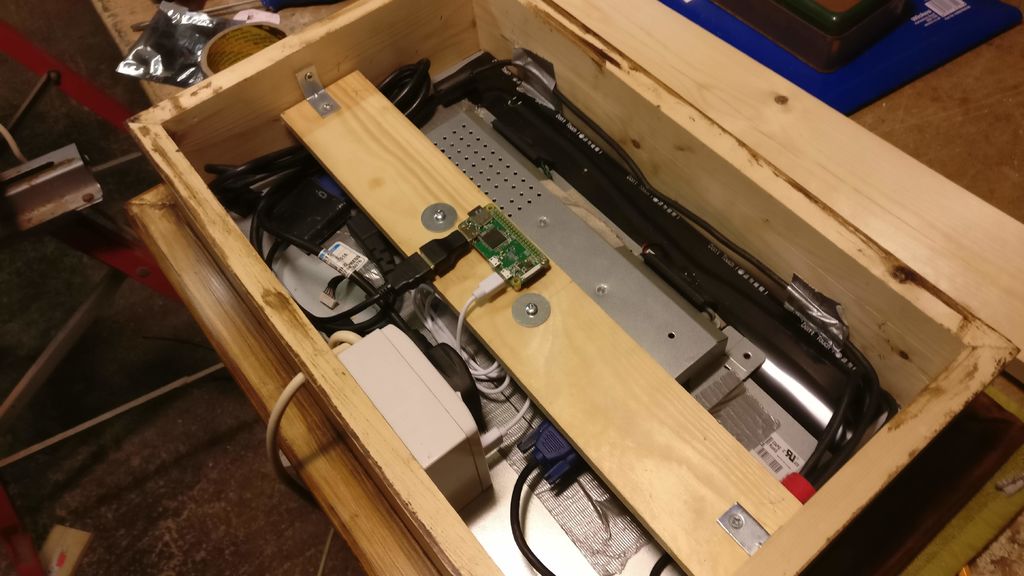
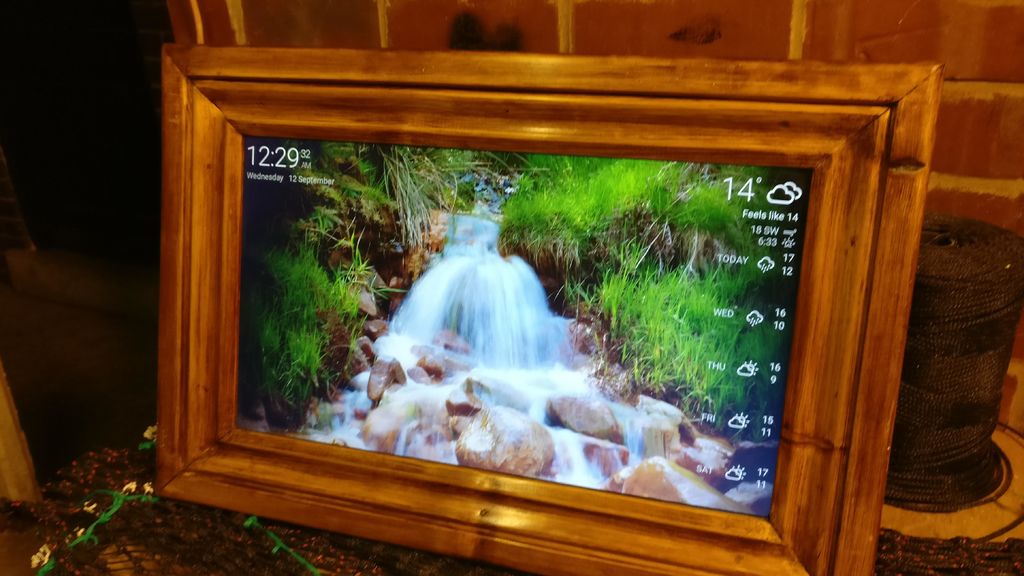
這是最終產(chǎn)品全部完成。然后使用Raspbian Lite構(gòu)建SD卡,并按照本指南安裝啟動時打開Chromium瀏覽器的基本要求。
-
顯示器
+關(guān)注
關(guān)注
22文章
5146瀏覽量
144396
發(fā)布評論請先 登錄
DIY黨必看!華潤微CD7377CZ/7388系列芯片,輕松搭建專屬你的高性價比電子系統(tǒng)
【電子DIY作品】給美的電熱水器增加WiFi連網(wǎng)


DIY型電源型模塊
Immich智能相冊在樹莓派5上的高效部署與優(yōu)化
【作品合集】賽昉科技VisionFive 2單板計算機開發(fā)板測評
PPEC電源DIY套件:圖形化算法編程,解鎖電力電子底層算法實踐
PPEC電源DIY套件:圖形化算法編程,解鎖電力電子底層算法實踐
【VisionFive 2單板計算機試用體驗】5. 電子相冊日歷
【VisionFive 2單板計算機試用體驗】3. 使用vf2搭建電子相冊或戶外廣告屏
HarmonyOS實戰(zhàn):一招搞定保存圖片到相冊
【RA4L1-SENSOR】電子相冊
基于STM32F103RC的電子相冊(原理圖、PCB源文件、程序源碼及制作)
基于STM32F103RC的電子相冊(原理圖、PCB源文件、程序源碼及制作)
電子DIY作品 桌面墨水屏日歷



 工商網(wǎng)監(jiān)
評論