


 怎樣用ESP8266為Arduino或樹莓派提供無線功能

測試無線適配器Arduino
通過連接復位引腳可以禁用某些Arduinos的引導加載程序到地面。這將允許您直接與連接到電路板串行端口的設備(如ESP8266)進行通信:
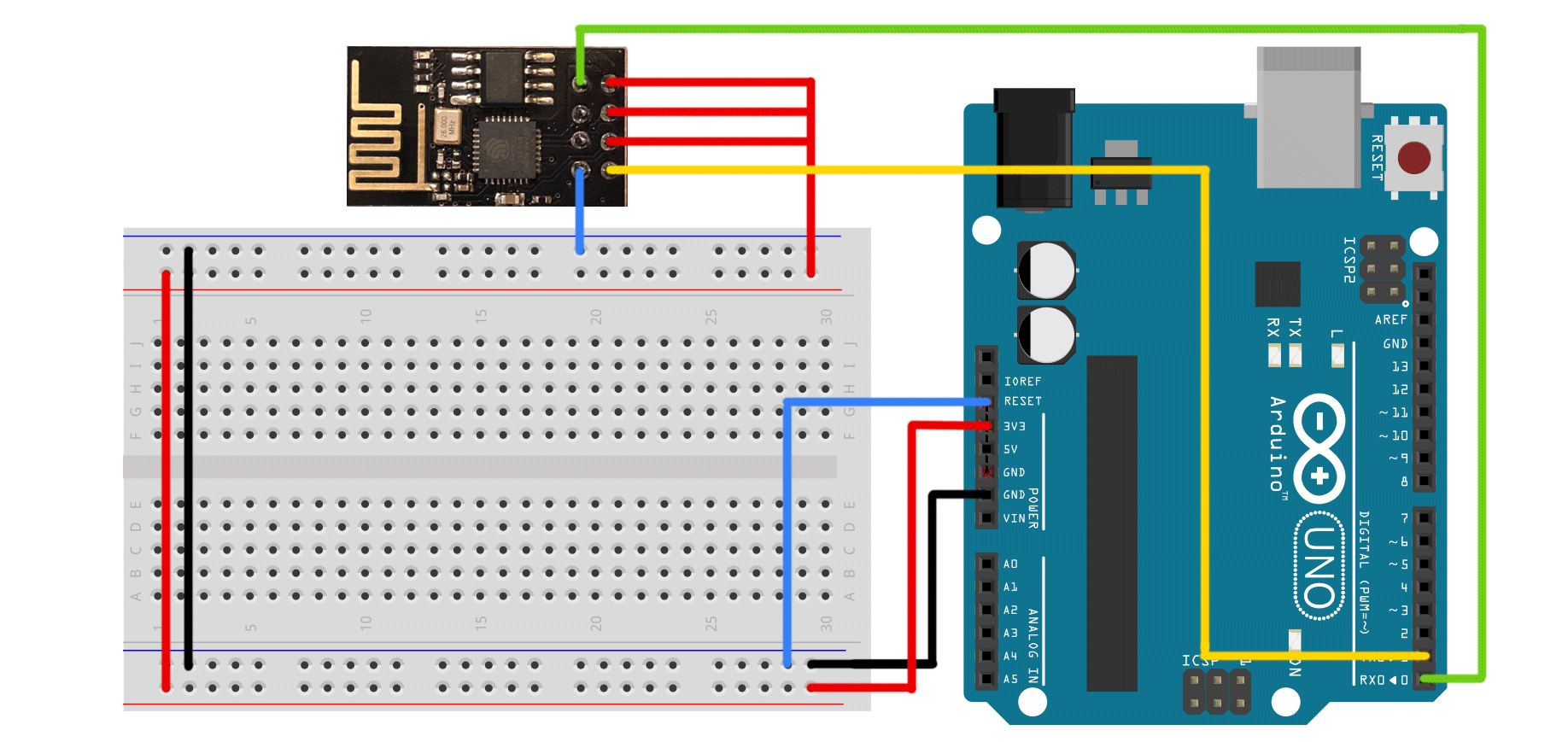
有很多不同的分線板可供選擇我不能給你一個通用的連接指南。有些需要額外的電阻和電容才能安全工作。有關詳細信息,請參閱電路板的文檔!
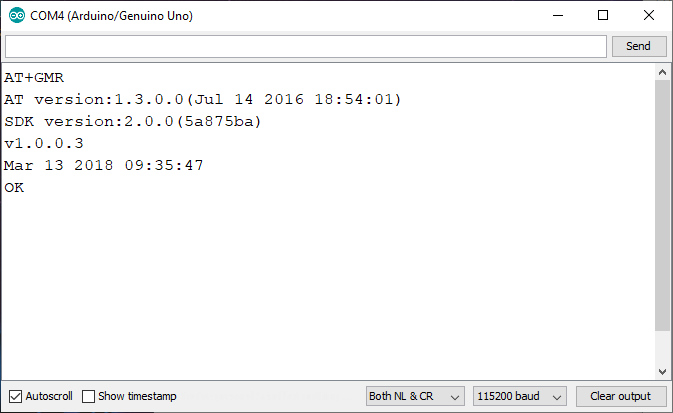
然后,您可以啟動Arduino IDE并打開一個新的串行監視器。將波特率設置為115200(某些較舊的適配器可能使用9600),行結束為“Both NL& CR”。然后在輸入字段中輸入“AT + GMR”并按Enter鍵。響應應如下所示:
了解AT命令
這些用于將適配器連接到網絡,發送和接收數據以及斷開設備連接。它只接受相對較少數量的指令,但有些設備(如蜂窩適配器)可以解釋用于撥打電話的其他命令等。
無論如何,讓我們從建立Wi-Fi連接開始:
AT+CWJAP=“SSID”,“password”
用您的網絡名稱替換SSID并輸入您的密碼。您應該收到類似于我的答案:
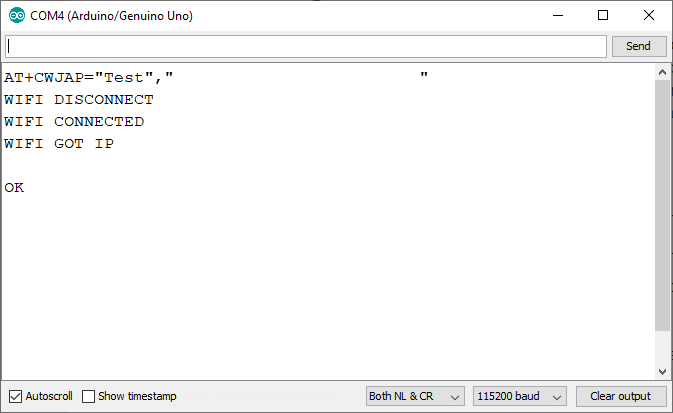
如果出現錯誤,您可以使用以下方法檢查設備所處的模式:
AT+CWMODE?
如果它處于模式2,將其更改為一個或三個并嘗試再次連接到本地網絡:
AT+CWMODE=1
將其設置為模式1將使適配器的行為像客戶端設備。模式2用于服務器,模式3用于雙模式。
連接后,您可以與服務器通信:
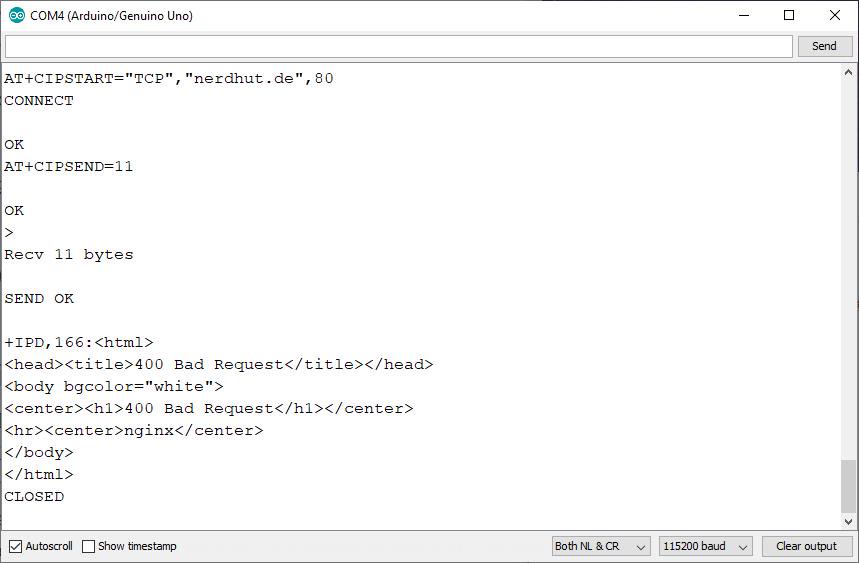
第一個命令:
AT+CIPSTART=”TCP”, “server”, port
將在特定端口上建立與服務器的TCP連接。服務器本身可以是主機名或IP地址。第二個命令將嘗試提交特定數量的字節。
AT+CIPSEND=number_of_bytes
然后,您可以在串行監視器中輸入要發送到服務器的消息。響應將打印到控制臺。
這是最重要命令的簡短摘要。有關支持的說明的完整列表,請參閱此頁。
使用ESP8266 Raspberry Pi
此適配器可用于任何具有串口,因此您也可以將它連接到Raspberry Pi:
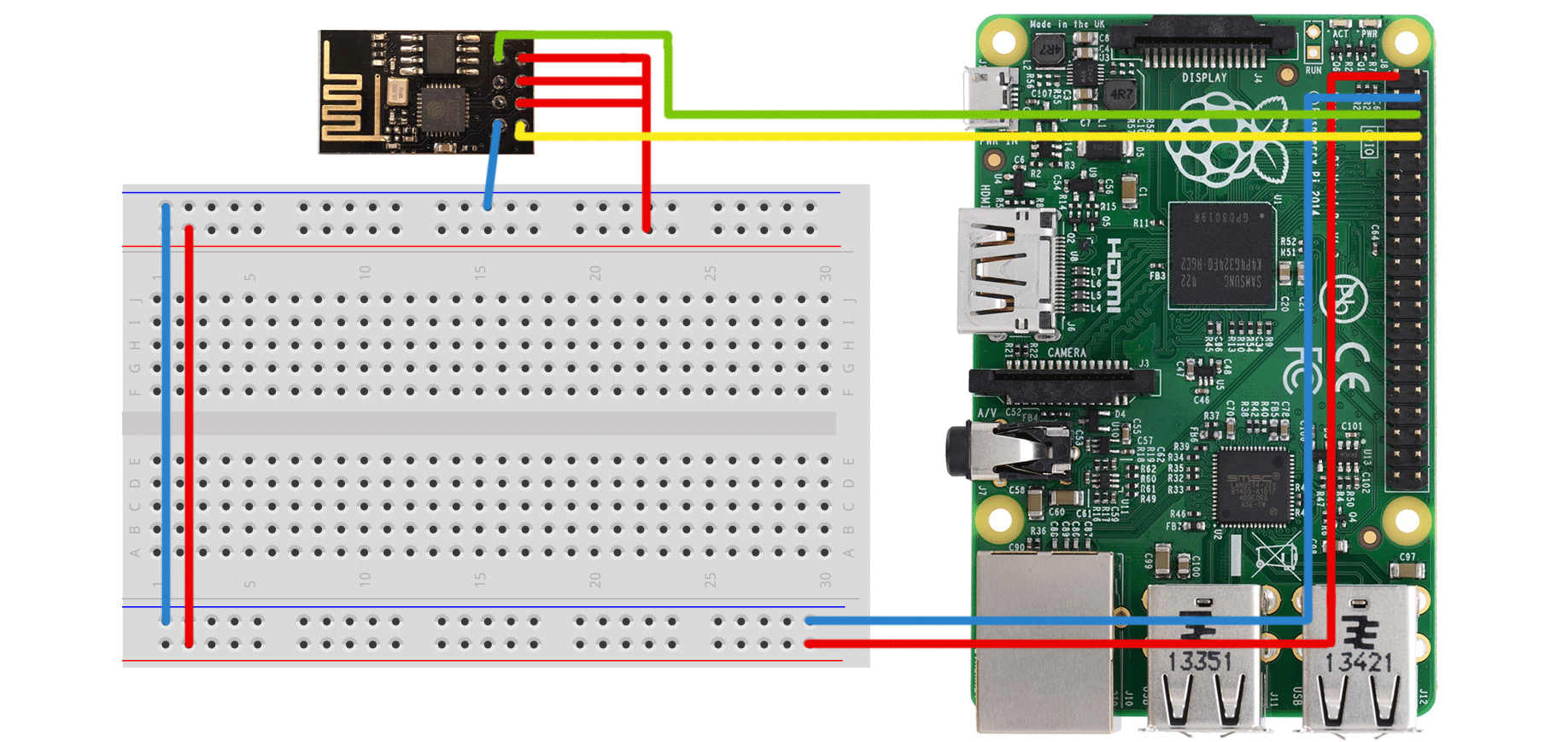
請注意,Pi的新型號具有內置無線接口,并且更方便的選擇,如WIFI加密狗。上圖顯示了Raspberry Pi B +的接線。只需確保將ESP8266的TX連接到Pi上的RX,反之亦然。
要測試模塊,請啟動Raspberry Pi并使用屏幕命令:
sudo screen /dev/serial0 115200
輸入任何支持的AT指令并按Enter鍵,然后按Ctrl + J(用于附加回車):
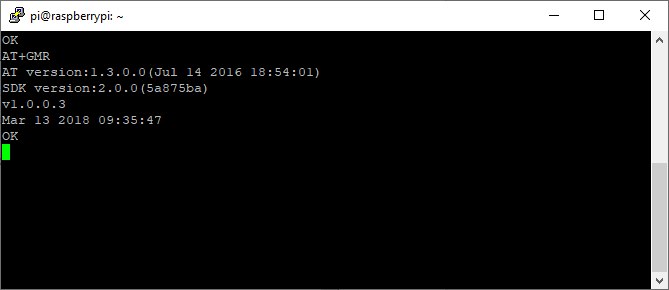
從Arduino代碼接口適配器
這種方式完全相同作為上面的手動測試。但在開始之前,請確保將Arduino的復位引腳與GND斷開,并將模塊的RX和TX連接到Arduino上的11和10引腳。以下草圖發送一些AT命令:
Please insert the ESP8266-Arduino-test-program.txt here
可以在Arduino文檔中找到更多示例和所有函數!
使用Linux和C連接適配器
由于Pi正在運行Linux系統,因此適配器表示為可以使用標準操作寫入和讀取的單個文件。以下示例初始化適配器并將其連接到網絡:
Please insert the ESP8266-test-program.txt here
運行代碼應該會給你以下輸出:
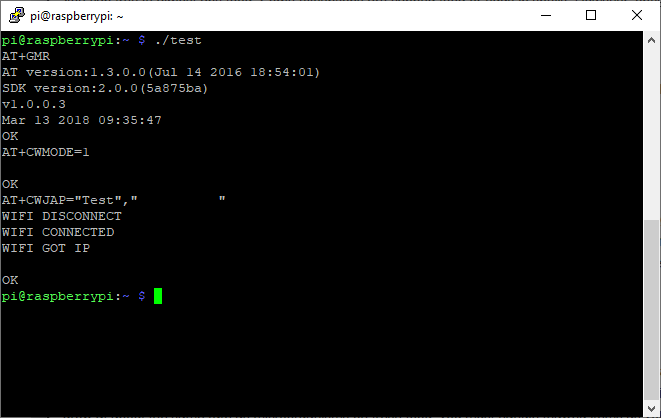
ESP8266可以通過支持串行連接的任何設備輕松連接。
但是,Arduino軟件串行庫可能有點慢,所以你應該嘗試將適配器直接連接到Arduino的完成項目中的串行接口(并刪除串行調試輸出)以確保正確的讀數。
Raspberry Pi不會遇到這些問題,因為硬件是直接訪問的。
-
Arduino
+關注
關注
190文章
6526瀏覽量
196982 -
樹莓派
+關注
關注
122文章
2079瀏覽量
110489 -
ESP8266
+關注
關注
51文章
970瀏覽量
49526
發布評論請先 登錄
【ESP8266系列】WT8266-S3模組規格書

【ESP8266系列】WT8266-S5模組規格書
【ESP8266系列】WT8266-S6模組規格書
【ESP8266系列】WT8266-S1模組產品介紹
【ESP8266系列】WT8266-S6模組產品介紹
晶科鑫 | 國產26MHz晶振匹配Espressif(樂鑫) ESP8285/ESP8266芯片案例

ESP8266和ESP32開發板常見的2種下載方式
ESP8266和ESP32開發板常見的2種下載方式
樹莓派小技巧:無需鍵盤或顯示器,如何通過WiFi設置樹莓派?

樹莓派分類器:用樹莓派識別不同型號的樹莓派!

用樹莓派“揪出”家里的耗電怪獸!
ESP8266燒錄與機智云一鍵配網教程

樹莓派“吉尼斯世界記錄”:將樹莓派的性能發揮到極致的項目!
用 樹莓派 Zero 打造的智能漫游車!




 工商網監
工商網監
評論