


 在GUI GUIDER中如何啟用eSingle Buffer

在嵌入式 GUI 開發(fā)中,“跑不快”“卡頓”“撕裂”幾乎是所有工程師都踩過的坑。尤其是在 RGB LCD 這種持續(xù)掃描的顯示接口下,當(dāng)顯存刷新與 LCD 掃描不同步時,畫面撕裂幾乎不可避免。為了規(guī)避這一問題,行業(yè)長期依賴雙緩沖(Ping-pong Buffer)或多緩沖(Multi Buffer),用更多顯存換來更穩(wěn)定的刷新體驗。
但這也帶來了顯而易見的代價:
顯存占用翻倍甚至翻三倍
內(nèi)存帶寬壓力陡增
在資源緊張的 MCU 平臺上,這無疑成為 GUI 性能提升的最大攔路虎。xTurbo 的出現(xiàn),正是為了解決這一困局。它通過“增強(qiáng)單緩沖(enhanced Single Buffer)”的創(chuàng)新機(jī)制,讓 GUI 能在只有一塊緩沖區(qū)的情況下依然保持高幀率、無撕裂、低延遲,真正做到“GUI 跑到飛起”。更重要的是,這套能力已經(jīng)在GUI-GUIDER中實現(xiàn)了開箱即用,讓開發(fā)者不再需要手動調(diào)優(yōu)刷新機(jī)制。
作者這邊使用的版本是GUI Guider-1.10.1。關(guān)于下載和安裝GUI Guider,本文不再贅述。請大家在NXP官網(wǎng)搜索,或者使用這個鏈接:https://www.nxp.com/design/design-center/software/development-software/gui-guider:GUI-GUIDER
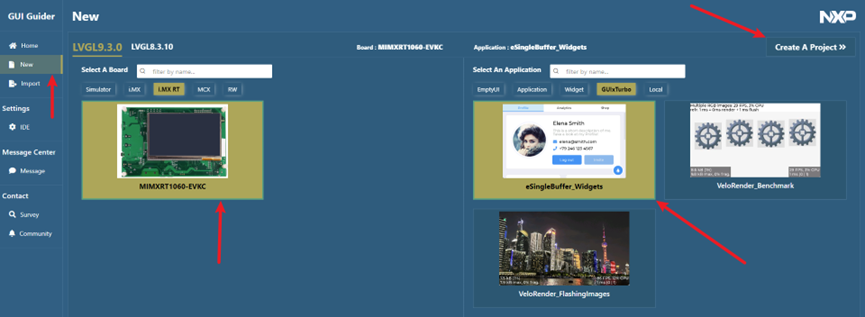
打開GUI Guider,并且登錄自己的賬號后。依次點擊New-> MIMXRT1060-EVKC-> GUIxTurbo-> eSingleBuffer_Widgets-> Create A Project;
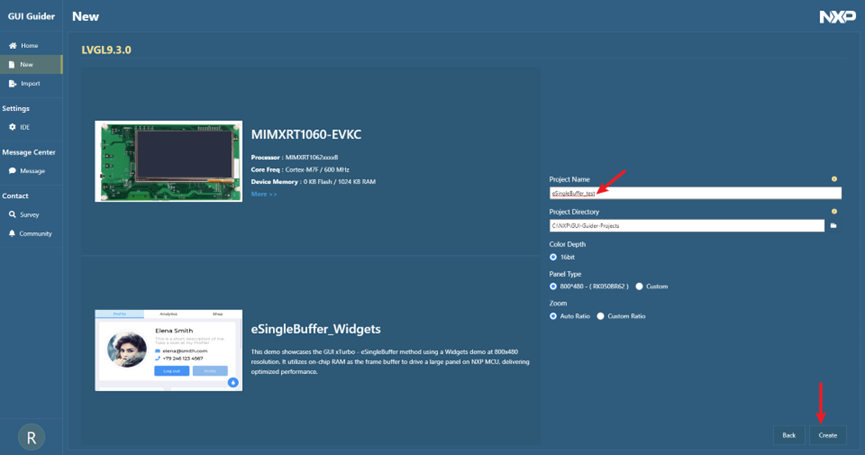
在Project Name輸入想要的名稱,這邊我們屏幕的分辨率是默認(rèn)的800*480。隨后點擊Create,來創(chuàng)建工程;
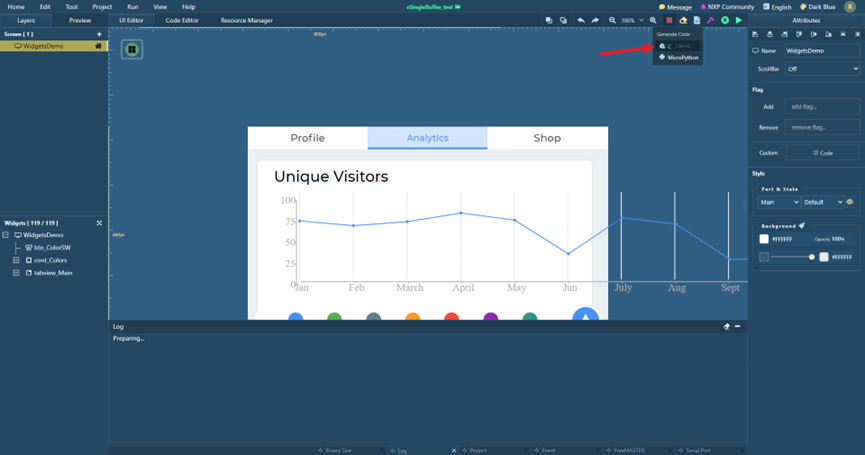
隨后,進(jìn)入如下界面。并且可以點擊Generate Code,來生成相應(yīng)的C代碼。并等待代碼生成完畢。
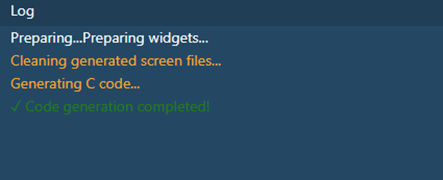
然后,打開我們的工程目錄,可以看到:
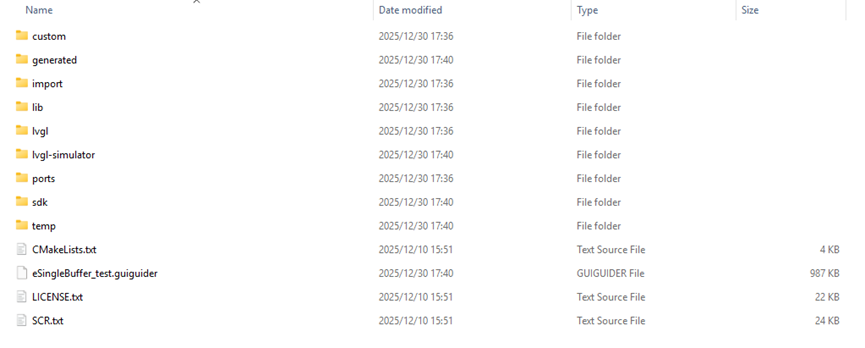
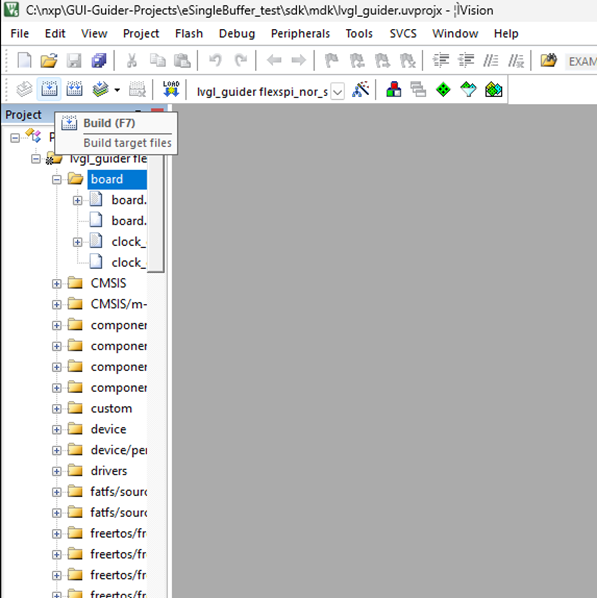
進(jìn)入sdk目錄,可以看到已經(jīng)生成KEIL, IAR和MCUXPRESSO IDE的工程。我們打開Keil的工程:

編譯代碼,0 Error,0 Warning,完美!

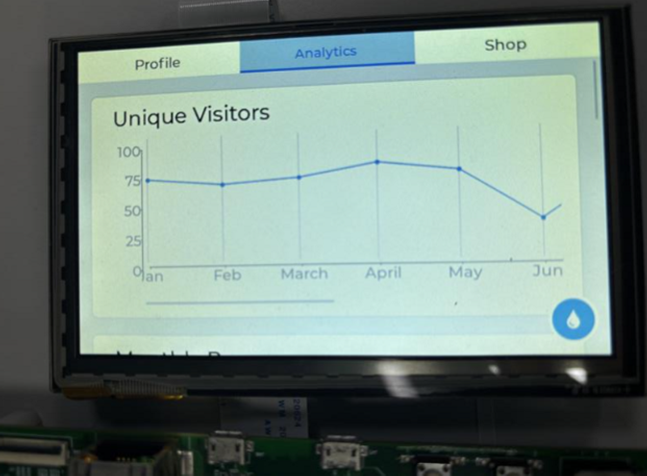
下載進(jìn)板子測試,一切正常。
關(guān)于IAR,和Keil一樣直接打開工程即可。
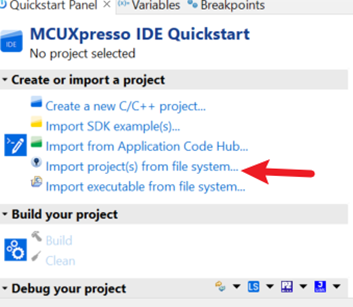
針對MCUXPRESSO IDE,我們可以通過下面的方式導(dǎo)入工程。
點擊Import project(s) from file system
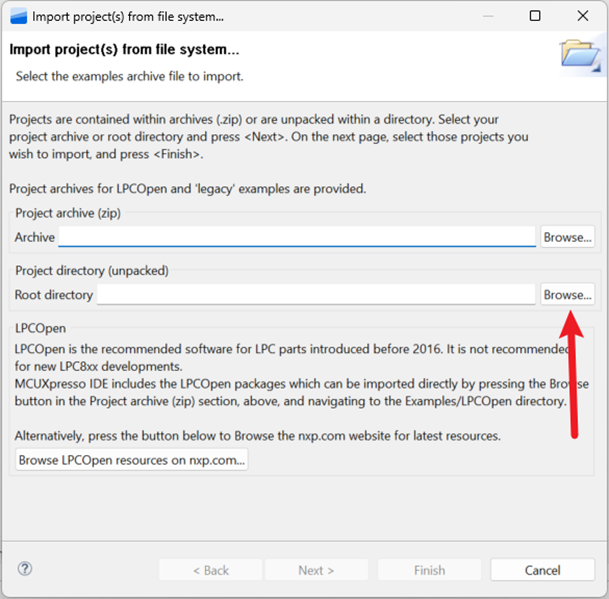
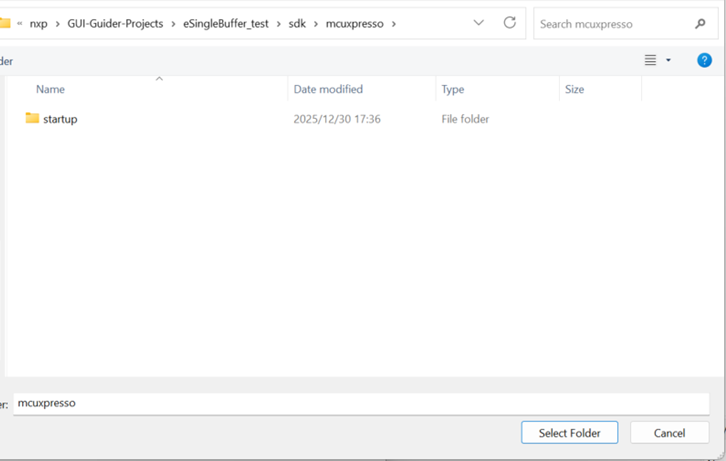
點擊Project directory(unpacked)->Browse,找到我們剛剛生成的工程目錄
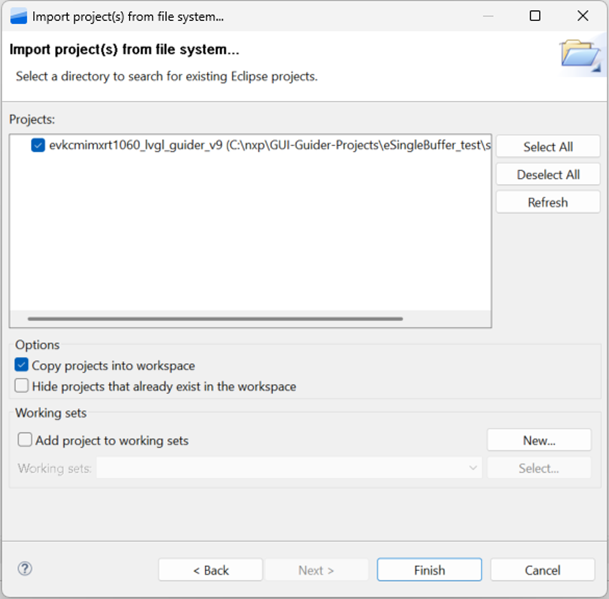
點擊Finish即可,隨后的編譯下載不再贅述。
到此,GUI xTurbo–enhanced Single Buffer的介紹與在GUI-GUIDER中的使用已經(jīng)完畢。
從傳統(tǒng)的雙緩沖、多緩沖,到如今的增強(qiáng)單緩沖方案,GUI 性能優(yōu)化的核心目標(biāo)始終未變:在有限資源下實現(xiàn)更快、更穩(wěn)、更順滑的界面體驗。xTurbo 正是站在這一目標(biāo)之上,通過對刷新機(jī)制的重構(gòu)與優(yōu)化,為嵌入式 GUI 帶來了新的性能上限。
歡迎測試評估!
-
嵌入式
+關(guān)注
關(guān)注
5206文章
20567瀏覽量
336091 -
SDRAM
+關(guān)注
關(guān)注
7文章
458瀏覽量
57788 -
RGB
+關(guān)注
關(guān)注
4文章
835瀏覽量
62162 -
GUI
+關(guān)注
關(guān)注
3文章
699瀏覽量
43688
原文標(biāo)題:摒棄SDRAM: 在GUI GUIDER中如何啟用eSingle Buffer
文章出處:【微信號:NXP_SMART_HARDWARE,微信公眾號:恩智浦MCU加油站】歡迎添加關(guān)注!文章轉(zhuǎn)載請注明出處。
發(fā)布評論請先 登錄
使用GUI Guider工具開發(fā)嵌入式GUI應(yīng)用(2)
使用GUI Guider工具開發(fā)嵌入式GUI應(yīng)用(3)
圖形界面開發(fā)工具GUI Guider的使用教程

GUI GUIDER 1.9.0創(chuàng)建LVGL9工程使用鍵盤問題求解
NXP GUI guider無法登錄是什么原因?
GUI-GUIDER登錄失敗是什么原因引起的?
GUI Guider 如何控制字體生成的范圍?
如何使用Gui Guider在imxrt1176 evk上繪制一個小lvgl列表?
GUI-Guider生成工程移植MCU
LVGL結(jié)合RT-thread快速開發(fā)出漂亮GUI的利器GUI-Guider
GUI Guider新版本發(fā)布,嵌入式GUI開發(fā)體驗升級



 工商網(wǎng)監(jiān)
評論