


 全志T5364核A55 ARM+RISC-V+NPU 17路UART工業開發板—調試工具安裝

評估板簡介
創龍科技TLT536-EVM是一款基于全志科技T536MX-CEN2/T536MX-CXX四核ARM Cortex-A55+ 玄鐵E907 RISC-V異構多核處理器設計的國產工業評估板,ARM Cortex-A55核心主頻高達1.6GHz。評估板由核心板和評估底板組成,核心板CPU、ROM、RAM、電源、晶振等所有元器件均采用國產工業級方案,國產化率100%。同時,評估底板大部分元器件亦采用國產工業級方案,國產化率約為99%(按元器件數量占比,數據僅供參考)。核心板經過專業的PCB Layout和高低溫測試驗證,支持選配屏蔽罩,質量穩定可靠,可滿足各種工業應用環境要求。
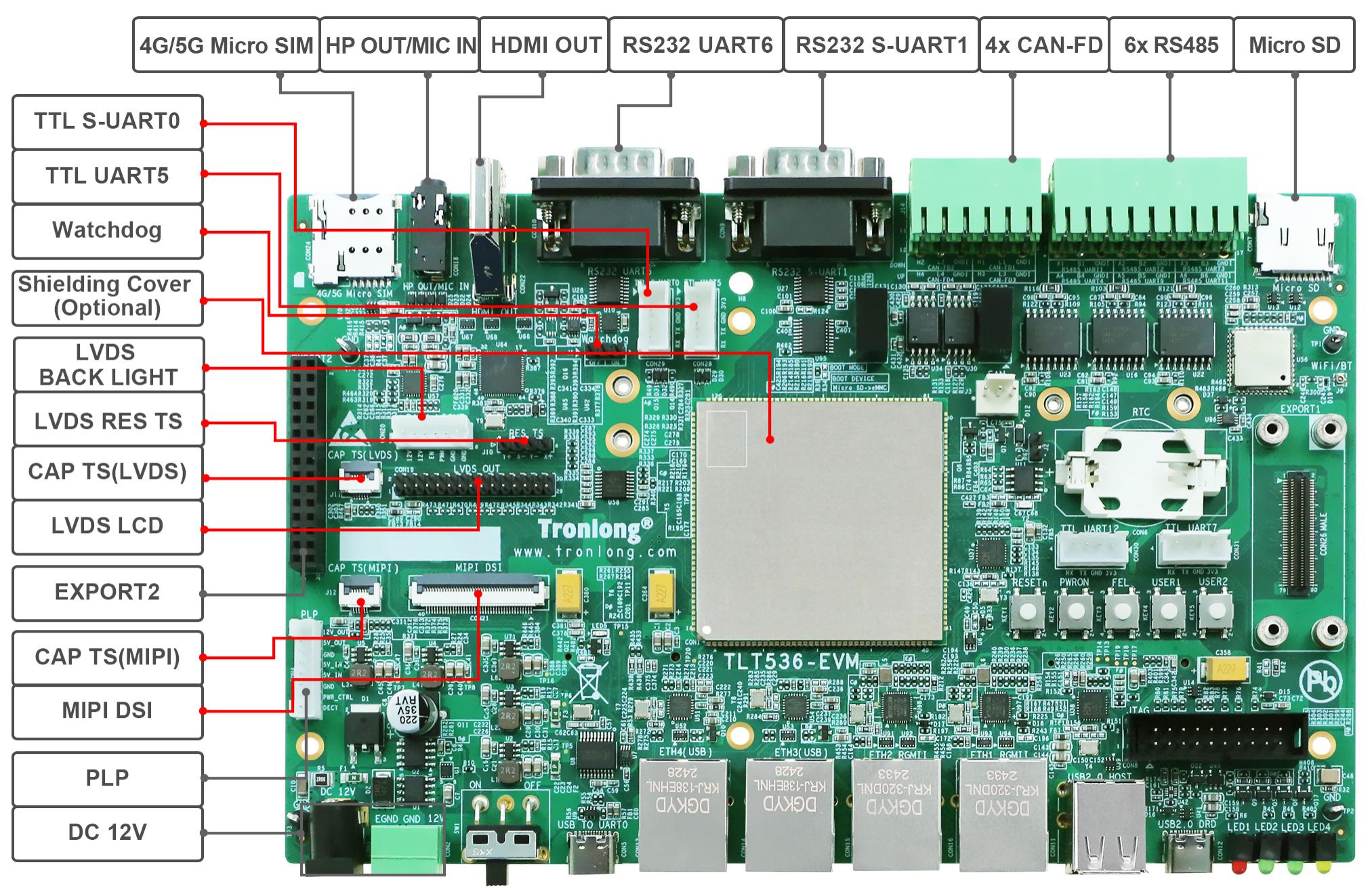
評估板接口資源豐富,引出13路UART(6路RS485+ 2路RS232 + 4路TTL UART + 1路Debug UART)、4路CAN-FD、4路Ethernet、3路USB2.0、Local Bus等通信接口,同時引出HDMIOUT、LVDS LCD、MIPILCD、HP OUT/MIC IN等音視頻多媒體接口,內置2TOPS NPU、8M@30fps ISP,并支持4K@25fps H.264視頻編碼。評估板板載WiFi/Bluetooth二合一模塊,支持選配4G/5G模塊、NVMe固態硬盤、PLP斷電保護模塊等,并可選配外殼直接應用于工業現場,方便用戶快速進行產品方案評估與技術預研。
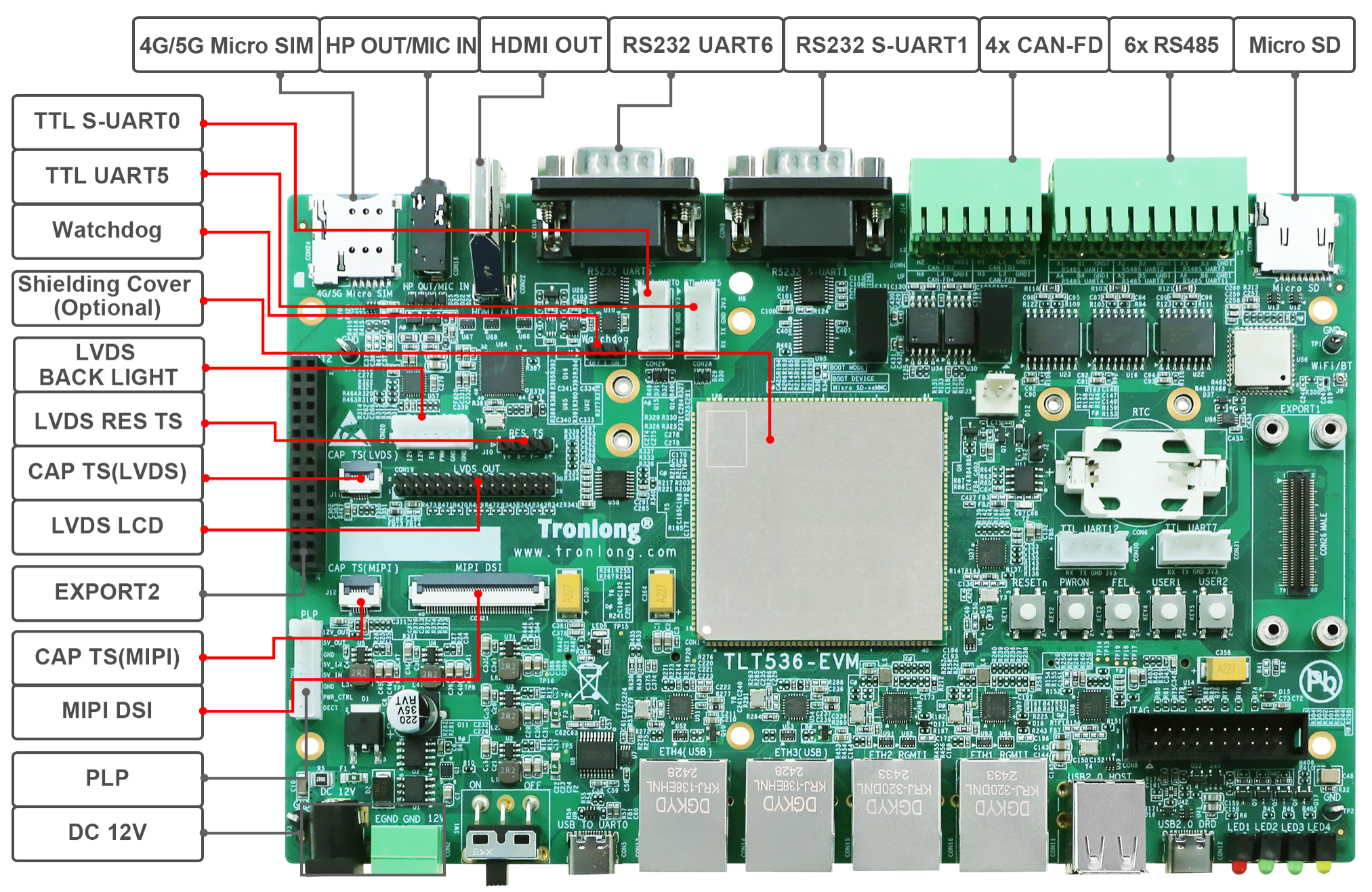 評估板硬件資源圖解1
 評估板硬件資源圖解2
USB轉串口驅動安裝
本章節內容是為評估板串口安裝USB轉串口驅動程序。驅動適用于CH340、CH341等USB轉串口芯片。
適用安裝環境:Windows 7 64bit、Windows 10 64bit。
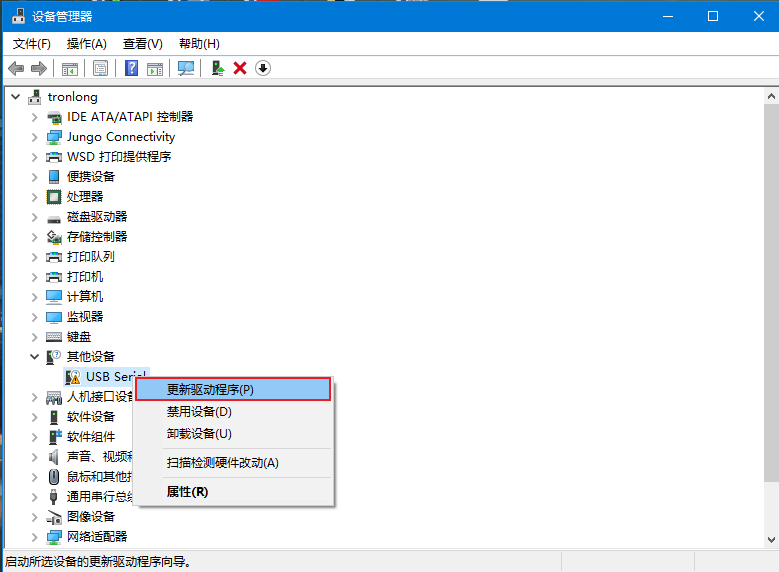
請通過Type-C線將評估板的調試串口(USB TO UART0)與PC機USB接口相連,并打開PC設備管理器,找到USB Serial,右鍵選擇“更新驅動程序(P)”,如下圖所示。
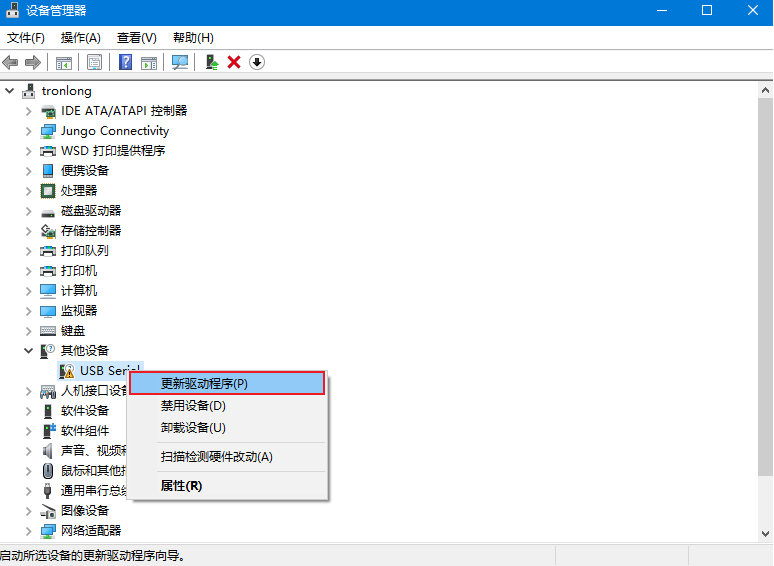 圖 1
圖 1
選擇“瀏覽我的電腦以查找驅動程序(R)”,如下圖所示。
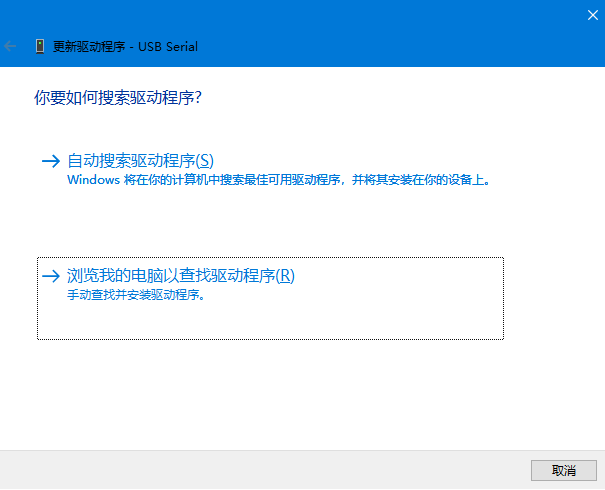 圖 2
圖 2
選擇產品資料“4-軟件資料ToolsWindowsCH341SER.zip”解壓后的文件夾路徑,點擊“下一頁(N)”,如下圖所示。
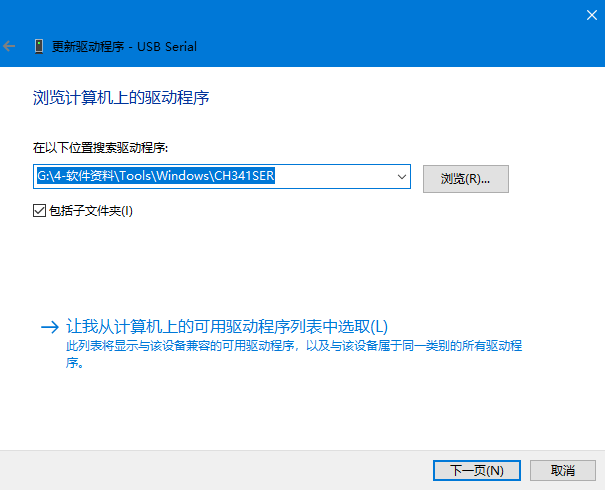 圖 3
圖 3
提示安裝成功后,可在PC設備管理器中查看到USB轉串口驅動,如下圖所示。
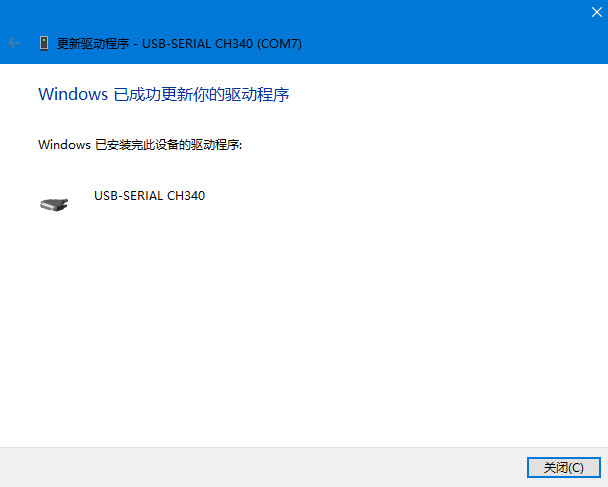 圖 4
圖 4
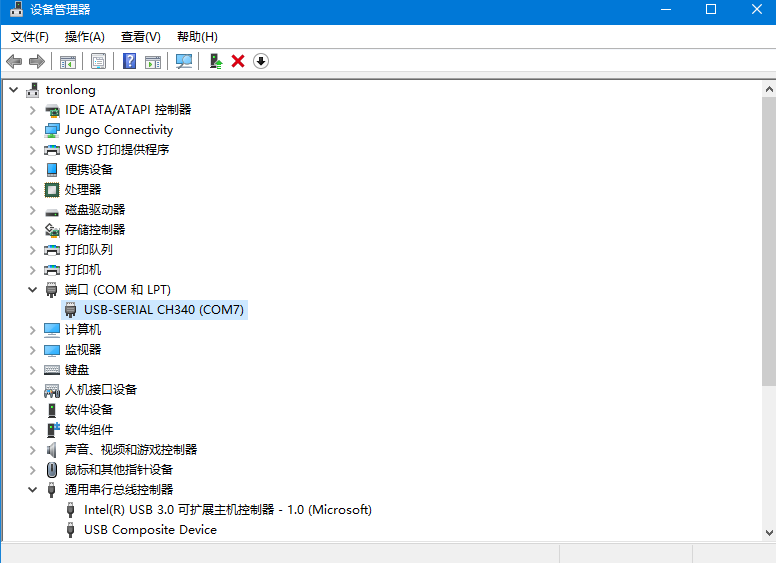 圖 5
圖 5
若依然無法正常安裝,可使用驅動精靈、魯大師等第三方軟件聯網安裝USB轉串口驅動。如果驅動正常但連接依然失敗,請檢查USB連接線是否正常。
系統調試工具SecureCRT安裝
本章節內容是為評估板安裝系統調試工具軟件SecureCRT。SecureCRT是一款支持SSH協議的終端仿真軟件,可通過串口或網口對評估板系統信息進行查看、對評估板系統進行調試等。
適用安裝環境:Windows 7 64bit、Windows 10 64bit。
安裝軟件
解壓產品資料的“4-軟件資料ToolsWindowsVanDyke.SecureCRT.zip”壓縮包。
64位計算機請雙擊安裝解壓目錄中的"VanDyke.SecureCRTx64scrt725-x64_tt7z.com.exe"安裝程序。
32位計算機請雙擊安裝解壓目錄中的"VanDyke.SecureCRTx86scrt725-x86_tt7z.com.exe"安裝程序。
彈出如下解壓進度條。
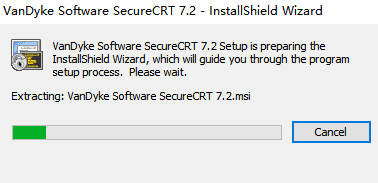 圖 6
圖 6
解壓完成后,彈出如下安裝界面。
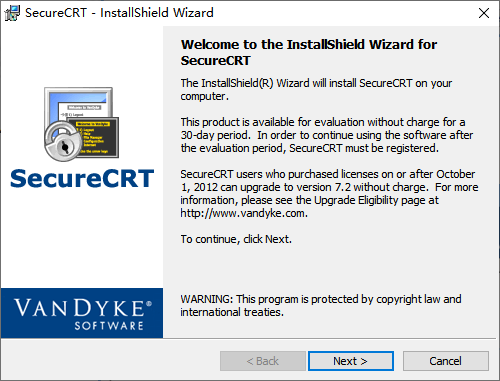 圖 7
圖 7
點擊Next,彈出如下對話框。
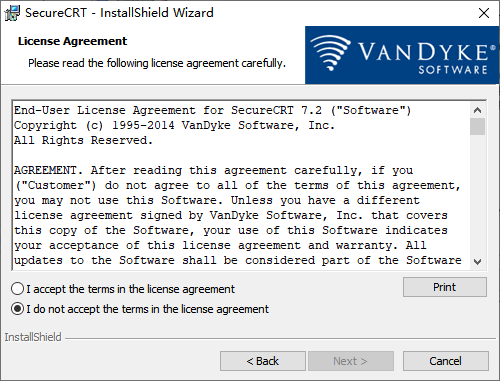 圖 8
圖 8
點擊第一個"I accept the terms in the license agreement"選項,同意安裝協議,然后點擊Next,彈出如下對話框。
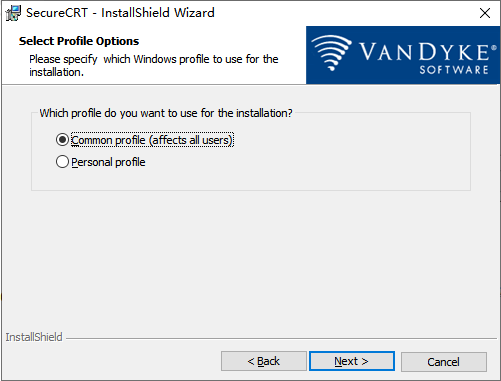 圖 9
圖 9
點擊第一個"Common profile(affects all users)"選項,然后點擊Next,彈出如下對話框。
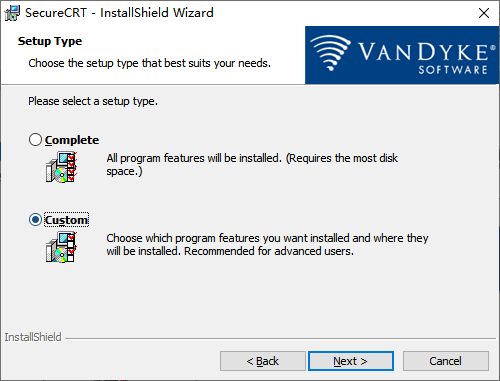 圖 10
圖 10
點擊Custom選項,然后點擊Next,彈出如下安裝路徑。
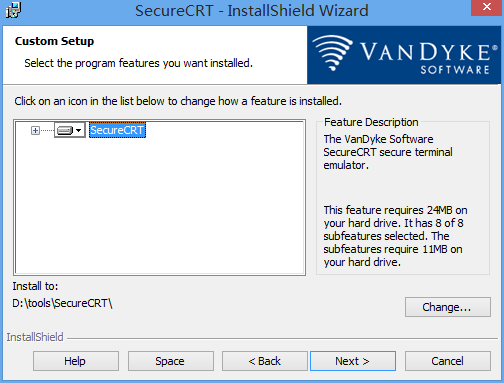 圖 11
圖 11
點擊"Change…"選項,選擇SecureCRT的安裝路徑(推薦使用英文安裝路徑),然后點擊Next,彈出如下對話框。
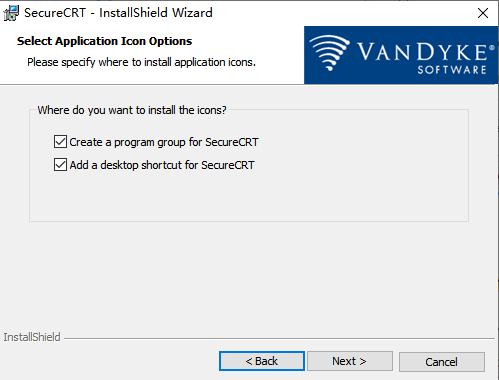 圖 12
圖 12
勾選"Create a program group for SecureCRT"、"Add a desktop shortcut for SecureCRT"選項,然后點擊Next,彈出如下界面。
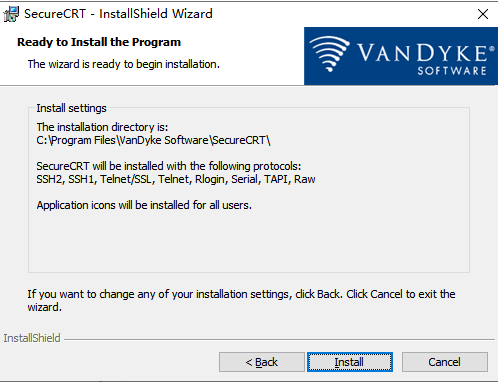 圖 13
圖 13
點擊Install,彈出如下進度條。
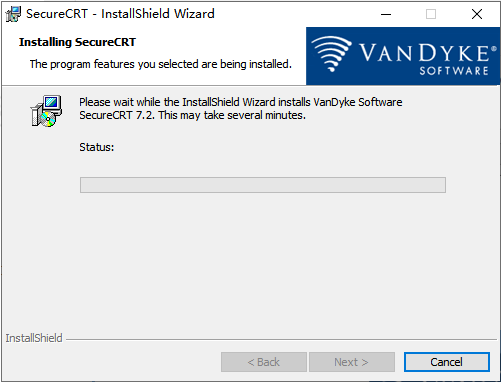 圖 14
圖 14
安裝過程持續約1min,安裝完成后彈出界面。
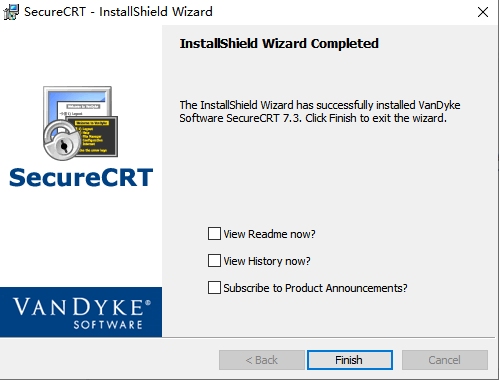 圖 15
圖 15
點擊Finish即可完成安裝。完成后,需輸入License序列號方可正常使用,請自行購買License。
串口連接設置
如下步驟適用于串口調試方式。
打開SecureCRT,點擊"File->Quick Connect…",進入連接配置界面。或直接點擊"Quick Connect"快捷按鈕,如下圖所示。
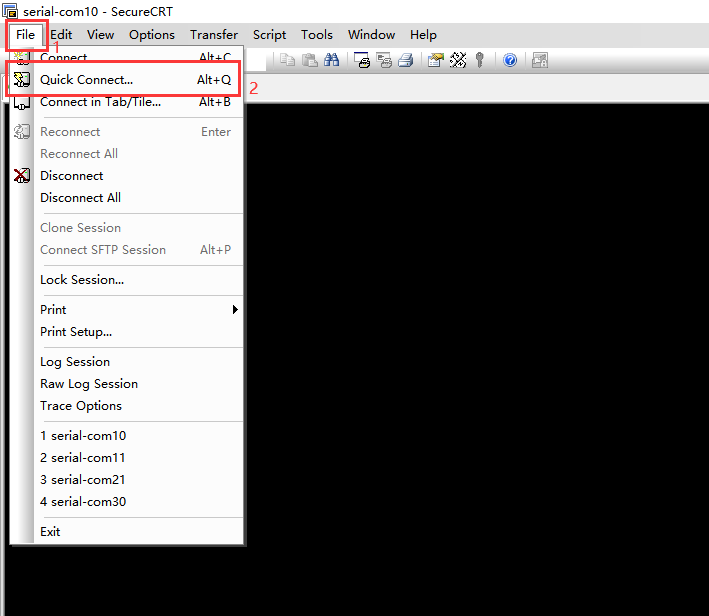 圖 16
圖 16
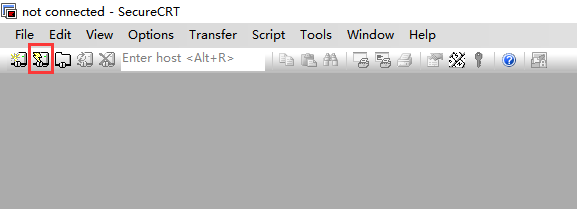 圖 17
圖 17
在彈出對話框中,配置串口連接方式。Protocol選擇Serial,Port選擇相應COM口,波特率為115200,其他參數默認不變,最后點擊Connect連接,如下圖所示。
備注:COM口編號需要在Windows設備管理器“端口(COM和LPT)”處查看。
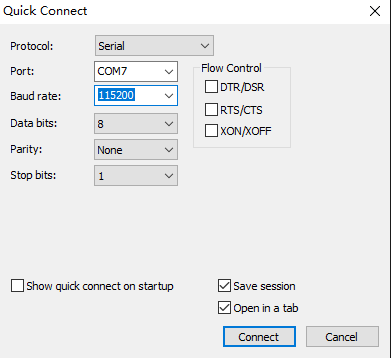 圖 18
圖 18
網口連接設置
如下步驟適用于網口調試方式。
打開"Quick Connect",參考上述“串口連接設置”相關步驟。
在彈出對話框中,配置網口連接方式。Protocol選擇SSH2(SSH協議),Hostname選項填寫評估板的IP地址,Username選項填寫評估板的用戶名,其他參數默認不變,最后點擊Connect連接,如下圖所示。
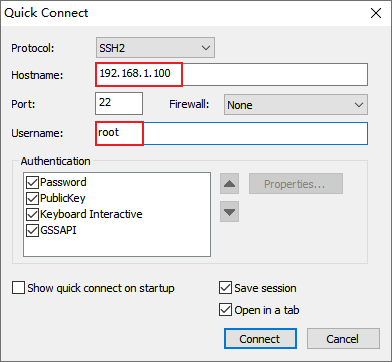 圖 19
圖 19
字符編碼設置
為了保證系統調試工具支持中文顯示,避免出現中文亂碼,請進行如下字符編碼設置。
依次點擊"Options -> Session Options… -> Appearance",Character encoding選擇UTF-8,點擊OK保存即可。
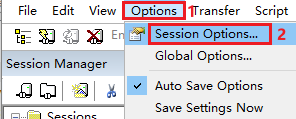 圖 20
圖 20
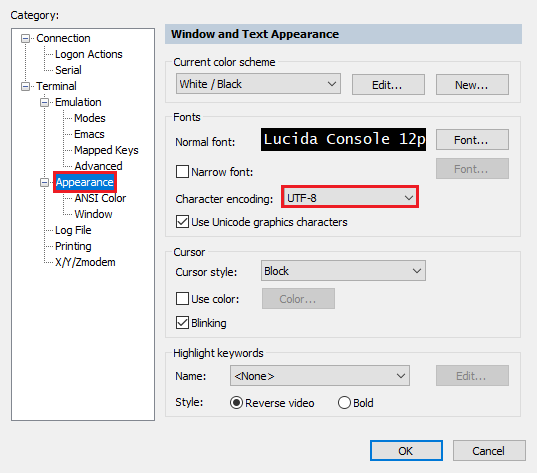 圖 21
圖 21
系統啟動信息(Log)保存
在調試過程中,經常需對系統啟動信息(Log)進行保存。
系統調試工具連接設置完成后,點擊"File->Log Session",進入Log保存配置界面,選擇Log保存路徑后點擊“保存”,如下圖所示。
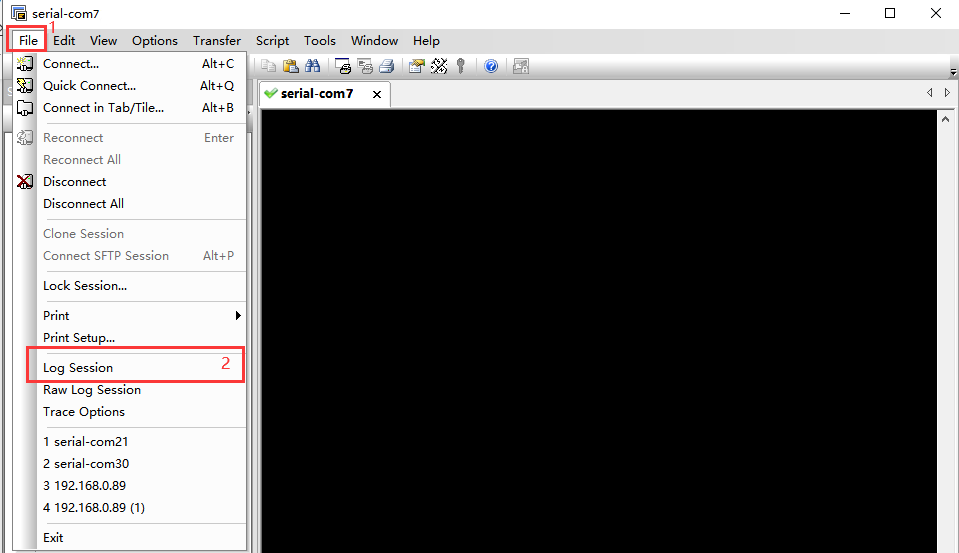 圖 22
圖 22
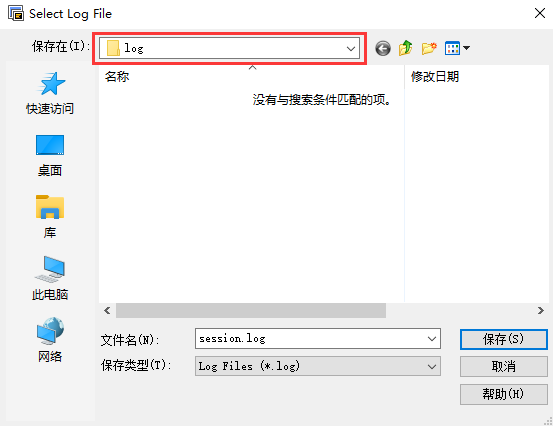 圖 23
圖 23
當系統啟動完成后,Log將自動保存在對應的log文件中,內容類似下圖所示。
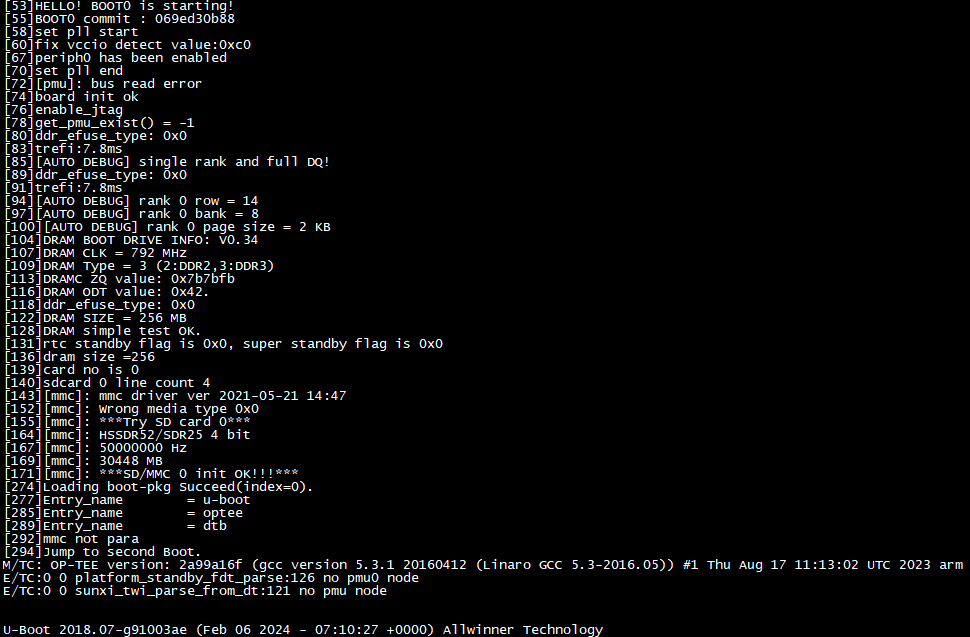 圖 24
圖 24
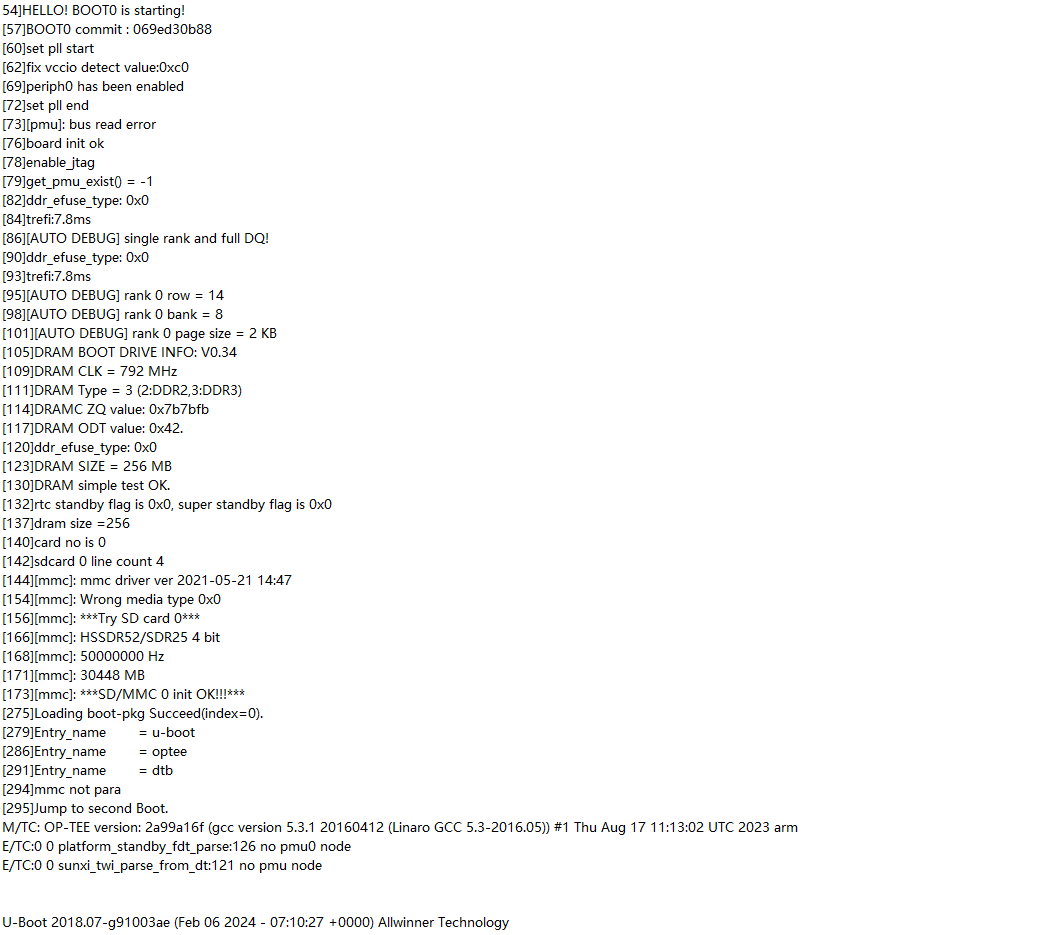 圖 25
圖 25
CAN調試工具GCAN Tools安裝
本章節內容是為評估板安裝CAN接口調試工具GCAN Tools。GCANTools軟件是基于廣成科技CAN分析儀硬件的軟件程序,可以運行在安裝CAN分析儀硬件的計算機上,同時能夠處理11位標識符模式(CAN2.0A協議)和29位標識符模式(CAN2.0B協議)的CAN報文。
GCAN Tools軟件安裝包已集成驅動安裝程序,安裝完成GCAN Tools軟件后,會自動進入設備驅動程序安裝。適用安裝環境:Windows 7 64bit、Windows 10 64bit。
請將產品產品資料“4-軟件資料ToolsWindows”目錄下的GCAN Tools調試分析軟件.rar工具壓縮包解壓至Windows。
在解壓目錄雙擊GCANTools-Setup20221026cn.exe文件,安裝CAN接口調試工具GCAN Tools。
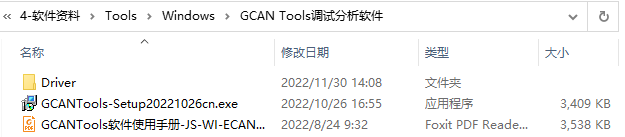 圖 26
圖 26
彈出安裝向導,如下圖所示。點擊“下一步(N)”繼續安裝程序。
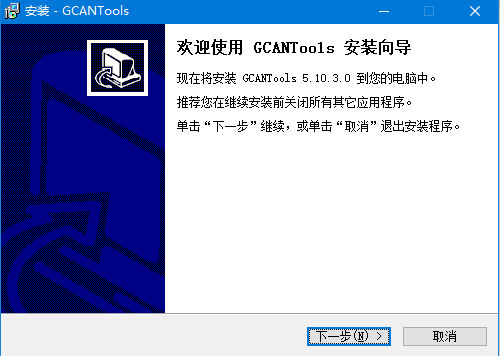 圖 27
圖 27
在彈出對話框中選擇軟件安裝路徑,如下圖所示。默認安裝在C盤目錄下,點擊“下一步(N)”。
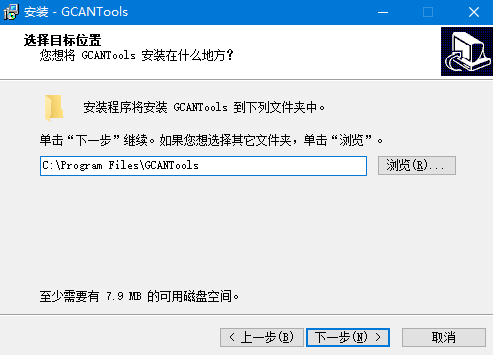 圖 28
圖 28
彈出如下界面創建快捷方式,點擊“下一步(N)”。
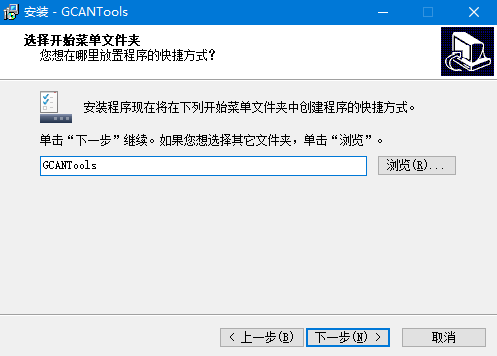 圖 29
圖 29
進入如下安裝界面,點擊“安裝(I)”。
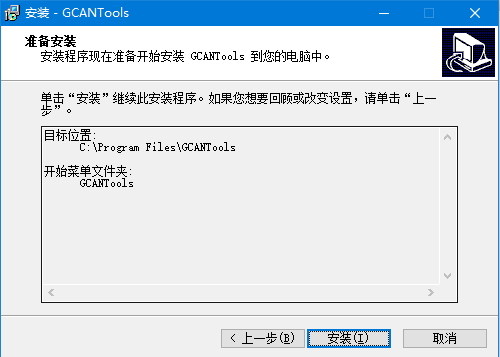 圖 30
圖 30
彈出如下軟件驅動安裝界面,點擊“下一步(N)”開始安裝,如下圖所示。
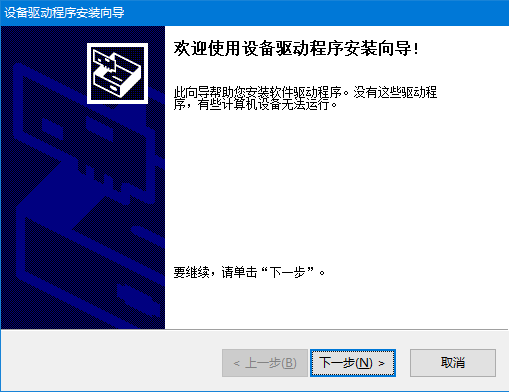 圖 31
圖 31
彈出如下界面,點擊“完成”,如下圖所示。然后退出安裝向導,安裝完成。
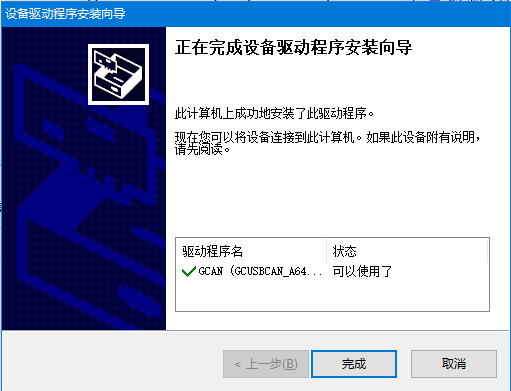 圖 32
圖 32
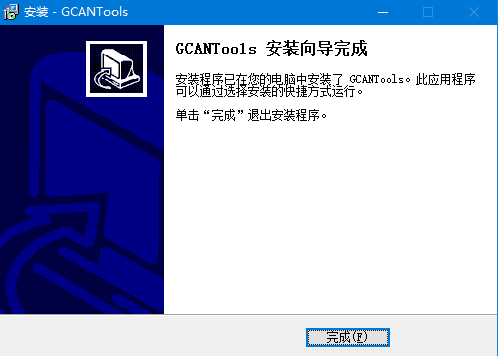 圖 33
圖 33
關注微信公眾號Tronlong創龍科技,可獲取更多更新的干貨。
審核編輯 黃宇
-
處理器
+關注
關注
68文章
20305瀏覽量
254017 -
ARM
+關注
關注
135文章
9578瀏覽量
393115 -
uart
+關注
關注
22文章
1318瀏覽量
106880 -
開發板
+關注
關注
26文章
6363瀏覽量
119913
發布評論請先 登錄
【米爾全志T153開發板評測】介紹、環境搭建、工程測試
【米爾全志T153開發板評測】開箱與開發板介紹
創龍 瑞芯微 RK3588 國產2.4GHz八核 工業開發板—調試工具安裝
國產!全志T113-i 雙核Cortex-A7@1.2GHz 工業開發板—ARM + DSP、RISC-V核間通信開發案例
全志T536 4核A55 ARM+RISC-V+NPU 17路UART 工業開發板—評估板測試手冊

全志T536 4核A55 ARM+RISC-V+NPU 17路UART 工業開發板—Qt工程編譯說明
支持OpenHarmony操作系統!飛凌OK527N-C開發板免費試用
全志T536 4核A55 ARM+RISC-V+NPU 17路UART 工業開發板—Linux開發環境搭建
基于米爾全志T536開發板的視頻識別應用方案
【米爾-全志T536開發板試用體驗】測試心得
資料分享 全志T536(異構多核ARMCortex-A55+玄鐵E907 RISC-V)工業評估板說明書

全志T536(異構多核ARMCortex-A55+玄鐵E907 RISC-V)工業核心板說明書



 工商網監
工商網監
評論