


 KiCad中如何分割電源平面

“與其它EDA不同,KiCad中的信號層并沒有正片、負片之分。所有的電源平面必須以敷銅的方式實現。
如需了解更多關于KiCad的資訊,請參考:KiCad常用資源”
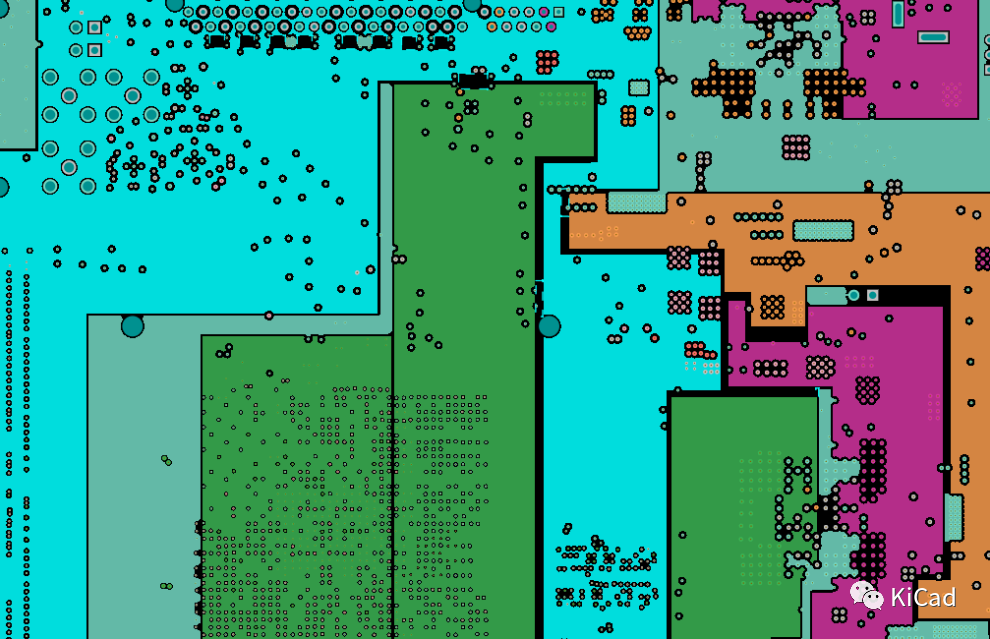 信號層與電源平面層
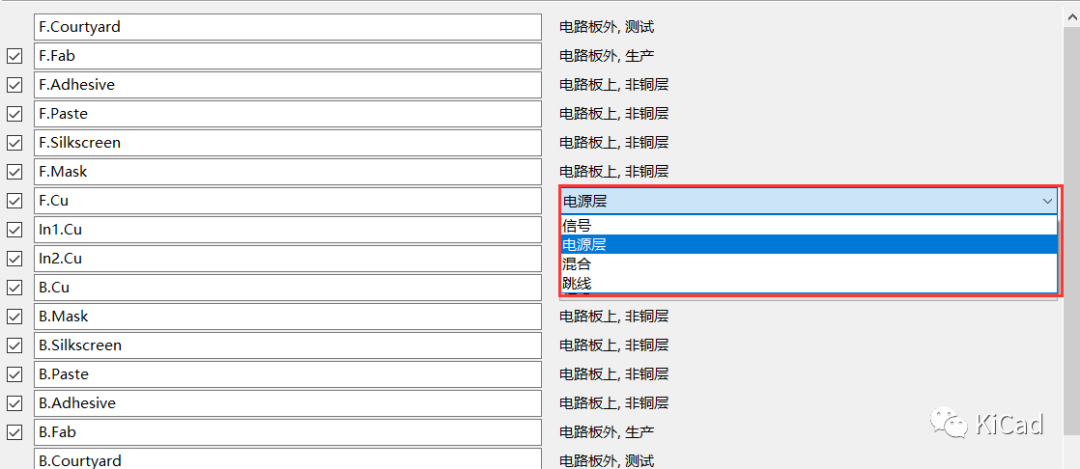
雖然在“電路板設置”中,可以選擇銅層的類型,但如果選擇了“電源層”,除了用于告訴“Free router”布線器在自動布線時忽略該層外,并沒有什么實際的用處。KiCad中的信號層沒有“正片”、“負片”之分。如果需要創建一個完整的電源平面或者分割電源平面,都必須以“敷銅”的方式進行。
注意,在某些EDA工具中(比如Altium Designer),電源層被定義為“負片”,即默認平面層完全填充銅箔。可以在平面層中繪制圖形對象,圖形對象所在位置不會覆蓋銅箔。這與KiCad中的使用方式不同。
創建電源平面
創建完整電源平面的方法與在信號層上敷銅完全一致。首先,需要將電源層設為活動層,然后使用“敷銅”命令繪制封閉區域,完成網絡及相關設置之后,就可以進行填充操作。
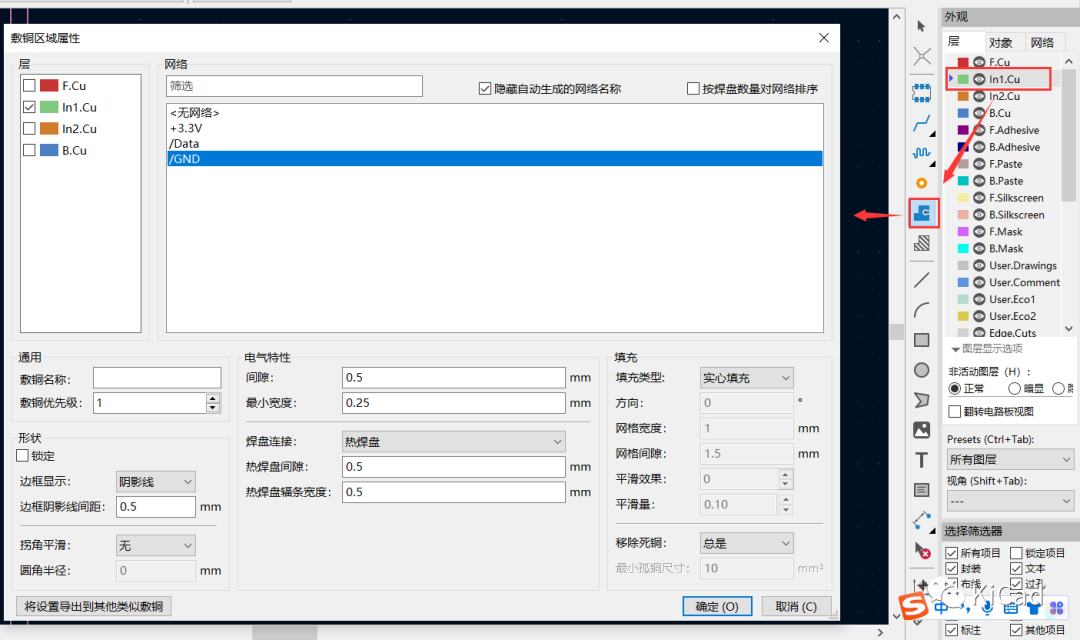
由于Edge.cut層的存在及設計規則的約束,可以隨意繪制超過板框的敷銅區域,進行快速的區域定義:
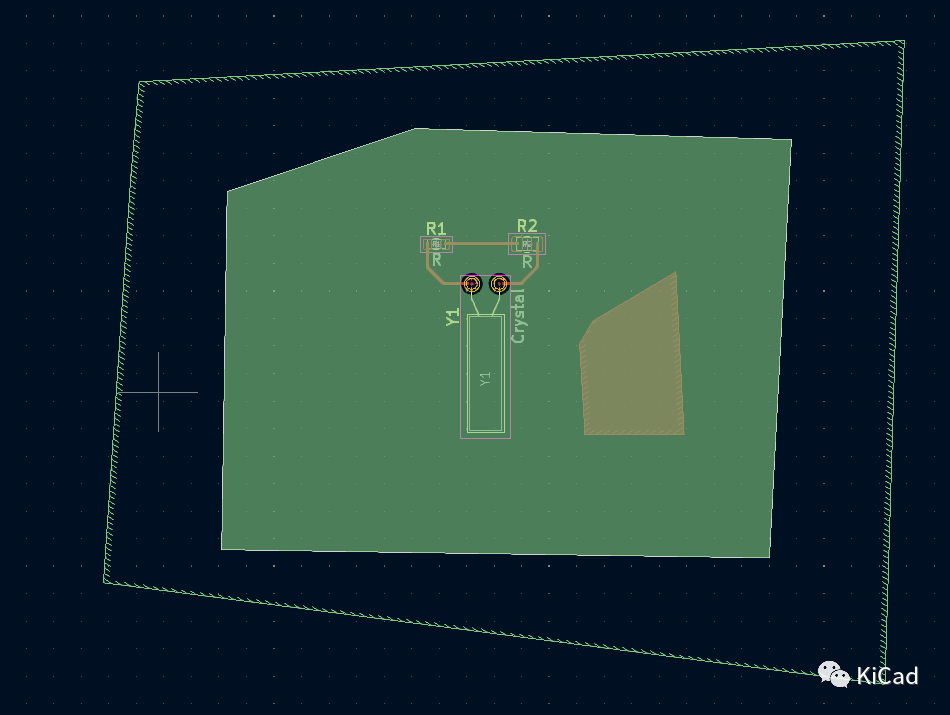
KiCad默認不會自動填充,區域定義完成后使用快捷鍵 “B”進行填充操作。
分割電源平面
如果需要分割電源平面,比如在同一層上存在5V、3.3V兩個電源平面,則必須分別進行兩次敷銅操作。
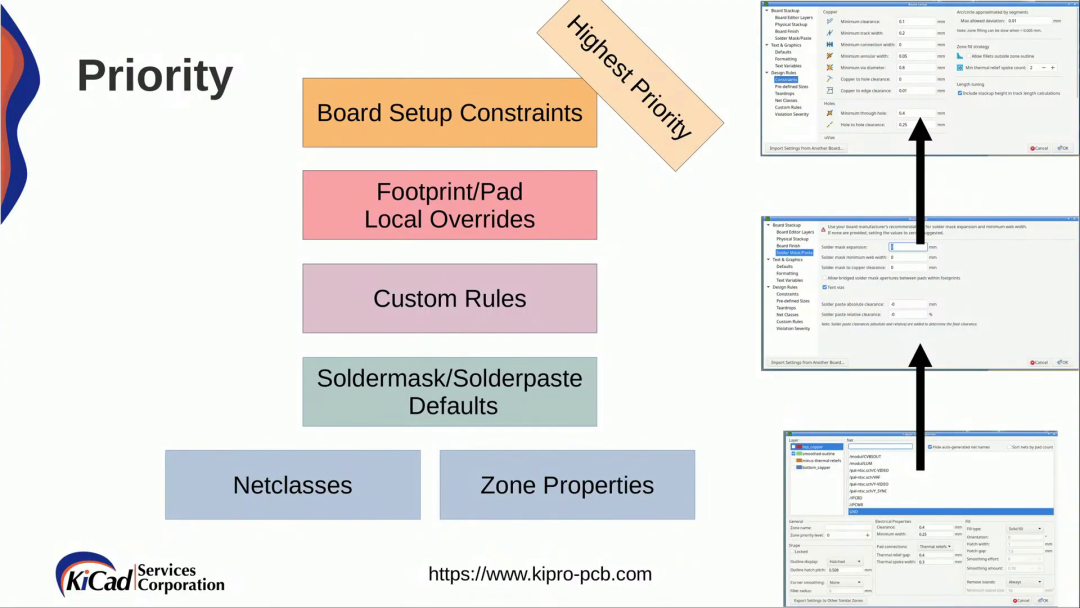
敷銅選項中,可以設置敷銅的“優先級”,對于重疊的敷銅區域,優先級的高低決定了哪塊區域先進行敷銅操作。優先級的數值越高,優先級越高:
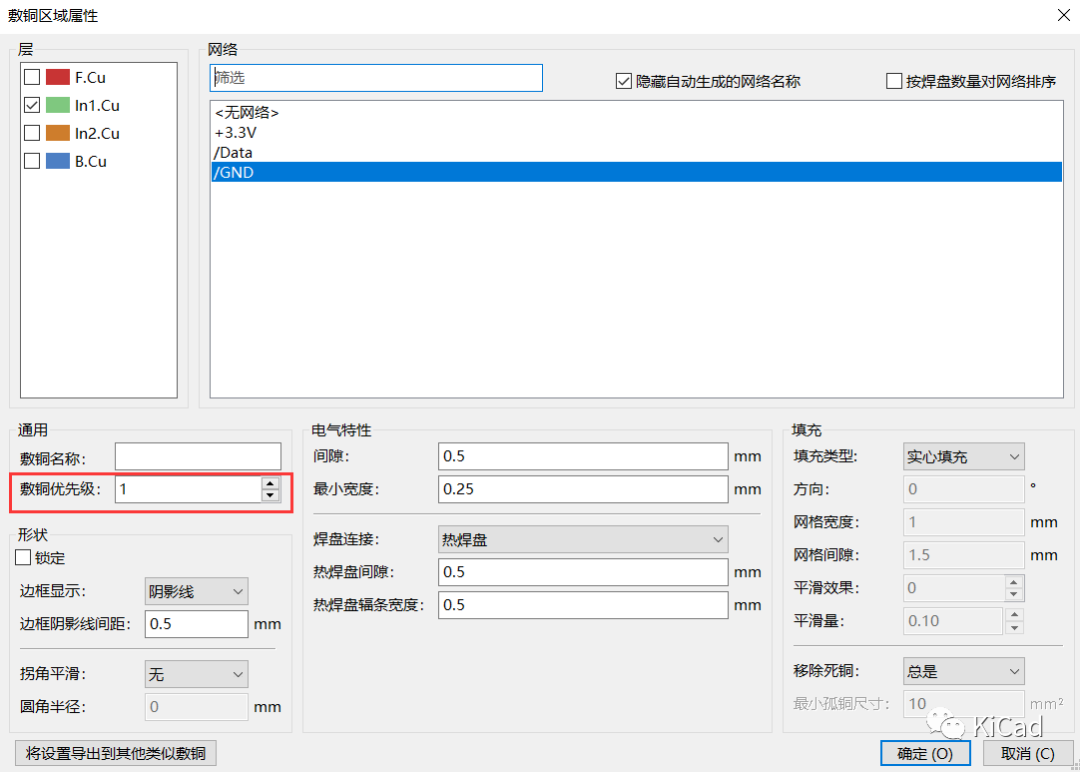
下圖展示了GND優先級為1,3.3V優先級為2(優先級更高)的敷銅結果:
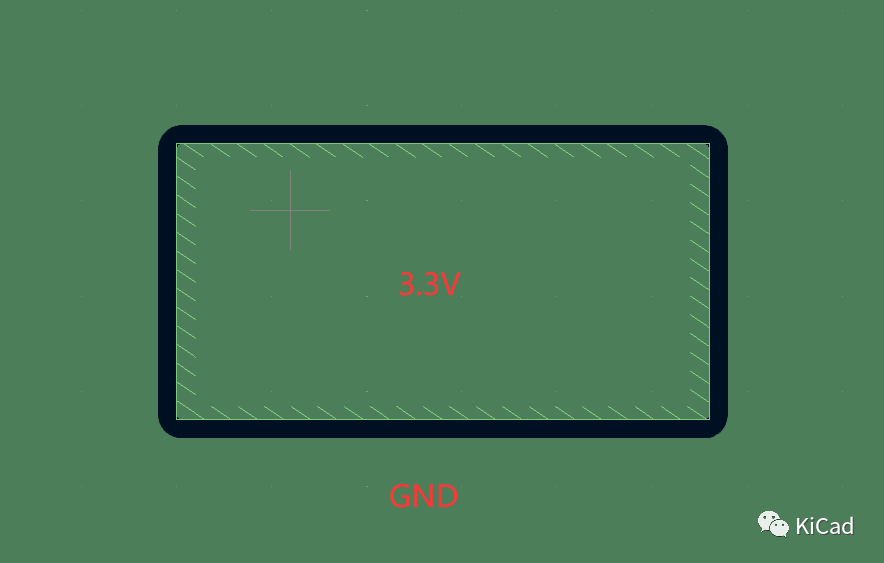
如果GND優先級為1,3.3V優先級為0(更低),則完全無法起到平面分割的租用:
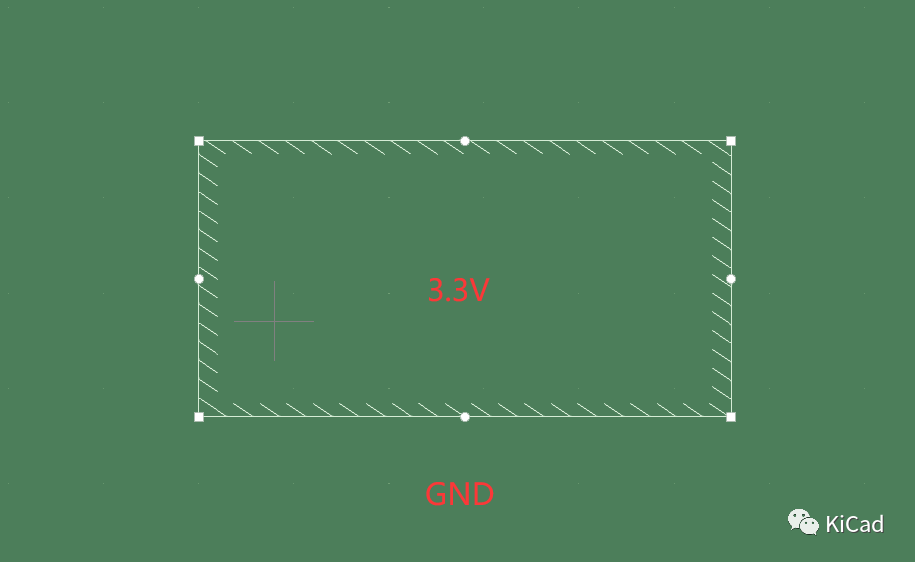
如果優先級相同,不同網絡的敷銅區域仍會被分割:
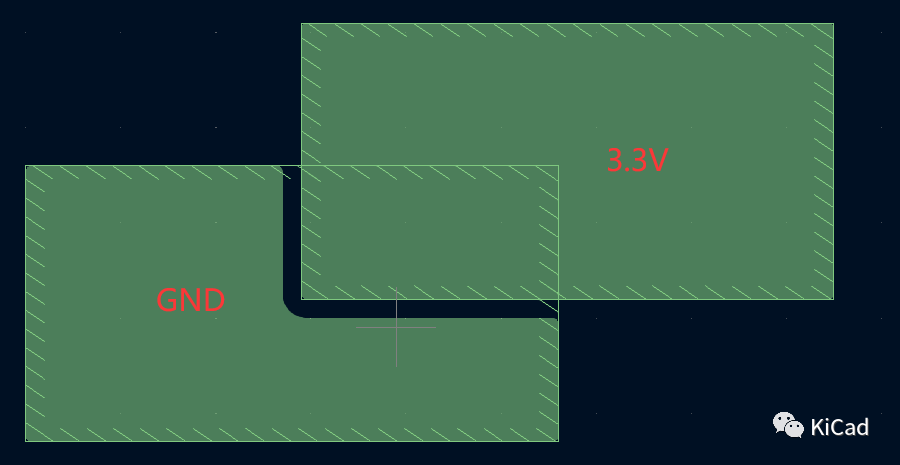
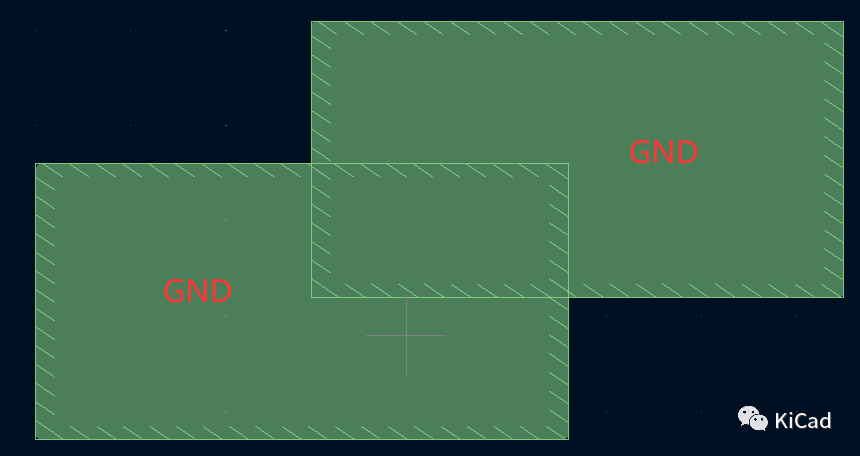
相同網絡的區域則互不干擾的填充(不會被合并):
將圖形轉換為敷銅區域
如果直接使用“敷銅”命令,需要手動繪制多邊形,無法快速繪制一些標準的圖形,比如矩形。如果需要準確的繪制標準的區域,可以采用以下方法:
在平面層中用圖形工具先繪制一個圖形:
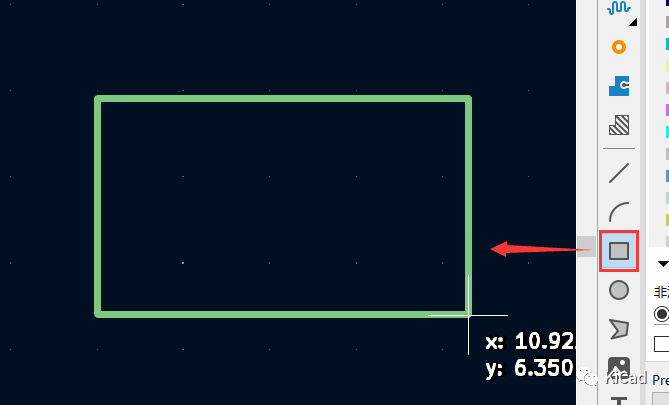
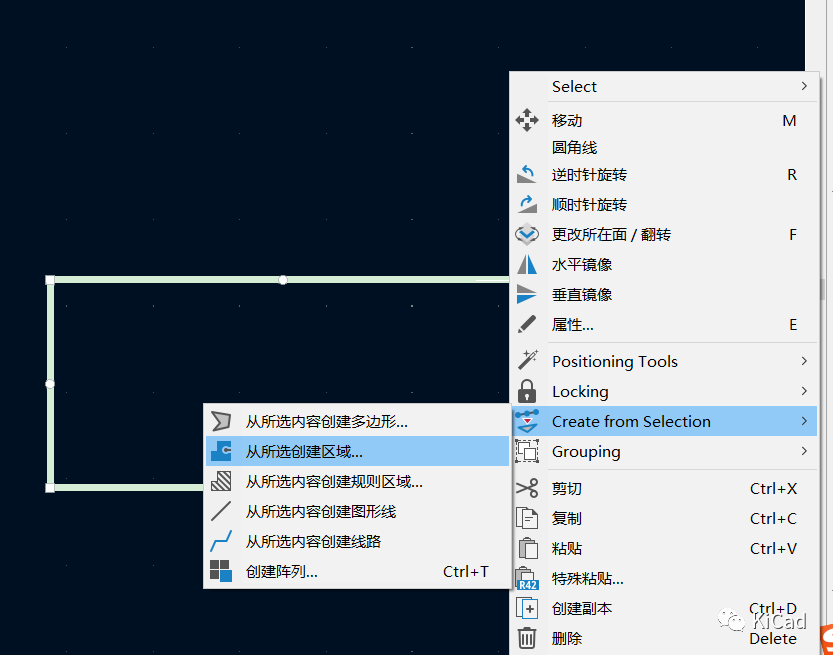
右鍵點擊圖形,依次選擇 Create from Selectiion > 從所選創建區域。
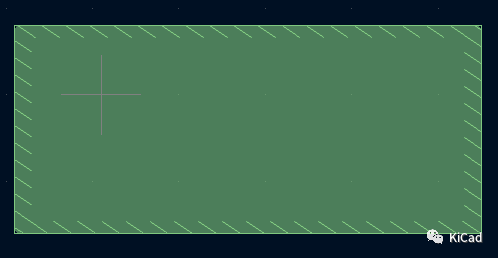
KiCad會將圖形轉換為敷銅區域,直接按B完成填充即可:
注意:必須要進行“圖形轉敷銅區域”的操作!KiCad支持在銅層上放置圖形對象,也支持圖形對象的填充,圖形對象也同樣適用于“間隙規則”!但無法對圖形對象關聯網絡!雖然生成Gerber時,圖形對象也同樣有效,但沒有網絡就無法與導線、過孔等電氣對象正常連接。因此在銅層使用圖形對象時要格外謹慎。

審核編輯 黃宇
-
電源平面
+關注
關注
0文章
7瀏覽量
7052 -
KiCAD
+關注
關注
5文章
321瀏覽量
10400
發布評論請先 登錄
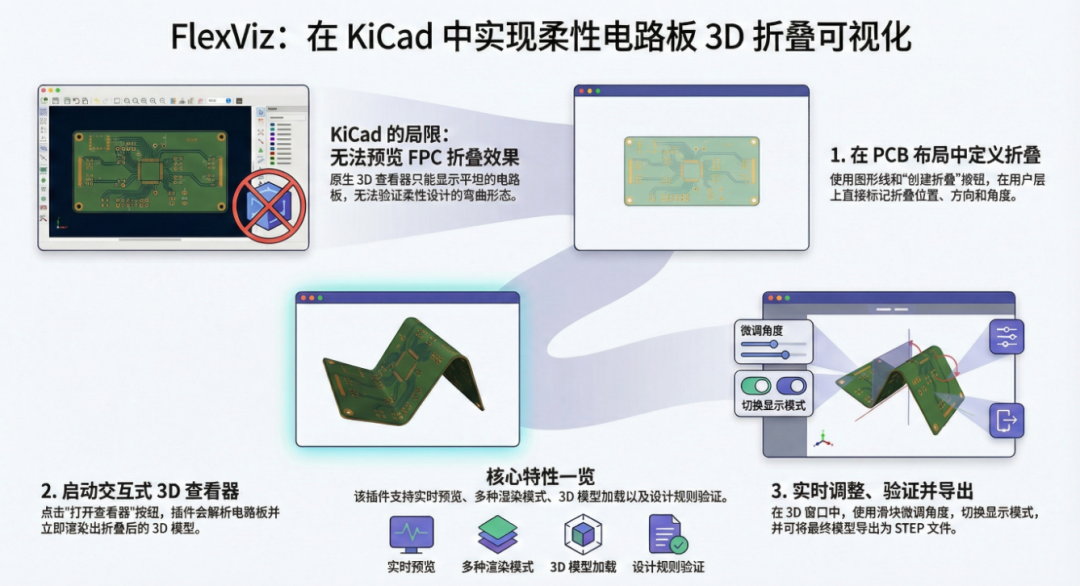
FlexViz:KiCad 柔性電路板 3D 折疊可視化插件
KiCad 項目動態與 KiCad 10 版本亮點

KiCad 9.0.5 正式發布!
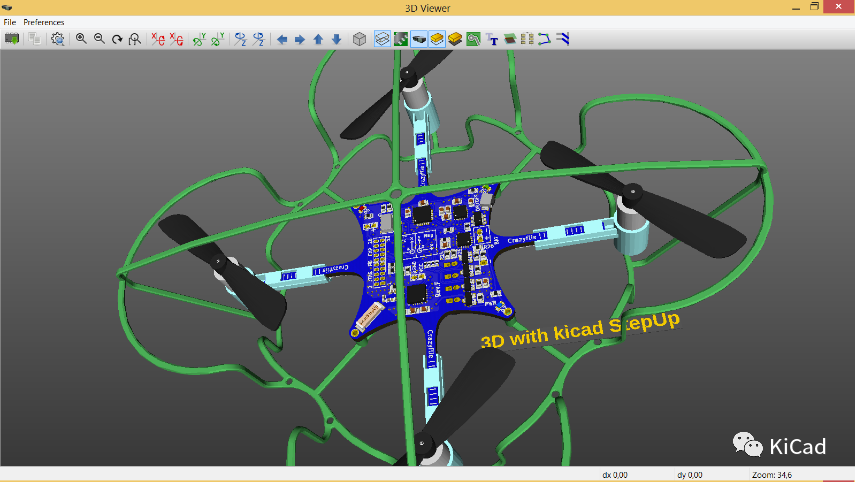
kicadStepUp:KiCad 與 FreeCAD 之間的機電協同
2025 KiCon Asia KiCad 用戶大會
凡億Allegro Skill布線功能-檢查跨分割
KiCad 中的自定義規則(KiCon 演講)
您希望KiCad Copilot 幫你做什么? 華秋 KiCad 9.0.2 怎么提升設計效率呢

KiCad 9.0.2 正式發布!
KiCad 與 Altium Designer 圖紙互轉詳解
KiCad 教程:集成電路測試 LoadBoard 設計指南
在 Windows 上編譯 KiCad
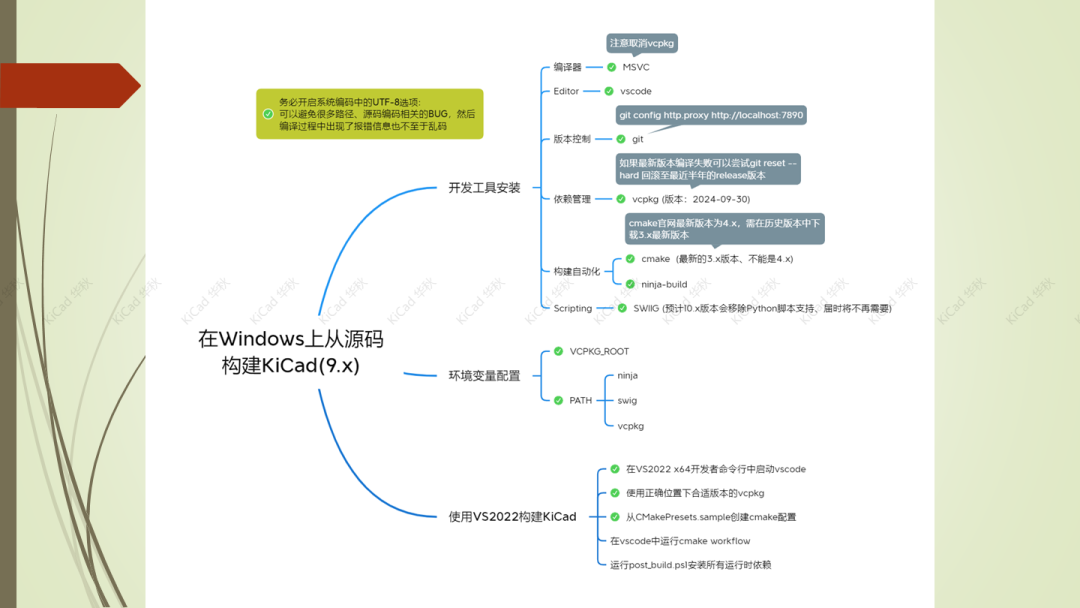
KiCad直播活動(三):在 Windows上編譯KiCad 手把手教您編譯/構建 KiCad 源碼



 工商網監
工商網監
評論