


 如何訪問1500S OPC UA服務器系列

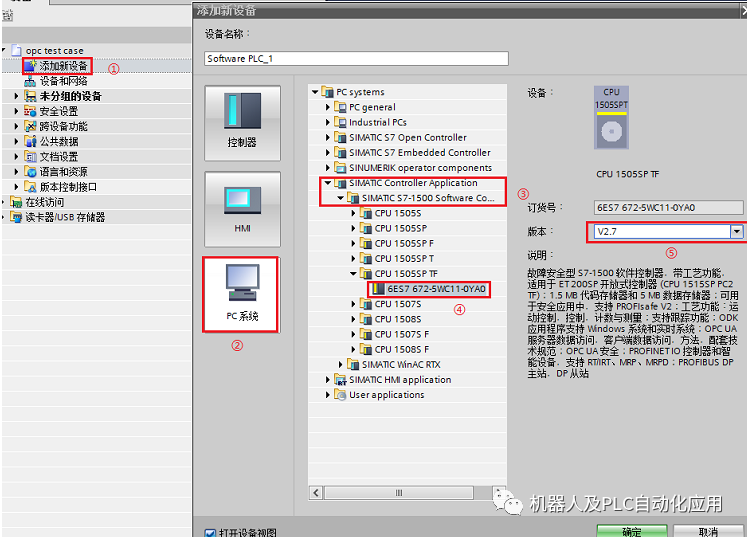
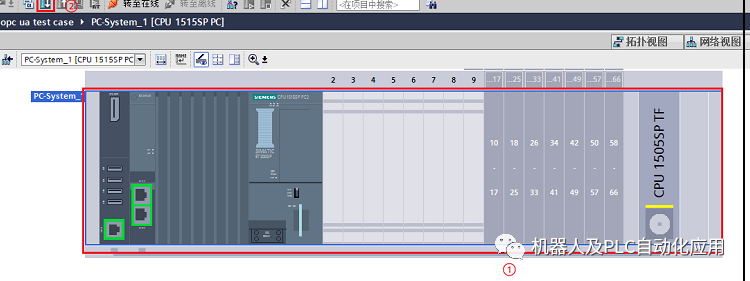
第1步:打開博圖,選擇“添加新設備”->“PC系統”,組態對應硬件,本例程為圖示硬件。
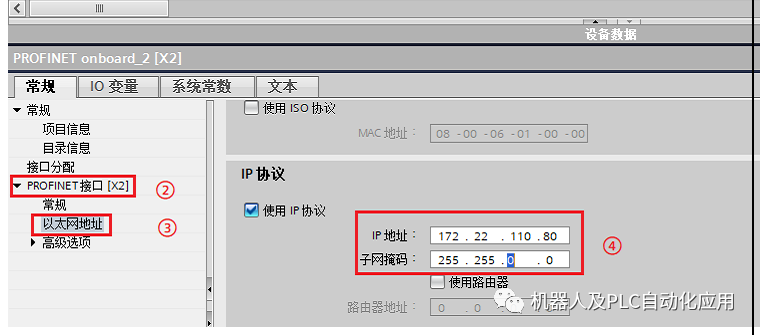
第2步:修改X2口IP地址為172.22.110.80,其他端口本例選用默認IP地址。

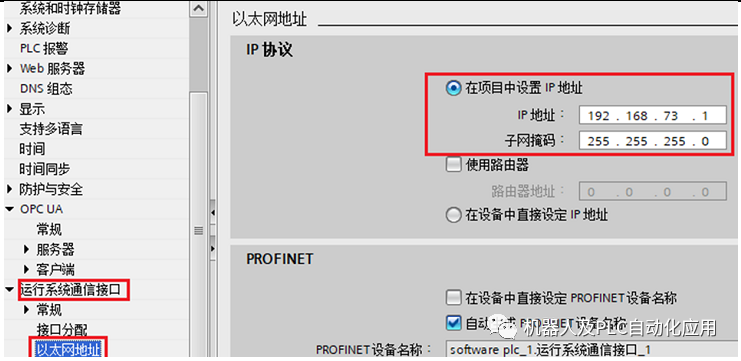
第3步:鼠標選中1505SP在其“屬性”->“常規” -> “運行系統接口” -> “以太網地址”中設置“運行系統通信接口”的以太網地址。本例為“192.168.73.1”
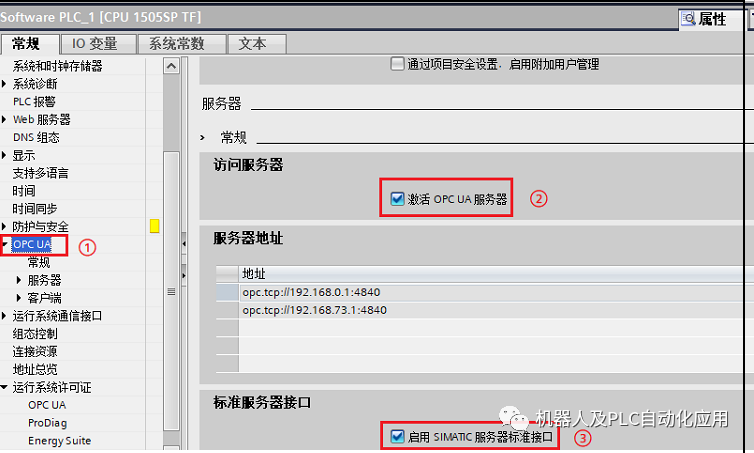
第4步:在“屬性”->“常規” -> “OPC UA”內激活PLC OPC UA服務器。從服務器地址處,可以查看到看到X1口(192.168.0.1)與“運行系統通信接口”(192.168.73.1)服務器地址。
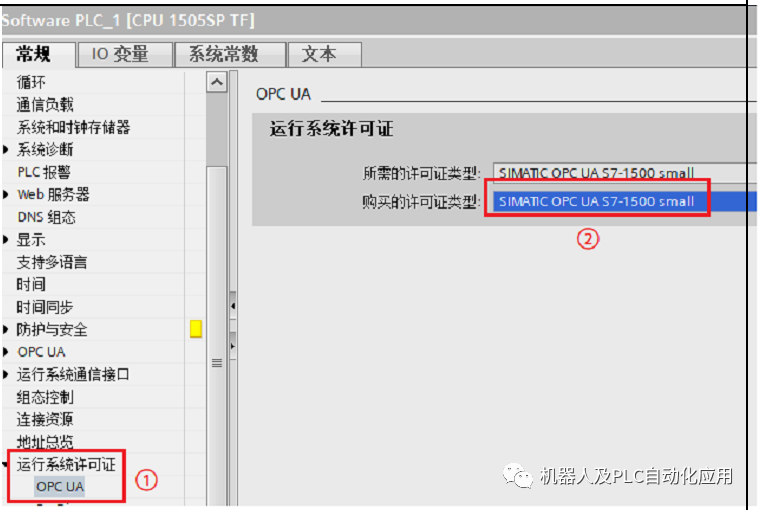
第5步:在“屬性”->“常規” -> “運行系統許可證” ->“OPC UA”,在“購買的許可證類型”選擇合適的S7-1500 OPC UA許可證。
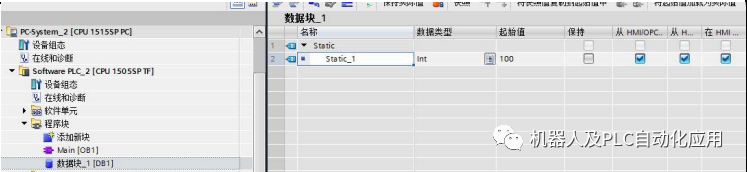
第6步:新建DB塊,在DB塊內增加變量,寫入新的起始值,本例為“100”。
第7步:選中整個PC站,點擊下載按鈕,按照彈窗指示,第一次下載,1515SP PC會重啟,重啟后才可以進行后續程序下載。
1515SP PC2 內Windows中操作步驟 :
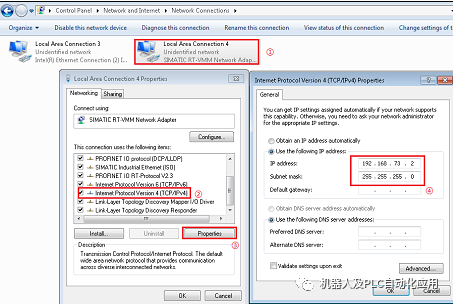
第1步:登錄1515SP PC2 Windows系統,進入“控制面板->網絡和 Internet -> 網絡和共享中心->更改適配器設置”中更改“Siemens RT-VMM網絡適配器”IP地址,與“運行系統通信接口”IP地址為同一網段。
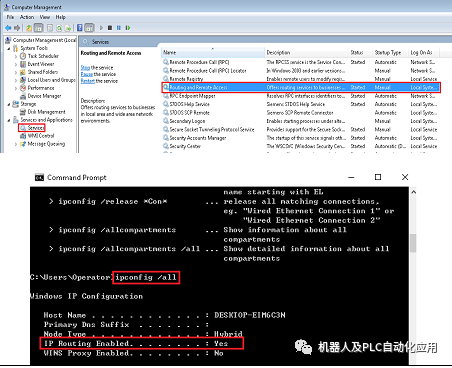
第2步:打開Windows“計算機管理”界面,選擇“服務”找到“Routing and Remote Access”啟動服務,成功啟動后,可以打開Windows命令行窗口,應用“ipconfig /all”查看Windows的IP路由服務是否啟動。
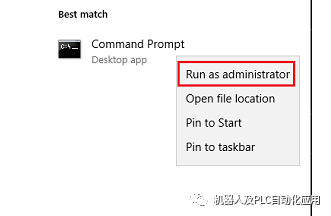
第3步:在1515SPPC2 Windows中,開始菜單的搜索字段中輸入“cmd”,然后在應用程序上右擊“以管理員身份運行”(Run as administrator)。
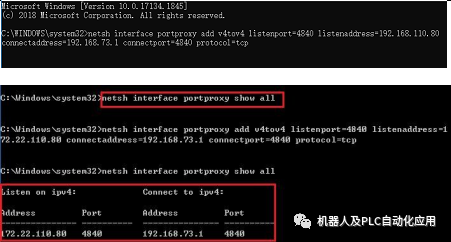
第4步:輸入netsh interface portproxy add v4tov4 listenport=<> listenaddress=
安裝OPC UA客戶端PC的 Windows內操作步驟
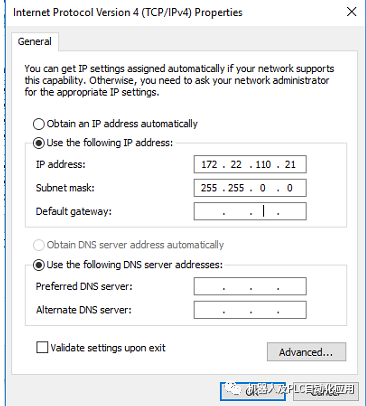
第1步,進入安裝有OPC UA客戶端的PC的Windows內部,進入“控制面板->網絡和 Internet -> 網絡和共享中心->更改適配器設置”找到與1515SP PC X2口連接的網卡,修改IP地址與X2口同一網段,本例為:172.22.110.21
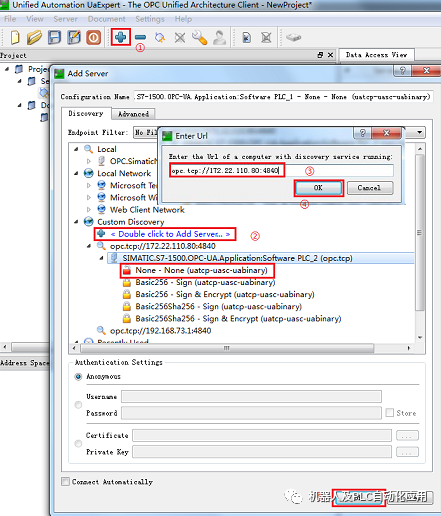
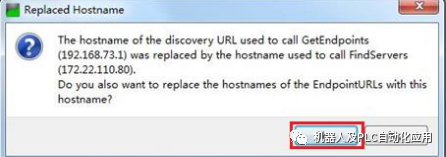
第2步:打開OPC UA客戶端,本例測試客戶端下載連接參見表4,按照圖示步驟輸入OPC UA服務器地址,注意因為設置了端口轉發,這里的服務器地址為X2口IP地址。 其中,Ua Expert 檢查到真實的Endpoints ,給出替代Endpoints提示信息,選擇“yes”。
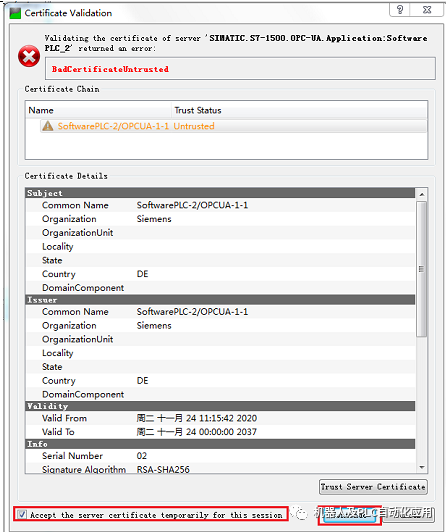
第12步:勾選“Accept the server certificate temporarily for this session”后點擊“Continue”。
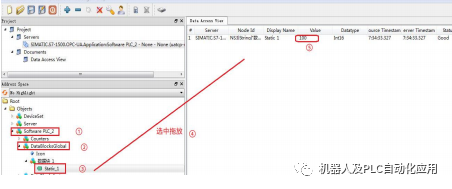
第13步:瀏覽“Address Space”內“Objects”,從中找到軟PLC內“數據塊_1”內變量,拖放至“Data Access View”即可顯示此變量的值變化。
審核編輯:郭婷
-
以太網
+關注
關注
41文章
6000瀏覽量
180916 -
服務器
+關注
關注
14文章
10256瀏覽量
91521 -
WINDOWS
+關注
關注
4文章
3702瀏覽量
94068
原文標題:訪問1500S OPC UA服務器系列
文章出處:【微信號:gh_a8b121171b08,微信公眾號:機器人及PLC自動化應用】歡迎添加關注!文章轉載請注明出處。
發布評論請先 登錄
OPC UA協議深度剖析
opc ua設備數據 轉 SNMP項目案例
【睿擎派】OPC-UA遠程操控S7-1200
opc da 服務器數據 轉 SNMP項目案例
如何實現與OPC UA協議遠程通訊?
opc da 服務器數據 轉 IEC104項目案例
OPC UA數采網關具備哪些功能
opc da 服務器數據保存到MySQL數據庫項目案例
GraniStudio:OPC UA 協議深度剖析
多線服務器與單線服務器的核心區別及適用場景解析

OPC UA數采網關實現西門子PLC數據采集到MES平臺

opc ua設備數據 轉 EthernetIP項目案例
opc da 服務器數據 轉 EthernetIP項目案例



 工商網監
工商網監
評論