


 S7-200 SMART智能設備組態

智能設備組態
1、新建空白項目,打開系統塊,選擇CPU ST40,CPU的固件選擇V2.5,設置選擇CPU啟動后的模式為運行。如圖1.所示。
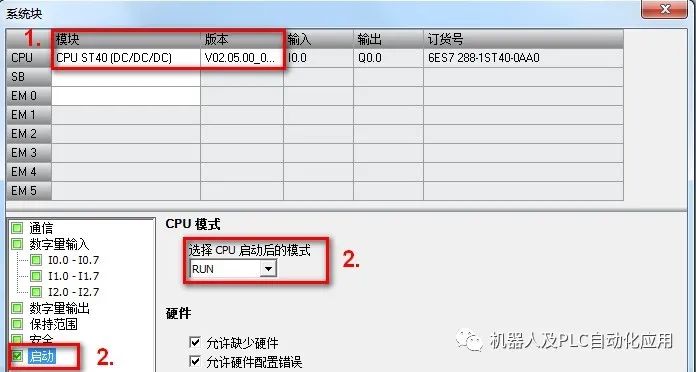
圖1.系統塊添加CPU
2、打開PROFINET 向導,有兩種方法,任選其中一種打開向導。如圖2.所示。
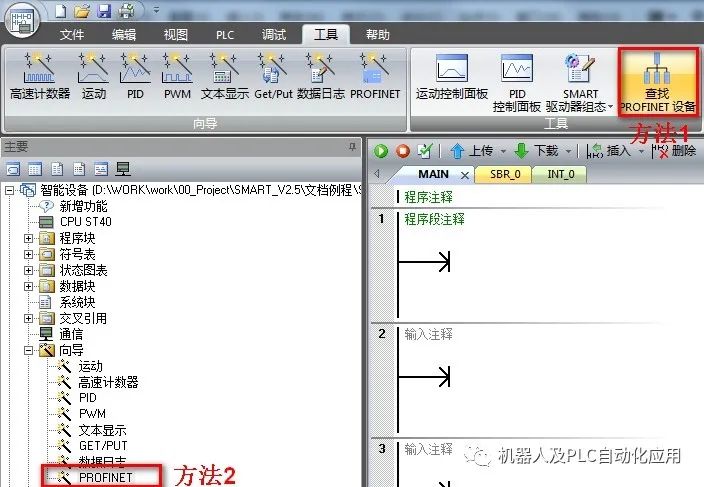
圖2.打開PROFINET向導
3、勾選PLC角色為智能設備;以太網端口選擇固定IP地址及站名:IP地址是192.168.0.40,子網掩碼是255.255.255.0,設備名稱是st40。如圖3.所示。
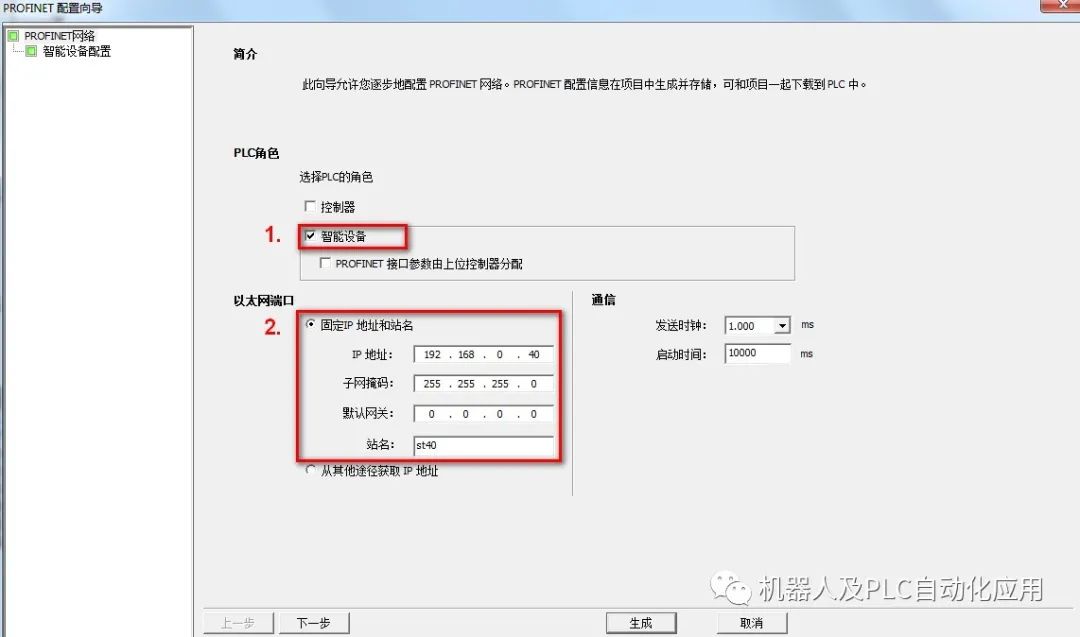
圖3.設置PLC角色IP地址及設備名稱
4、添加傳輸區,第一個條目是從IB1152開始的10個字節區域,第二個條目是從QB1152開始的10個字節區域,如圖4.所示。
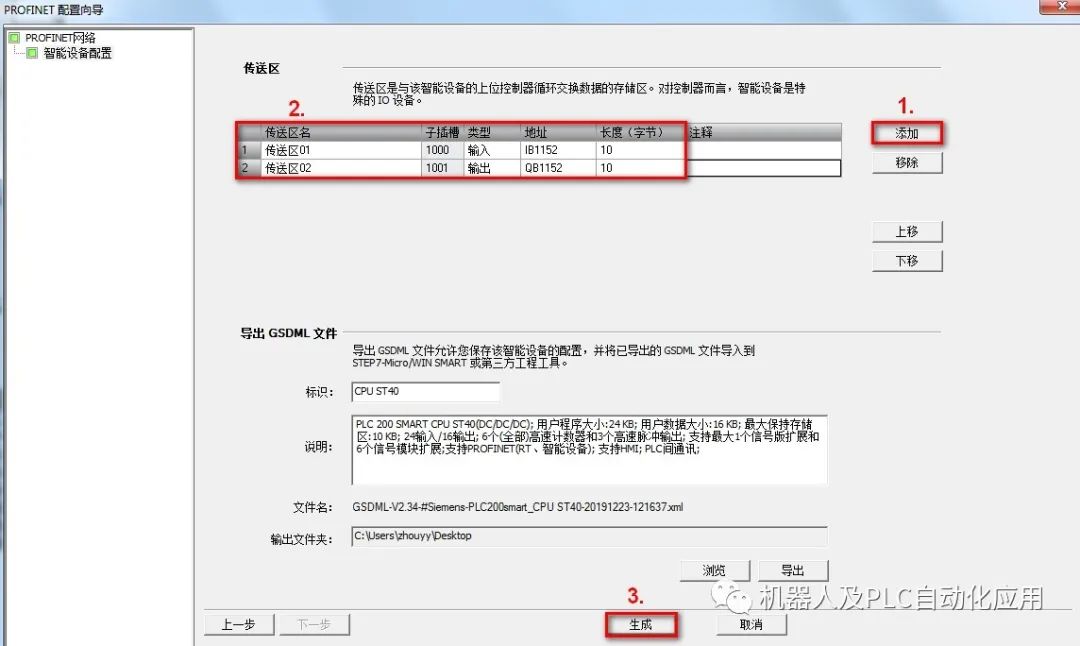
圖4.添加傳輸區并生成向導
控制器側組態
1、新建空白項目,打開系統塊,選擇CPU ST20,CPU的固件選擇V2.5,設置選擇CPU啟動后的模式為運行,如圖5.所示。
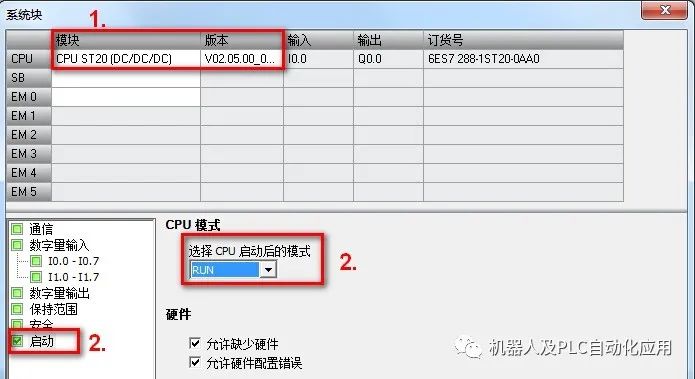
圖5.系統塊添加CPU
2、打開PROFINET 向導,有兩種方法,任遠其中一種打開向導,如圖2.所示。
3、在向導中選擇PLC角色為控制器,并且設置控制器的IP地址,如圖6.所示。
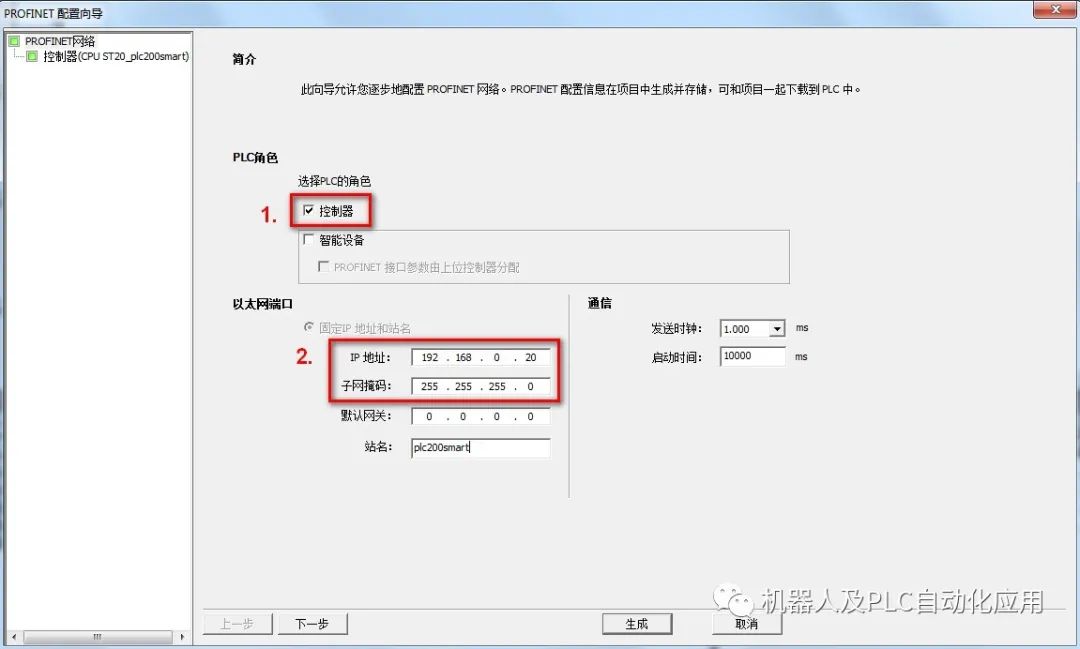
圖6.設置PLC角色和IP地址
4、從硬件目錄中選擇作為智能設備的ST40CPU,可直接拖拽至設備列表中,手動修改設備名稱為st40與智能設備側組態的設備名稱保持一致,IP地址選擇固定。如圖7.所示。
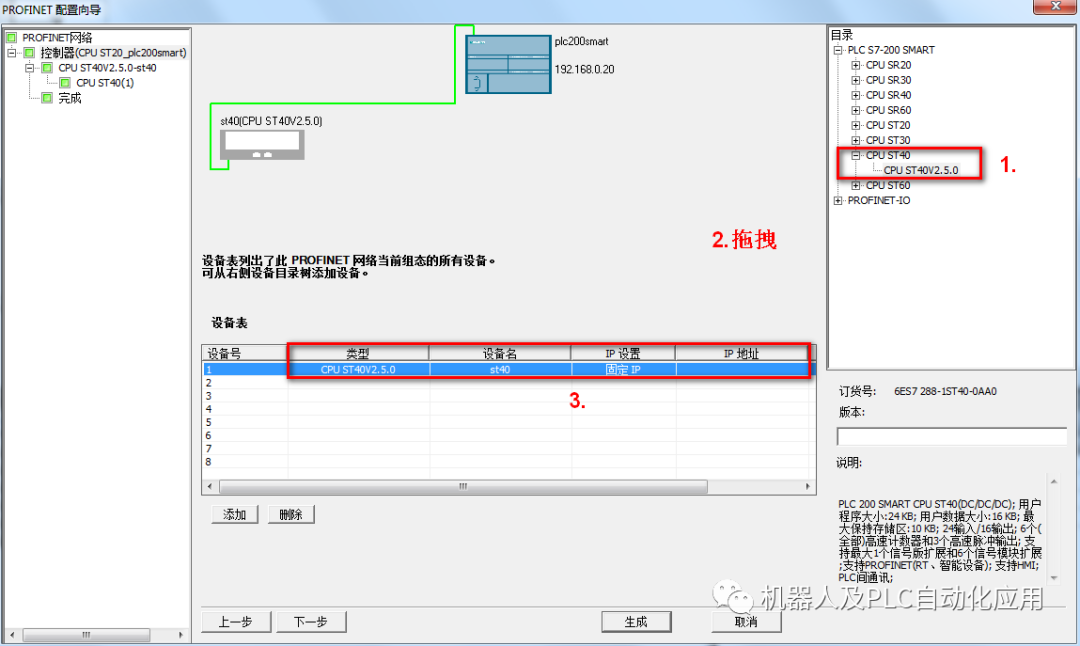
圖7.硬件目錄中添加智能設備
5、從控制器側組態添加傳輸區,與智能設備側組態條目交叉對應(智能設備側組態Q區,控制器側組態I區),設置合適的更新時間及數據保持,如圖8.所示。
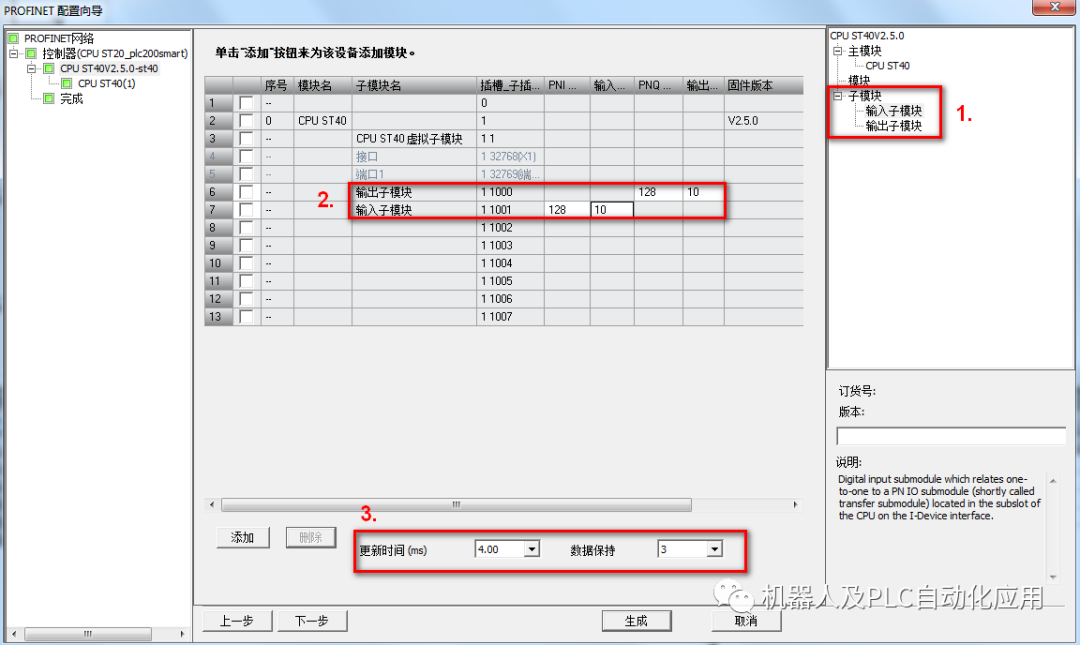
圖8.添加傳輸區
6、無特殊需求,可以一直點擊下一步,然后點擊生成。
通信測試
分別下載控制器和智能設備的程序,在狀態圖表中添加相應的地址區域觀察數據交換情況,如圖9.所示。
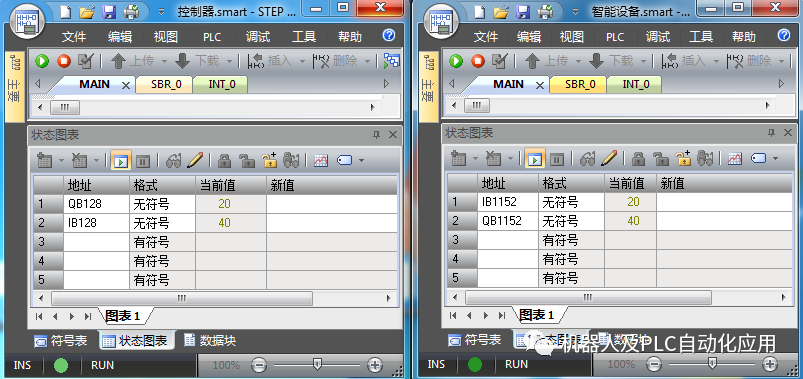
圖9.測試結果
例程
為了更好地理解 PROFINET通信配置,可參考下面的例程。
 注意:
注意:
1. 該例程使用 STEP 7-Micro/WIN SMART 編寫。
2. 下載前核實實際使用的CPU是否與例程中一致,不一致的話需要修改系統塊中組態的CPU,并前往PROFINET向導重新點擊生成,然后再下載。
 ?控制器
?控制器
?智能設備
注意:
此指令庫/程序的作者和擁有者對于該軟件的功能性和兼容性不負任何責任。使用該軟件的風險完全由用戶自行承擔。由于它是免費的,所以不提供任何擔保,錯誤糾正和熱線支持,用戶不必為 此聯系西門子技術支持與服務部門。
審核編輯 :李倩
-
cpu
+關注
關注
68文章
11281瀏覽量
225090 -
S7-200
+關注
關注
13文章
412瀏覽量
52781 -
智能設備
+關注
關注
5文章
1159瀏覽量
53445
原文標題:S 7-200 SMART智能設備組態
文章出處:【微信號:gh_a8b121171b08,微信公眾號:機器人及PLC自動化應用】歡迎添加關注!文章轉載請注明出處。
發布評論請先 登錄
工業無線數傳模塊實現西門子 S7-300?與 S7-200 SMART 300米 Profinet?無線通訊
西門子PLC工業控制案例:S7-200與S7-1200以太網通信實現多機協同
S7-200 SMART PLC借助于PPI轉以太網模塊與上位機通訊實現觸摸屏監控的應用配置案例
【教程】Profinet分布式IO(P31系列)與西門子PLC S7-200smart 連接例程

plc以太網通訊模塊實現:S7-200與S7-1200借PPI助力農業自動化發展
西門子PLC系統集成:S7-200與S7-1500通訊,結合觸摸屏實現智能監控
西門子S7-200與S7-1200通過PPI以太網模塊通訊,賦能汽車制造行業發展

西門子 S7-200?與 S7-1200?借 PPI?以太網模塊通訊,賦能食品行業進步
依托 PPI 以太網模塊,西門子 S7-200 與 S7-1200 通訊助推食品行業前行
西門子PLC S7-200 +以太網模塊實戰:觸摸屏監控污水處理的完整配置指南
西門子 S7-200 SMART PLC 借助以太網模塊與上位機、觸摸屏通訊案例
依托PPI以太網模塊,西門子S7-200與S7-1200通訊助力食品加工行業進步
S7-200Smart與S7-1200通過Modbus協議對接到上位機



 工商網監
工商網監
評論