


 如何在樹莓派而不是SD卡上使用HDD

步驟1:您需要做什么
鍵盤
USB HDD
Raspberry Pi 3
8GB + MicroSD卡
最新RetroPie映像
Y電纜
步驟2:更新RetroPie
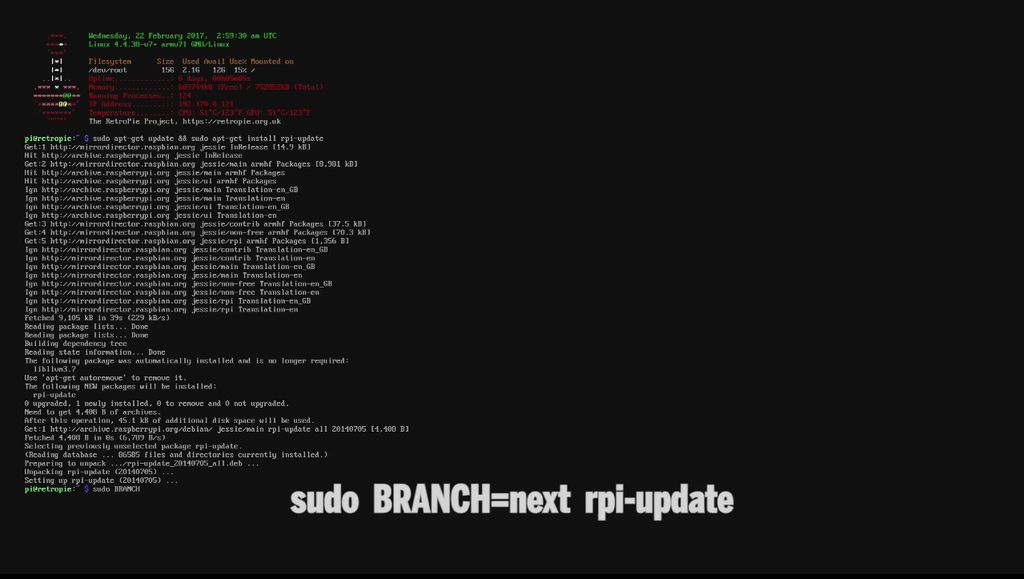
按“ F4”進入命令行。
輸入“ sudo apt-get update && sudo apt-get install rpi-update”,然后按“ Enter”。輸入“ sudo BRANCH = next rpi-update”,然后按“ Enter”
步驟3:配置啟動配置文件
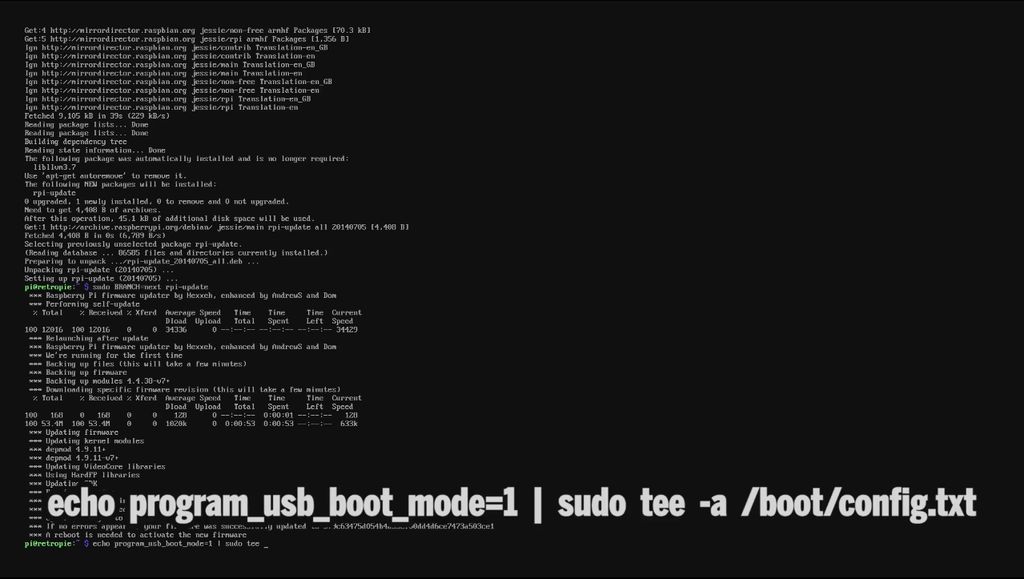
鍵入“ echo program_usb_boot_mode = 1 | sudo tee -a/boot/config.txt”,然后按“ Enter”
通過鍵入“ sudo reboot”來重新引導系統。在正確地重新引導后,請按“ F4”以返回命令行。 p》
鍵入“ echo program_usb_boot_mode = 1 | sudo tee -a/boot/config.txt”,然后按“ Enter”
注意:如果返回的是17:3020000a,則可以繼續,如果沒有,則返回硬盤或USB記憶棒可能不兼容。
通過輸入“ sudo nano/boot/config.txt”然后按“ Enter”進入配置文件
滾動到
刪除顯示“ program_usb_boot_mode = 1”的行
按“ Ctrl” +“ X”,然后按“ Y”,然后按“ Enter” ”,這將保存文件并將我們帶回到命令行。
步驟4:設置硬盤分區
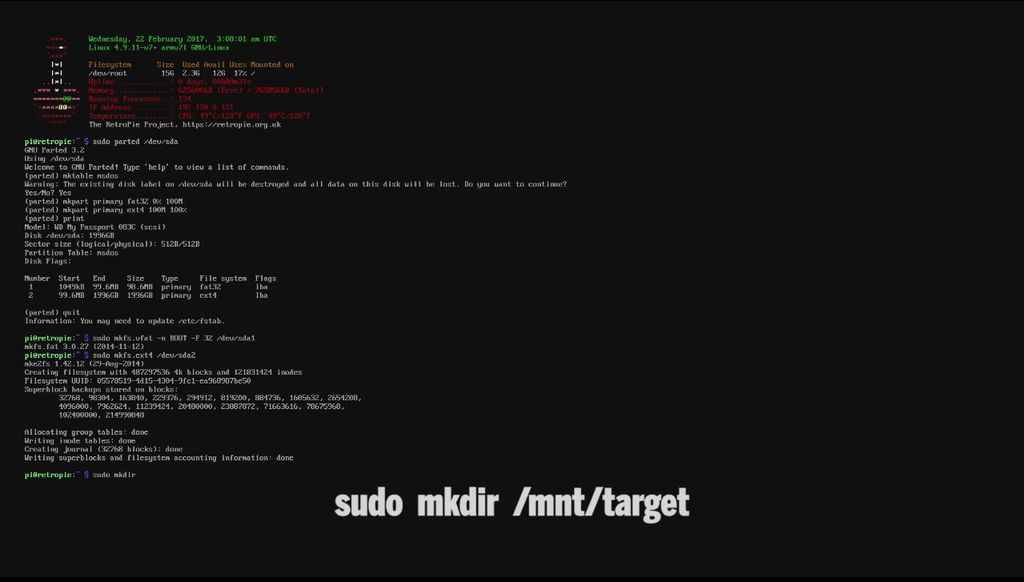
返回命令行后,鍵入“ sudo parted/dev/sda”并按“ Enter”
鍵入“ mktable msdos”并按“ Enter”
對銷毀磁盤標簽說“是”,通過鍵入“ mkpart primary fat32 0%100M”來創建“ fat32”分區
通過鍵入“ mkpart primary ext4 100M 100%”來創建Linux分區
鍵入“退出”退出分區工具
鍵入“ sudo mkfs.vfat -n BOOT -F 32/dev/sda1”,然后按“ Enter”
鍵入“ sudo mkfs.ext4/dev/sda2”,然后按“ Enter”
步驟5:將所有文件從MicroSD卡復制到硬盤上
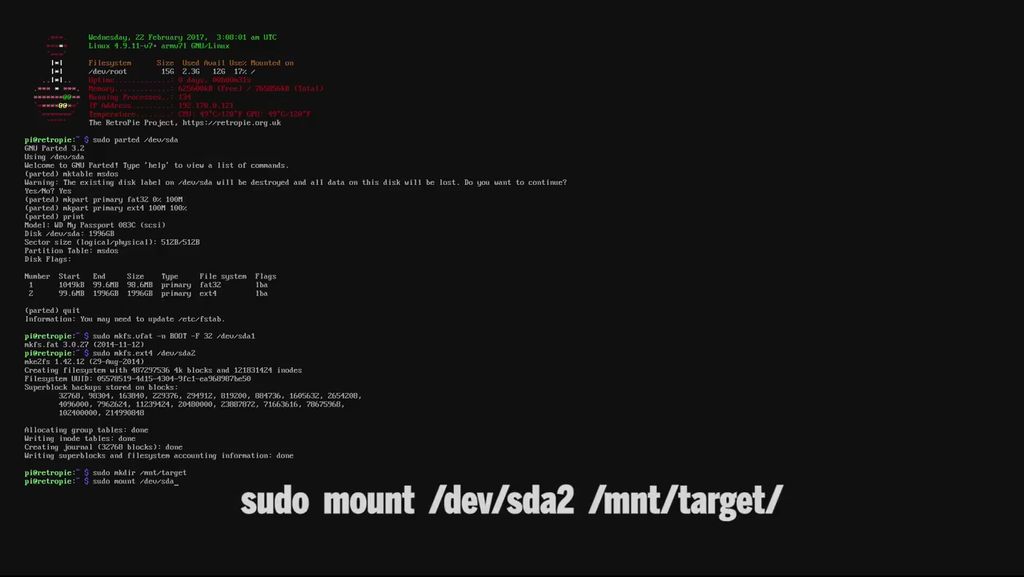
鍵入“ sudo mkdir/mnt/target”并按“ Enter”
鍵入“ sudo mount/dev/sda2/mnt/target/”并按“ Enter”
鍵入“ sudo mkdir/mnt/target/boot”并按“ Enter”
鍵入“ sudo mount/dev/sda1/mnt/target/boot/”并按“ Enter”
通過鍵入“ sudo apt-get update && sudo apt-get install rsync”,確保已將“ rsync”安裝到最新版本。
在“ sudo rsync -ax”中鍵入–progress//boot/mnt/target”,然后按Enter鍵。
準備等待很長時間,因為它將開始將SD卡上的所有文件復制到硬盤上。
步驟6:綁定系統目錄
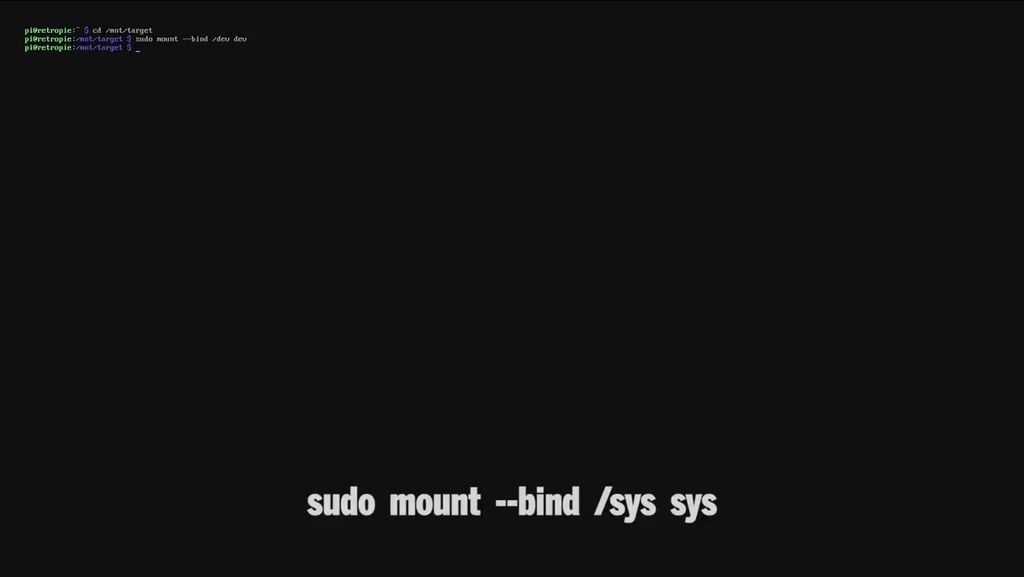
類型“ cd/mnt/target”訪問安裝目錄之一
鍵入“ sudo mount –bind/dev dev”,然后按“ Enter”
鍵入“ sudo mount –bind/sys sys”并按“ Enter”
鍵入“ sudo mount –bind/proc proc”并按“ Enter”
要刪除您的SSH密鑰并使您的云端硬盤更安全,輸入“ sudo chroot/mnt/target”,然后按“ Enter”獲得root訪問權限。
鍵入“ rm/etc/ssh/ssh_host *”以刪除您的SSH密鑰。
鍵入“ dpkg-reconfigure openssh-server”以創建新的SSH密鑰。
一旦生成新的SSH密鑰以退出root用戶,請鍵入“ Exit”。
鍵入“ sudo umount dev”并按“ Enter”鍵入“ sudo umount sys”并按“ Enter”
鍵入“ sudo umount proc”并按“ Enter”
通過鍵入“ sudo sed -i s,root =/dev/mmcblk0p2,root =/dev/sda2,”/mnt/target/boot/cmdline將所需的信息添加到引導文件的命令行中.txt”,然后按Enter鍵
通過鍵入“ sudo sed -i s,/dev/mmcblk0p,/dev/sda,”/mnt/target/將“ fstab”添加到啟動文件etc/fstab”,然后按“ Enter”
在輸入最后兩個命令后鍵入“ cd?”,然后按“ Enter”
通過鍵入“ sudo”退出引導分區umount/mnt/target/boot”
鍵入“ sudo umount/mnt/target”,然后按“ Enter”
通過鍵入“ sudo poweroff”關閉Raspberry Pi。
恭喜,您已經設置好硬盤,使其可以與Raspberry Pi一起使用并啟動到RetroPie。
-
SD卡
+關注
關注
2文章
589瀏覽量
68821 -
HDD
+關注
關注
0文章
155瀏覽量
28744 -
樹莓派
+關注
關注
122文章
2079瀏覽量
110489
發布評論請先 登錄
Immich智能相冊在樹莓派5上的高效部署與優化
為什么推薦 SSD 而不是 HDD 的電腦?
如何使用樹莓派與OpenCV實現面部和運動追蹤的云臺系統?

樹莓派屏幕怎么選?
如何在樹莓派 AI HAT+上進行YOLO姿態估計?
如何在樹莓派 AI HAT+上進行YOLO目標檢測?
在樹莓派5上開啟YOLO姿態估計識別之旅!
在樹莓派5上使用YOLO進行物體和動物識別-入門指南
如何在樹莓派上安裝并運行 Arduino 集成開發環境!

樹莓派部署 Kubernetes:通過 UDM Pro 實現 BGP 負載均衡!
樹莓派分類器:用樹莓派識別不同型號的樹莓派!
樹莓派+Balena OS:一鍵解鎖智能硬件新技能!
樹莓派+Ubuntu:工業界的“絕配”如何掀起智能風暴!
你的樹莓派為什么越用越卡?揭秘SD卡里的&quot;圖書館管理員&quot;
人臉識別指南:如何在樹莓派上安裝和設置 Dlib



 工商網監
工商網監
評論