


 怎樣對家庭網絡進行故障排除

就像重要的一步一樣,但是在您走得更遠之前,您 需要 檢查您的電纜連接并重新啟動所有內容 (您的計算機,路由器,調制解調器,交換機等)。拔出所有插頭,然后重新插上電源,不要只是目視檢查。我無法告訴您我已經進行過幾次網絡故障排除,而他們只是拔掉了一些東西,或者根本沒有打擾過重啟路由器。 (這在我的父母中尤為常見。..)
步驟2:退后一步
對網絡進行故障排除時應該采取的措施是退后一步,考慮一下您已經知道的有關問題的事實。您的計算機是否可以連接到其他網絡,而不能連接到該網絡?如果是這樣,則可能證明您的計算機上沒有任何硬件問題(除非您嘗試使用2.4GHz網絡適配器連接到5GHz網絡。..我們將在以后介紹)。其他計算機是否可以連接到該網絡?如果是這樣,則問題計算機上的設置可能存在問題。您是否已連接到網絡,但無法訪問互聯網?可能是DNS問題。您的服務不可靠嗎?可能有很多事情,但是干擾和DNS問題是家庭網絡中最常見的問題。
步驟3:診斷IP地址問題
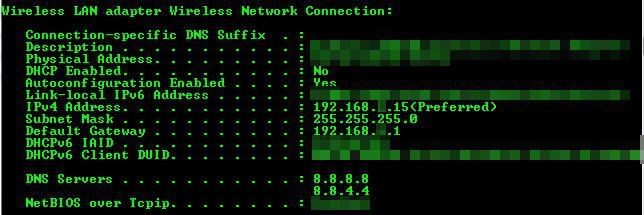
解決網絡連接問題的第一步就是弄清楚您是否有一個有效的IP地址,以及它是自動配置還是手動配置。
要查看有關網絡適配器的所有信息,請轉至命令提示符,然后鍵入ipconfig/all,然后按Enter。
首先查看顯示DHCP Enabled的選項。如果顯示“否”,則表示在某個時候配置了靜態IP地址,該地址可能不是該網絡的正確IP地址。要將IP地址設置為自動,請參閱步驟6。
如果您的網絡啟用了DHCP,請查看您的IPv4地址,子網掩碼和默認網關。如果同一網絡上還有另一臺計算機可以正常工作,請運行ipconfig命令,并查看兩臺計算機上的子網掩碼和默認網關是否相同。 IPv4地址應該位于同一子網中(請參見下文)。
現在,我們需要檢查并確保您位于正確的子網中。我將不會在此可指導的內容中解釋子網劃分,而只是在家庭網絡中使用的基礎知識。假設您的子網掩碼是255.255.255.0,則IPv4地址和默認網關上的前三個八位字節(前三個數字用小數點分隔。..稱為八位字節,因為每個都是8位的二進制字節)應該相同。最后一個八位位組不應相同。另外,如果您有另一臺在同一網絡上工作的計算機,請檢查以確保該計算機上的前三個八位位組相同。如果您的地址是自動配置的,并且在正確的子網中,則您的IP地址是正確的。
步驟4:診斷硬件問題
如果您的計算機根本無法連接到網絡,并且也無法連接到其他網絡,則很可能出現硬件問題。您可以嘗試檢查驅動程序以確保沒有問題或更新,但是如果不是驅動程序問題,我強烈建議您購買一個新的無線NIC。它們足夠便宜,所以不值得鬼混。您可以以0.01美元的價格在亞馬遜上購買一個。 (加上4.99運費)
硬件要考慮的另一件事是,并非所有無線網絡都在相同的頻率上。 WiFi A網絡為5 GHz,WiFi B網絡為2.4 GHz,WiFi G網絡為2.4 GHz,WiFi N使用2.4 GHz和5 GHz頻段。這意味著,如果您有2.4 GHz無線NIC(最常見),它將無法在A網絡上工作。如果您的路由器是A路由器,那么您需要獲得一個支持2.4和5 GHz網絡的無線NIC。
如果您的計算機連接到其他無線網絡,并且您已經確認自己具有正確的頻率,那么可能不是硬件問題。
步驟5:診斷DNS服務器問題
很多時候您的Internet間歇性故障,但是您仍然連接到網絡,或者如果您連接到網絡,但沒有連接到Internet,則表示DNS服務器出現問題。
很多時候,您的路由器都具有內置的DNS服務器。內置的DNS服務器充其量是最多的。我通常建議,如果保留當前的DNS服務器,還應將Google的DNS服務器添加到列表中。 (請參閱步驟8)
步驟6:解決IP尋址問題
如果確定可能存在IP尋址問題,此步驟適合您。
自動獲取地址:
如果您沒有通過DHCP接收IP地址,請按以下步驟將計算機設置為使用DHCP:
在Windows 7中:
右鍵單擊系統任務欄上的無線圖標,然后單擊“打開網絡和共享中心”。在屏幕的右上角,單擊“更改適配器設置”。右鍵單擊您的無線網絡適配器,然后單擊“屬性”。找到“ Internet協議版本4(TCP/IPv4)”,單擊它,然后單擊“屬性”。然后單擊“自動獲取和IP地址”。如果要自動獲取DNS服務器,也可以更改它們。請注意,如果您使用OpenDNS或要求您使用其DNS服務器的其他Web篩選器,則這可能會關閉篩選,或在某些情況下影響您訪問Internet的能力。有關DNS設置的詳細信息,請參閱步驟7。
在Windows XP中:
單擊“開始”,然后轉到“控制面板”。雙擊網絡連接。找到您的網絡適配器,然后右鍵單擊它,單擊屬性,轉到“ Internet協議(TCP/IP)”,然后單擊“屬性”。然后單擊“自動獲取和IP地址”。如果要自動獲取DNS服務器,也可以更改它們。請注意,如果您使用OpenDNS或要求您使用其DNS服務器的其他Web篩選器,則這可能會關閉篩選,或在某些情況下影響您訪問Internet的能力。有關DNS設置的詳細信息,請參閱步驟7。
設置靜態地址:
如果無法通過DHCP獲取IP地址,則可能需要手動設置。如果網絡上還有其他計算機,請確保并檢查它們的IP地址,以確保不會出現尋址沖突。如果它們的地址小于100,則建議使用大于100的地址,反之亦然。
在Windows 7中:
右鍵單擊系統任務欄上的無線圖標,然后單擊“打開網絡”。和共享中心”。在屏幕的右上角,單擊“更改適配器設置”。右鍵單擊您的無線網絡適配器,然后單擊“屬性”。找到“ Internet協議版本4(TCP/IPv4)”,單擊它,然后單擊“屬性”。然后單擊“使用以下IP地址:”,然后輸入您選擇的IP地址(最后一個數字應在1到254之間,而不是默認網關。)95%的默認家庭網絡設置使用255.255.255.0作為其子網掩碼。 。輸入路由器的IP地址作為默認網關。 (如果可能,請從可用的計算機上獲取。)如果不確定DNS服務器地址使用什么,請對首選服務器使用8.8.8.8,對備用服務器使用8.8.4.4。
在Windows XP中:
單擊“開始”,然后轉到“控制面板”。雙擊網絡連接。找到您的網絡適配器,然后右鍵單擊它,單擊屬性,轉到“ Internet協議(TCP/IP)”,然后單擊“屬性”。然后單擊“使用以下IP地址:”,然后輸入您選擇的IP地址(最后一個數字應在1到254之間,而不是默認網關。)95%的默認家庭網絡設置使用255.255.255.0作為其子網掩碼。 。輸入路由器的IP地址作為默認網關。 (如果可能,請從運行中的計算機上獲取。)如果不確定要用于DNS服務器地址的內容,則將8.8.8.8用作首選地址,將8.8.4.4用作備用地址。
步驟7:更新驅動程序
如果懷疑硬件問題,則可能需要更新驅動程序。如果在硬件級別存在問題,則不能解決問題,但是,如果硬件正在運行并且無法與您的計算機通信,則可能是驅動程序問題。
以下是更新驅動程序的方法。有幾種不同的方法,我建議按以下順序嘗試:
1。通過設備管理器。
2。離開制造商的網站。
3。自動化的驅動程序更新程序(Slim Drivers)。
通過 Windows 7中的設備管理器更新驅動程序:
按“ Windows鍵”和“暫停/中斷”一起使用(如果您的暫停鍵和中斷鍵是分開的,請使用暫停鍵)。在右上角,您應該看到指向設備管理器的鏈接。進入設備管理器后,找到您的無線NIC。首先在“網絡適配器”中查找,如果在那里看不到,請在“其他設備”下查找。如果看到任何一種黃色的驚嘆號或紅色的“ X”,則說明網絡適配器存在問題,可能是驅動程序問題。右鍵單擊它,然后選擇“更新驅動程序軟件”。如果找到更新,請嘗試連接到網絡。
通過 Windows XP中的設備管理器更新驅動程序:
按“ Windows鍵”,然后一起“暫停/中斷”(如果您的暫停鍵和中斷鍵分開,請使用暫停鍵)。轉到“硬件”選項卡,選擇“設備管理器”。進入設備管理器后,找到您的無線NIC。首先在“網絡適配器”中查找,如果在那里看不到,請在“其他設備”下查找。如果看到黃色驚嘆號或紅色“ X”,則說明網絡適配器存在問題,可能是驅動程序問題。右鍵單擊它,然后選擇“更新驅動程序”。如果找到更新,請嘗試連接到網絡。
通過在制造商的網站( Windows 7和XP )上找到驅動程序來更新驅動程序:
如果設備管理器無法自動找到驅動程序更新,請嘗試“搜索” NIC的制造商和型號,以嘗試找到驅動程序下載。我強烈建議您盡一切努力從制造商那里找到它,然后再使用自動化程序(Slim驅動程序)。如果您能夠從制造商那里找到更新,請安裝它,然后嘗試連接到網絡。
使用Slim驅動程序( Windows 7和XP ):
從此處下載并安裝Slim驅動程序:http://www.driverupdate.net/downloads/SlimDrivers-setup.exe安裝完成后,請確保在更改任何內容之前先備份驅動程序。 (“超薄驅動程序”頂部的選項)。然后運行掃描,查看是否找到適合您的驅動程序。僅為您的無線NIC安裝驅動程序,忽略盡可能多的更新。如果能夠從苗條的驅動程序中找到更新,請安裝它,然后嘗試連接到網絡。
步驟8:解決DNS服務器問題
如果您確定自己可能遇到DNS服務器問題(無論如何,在近視情況下將DNS服務器更改為Google都不會受到傷害),建議您使用Google的DNS服務器。
請注意,如果您使用OpenDNS或要求您使用其DNS服務器的其他Web篩選器,更改或添加DNS服務器可能會關閉篩選,或在某些情況下影響您訪問Internet的能力。
要在Windows 7中更改DNS服務器,請執行以下操作:
右鍵單擊任務欄中的無線網絡圖標,然后單擊“打開網絡和共享中心”。單擊“更改適配器設置”。找到您的網絡連接,右鍵單擊,然后選擇“屬性”。然后單擊“ Internet協議版本4(TCP/IPv4)”,然后單擊“屬性”。將底部的單選按鈕從“自動獲取DNS服務器地址”更改為“使用以下DNS服務器地址”。然后將8.8.8.8用作首選DNS服務器,并將8.8.4.4用作備用DNS服務器。
如果除了已使用的DNS服務器之外,還要使用Google的DNS服務器,請在命令提示符下鍵入ipconfig/all,然后返回到TCP/IPv4屬性,然后單擊“高級”。轉到“ DNS”選項卡,并首先添加您正在使用的DNS,然后添加8.8.8.8和8.8.4.4。現在,您將有更多機會找到正確的IP地址。
步驟9:結論
我希望這可以幫助您解決家庭網絡問題。請注意,這并不意味著它是對網絡進行故障排除的詳盡指南,僅涵蓋了基礎知識。如果您仍然遇到問題,請在下方提供盡可能多的詳細評論,我們將盡力為您提供幫助。如有必要,我會盡力幫助您找到您所在地區(至少在美國)的網絡專業人員,以幫助您解決高級問題。
責任編輯:wv
-
網絡適配器
+關注
關注
0文章
43瀏覽量
12047
發布評論請先 登錄
如何利用矢量網絡分析儀進行故障定位

為家庭網絡注入高速穩定的“芯”動力
電路故障排除的方法有哪些
華曦達擬港股IPO,以AI Home生態引領家庭網絡智能化升級
Network X 2025丨華曦達 AI Home 賦能未來家庭網絡
如何使用樹莓派和Wazuh保障家庭網絡安全?

連接器氣密性檢測儀的故障排除與維護技巧

ZXN300 4G CPE解決方案助力客戶搶占家庭網絡市場

ATS失效請求報文問題的故障排除步驟
虹科免拆案例 | 車輛行駛中急加速車身抖動故障排除 2 例

LCR測試儀故障指示燈含義解讀及故障排除指南



 工商網監
工商網監
評論