


 怎樣在樹莓派上安裝操作系統(tǒng)

步驟1:下載Win32磁盤映像器
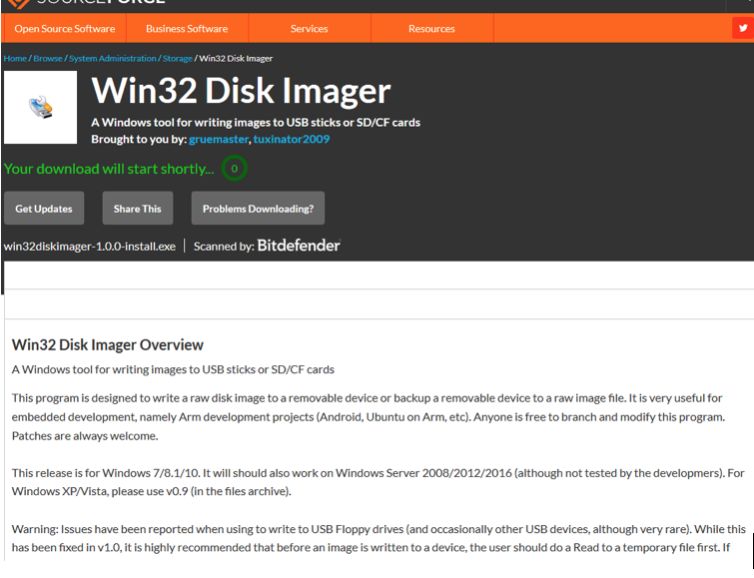
在Raspberry Pi上獲取操作系統(tǒng)的第一步是下載Win32 Disk Imager。 Win32 Disk Imager是一個可以將操作系統(tǒng)放在SD卡上的應(yīng)用程序。
下載Raspberry Pi的Win32DiskImager當(dāng)您下載文件時,它將在一個zip文件中(很可能在你的下載中),你必須打開它并解壓縮以進(jìn)一步點擊設(shè)置。
步驟2:運行安裝程序
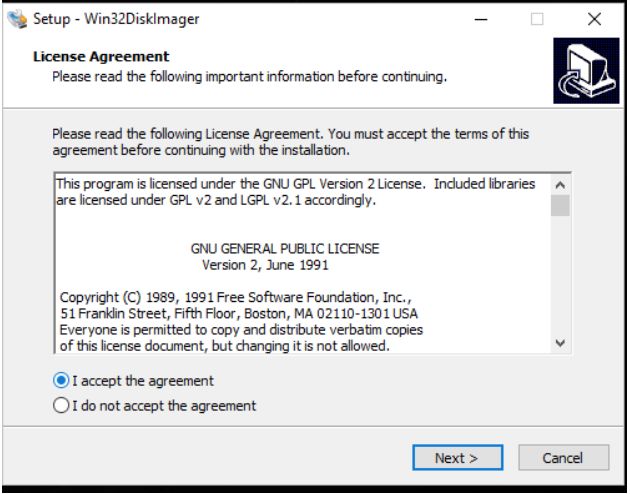
這是您打開Win32磁盤下載時的內(nèi)容成像器。
運行設(shè)置并同意許可條款。
步驟3:程序的位置和名稱
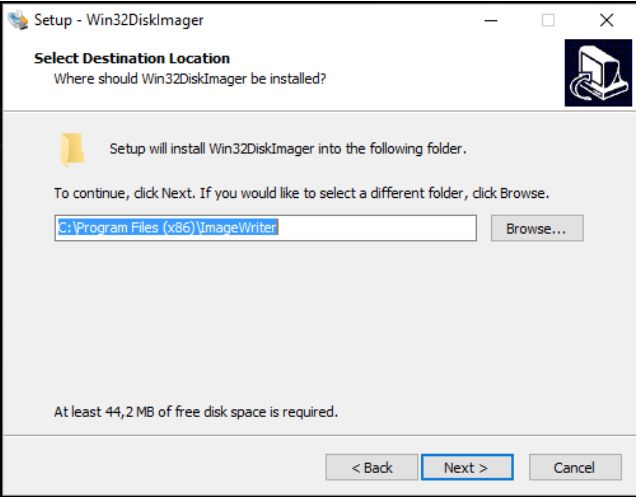
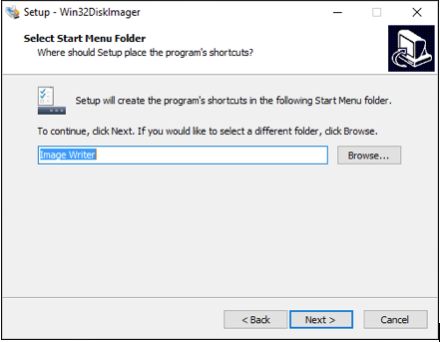
3.1選擇要安裝程序的文件夾。這就是你的全部,你想把它放在你的電腦上。
3.2您可以選擇命名文件夾或選擇其他文件夾,我們建議保留程序建議的名稱。
第4步:桌面快捷方式
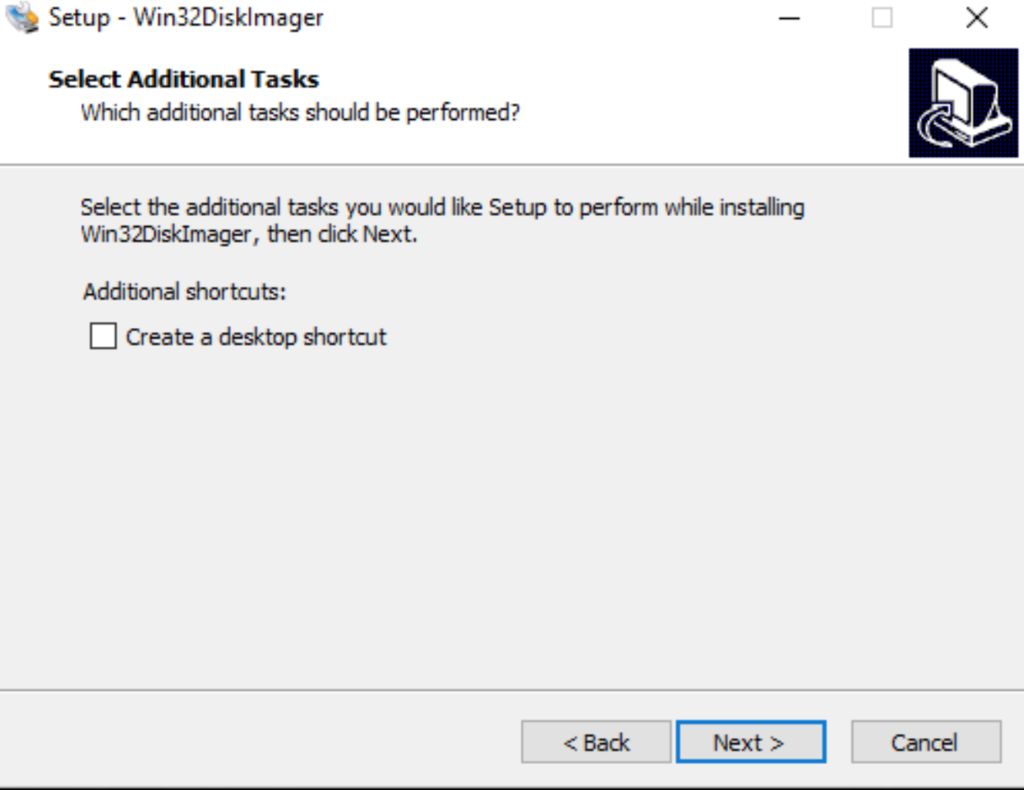
選擇是否要使用桌面快捷方式(以后可以隨時放置快捷方式)。
步驟5:確認(rèn)
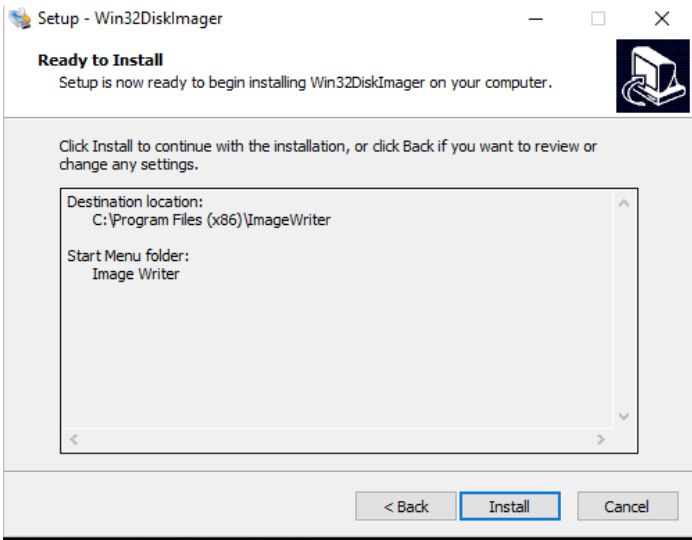
選擇旁邊的總結(jié)首選項后會出現(xiàn)一個確認(rèn)屏幕,單擊“安裝”。
步驟6:完成Win32磁盤映像
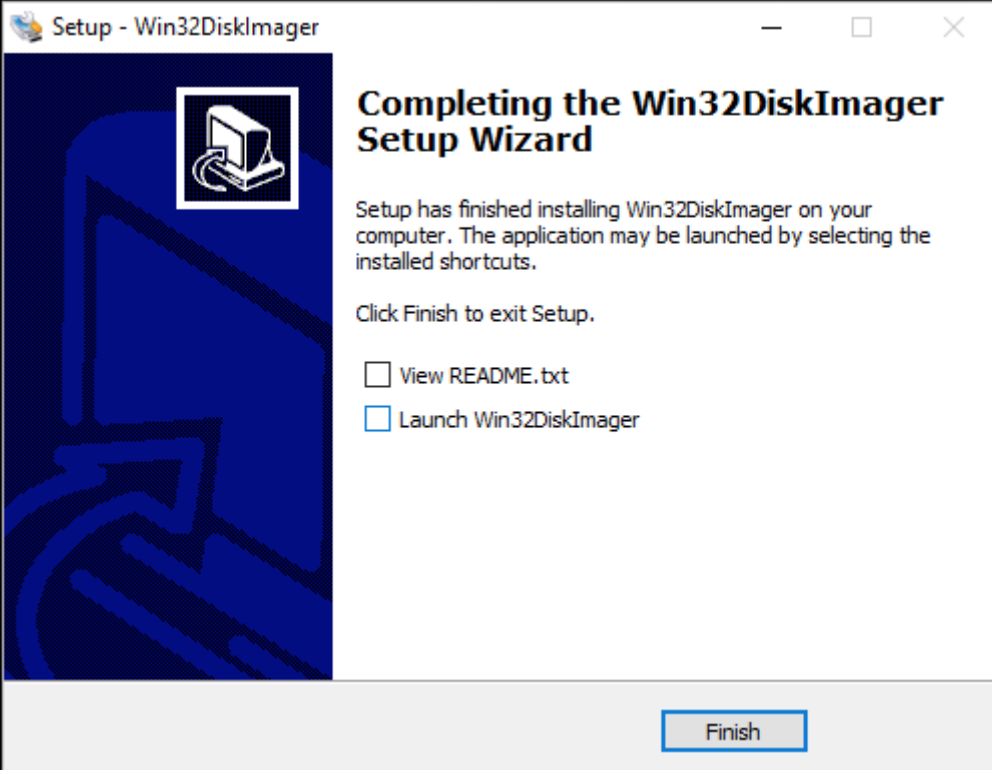
由于它是一個輕量級程序,安裝將很快完成,因此將彈出結(jié)束屏幕并詢問您是否要直接運行該程序。現(xiàn)在我們不會運行程序,因為我們還需要下載OS文件。
步驟7:下載操作系統(tǒng)
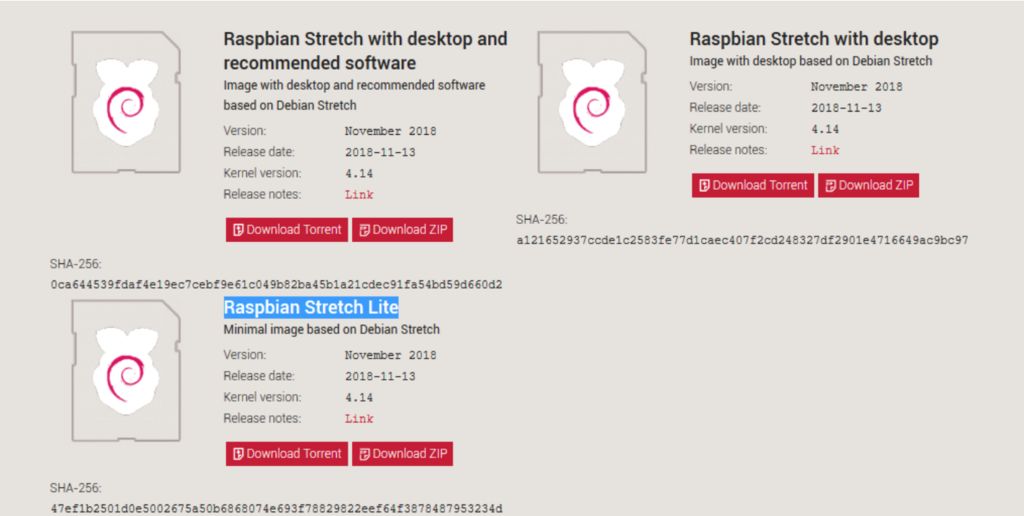
從https://www.raspberrypi.org/downloads/raspbian下載名為Raspbian的Raspberry PI OS,我推薦使用Raspbian Stretch Lite,因為它是可以下載的小版本。
步驟8:解壓縮下載

下載后,您需要解壓縮.rar文件并將其放在一個文件夾中,以便可以用于安裝如上所述。
步驟9:插入SD卡
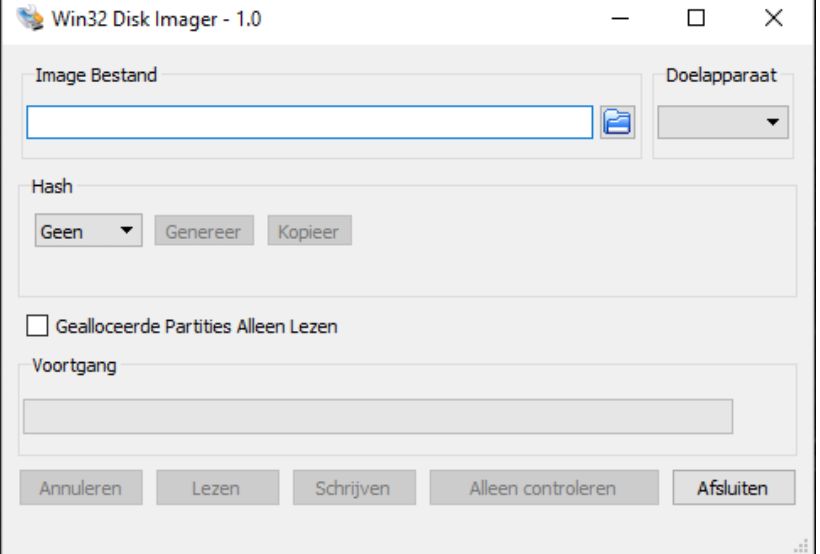
插入SD卡,然后運行Win32DiskImager.exe。
步驟10:選擇文件
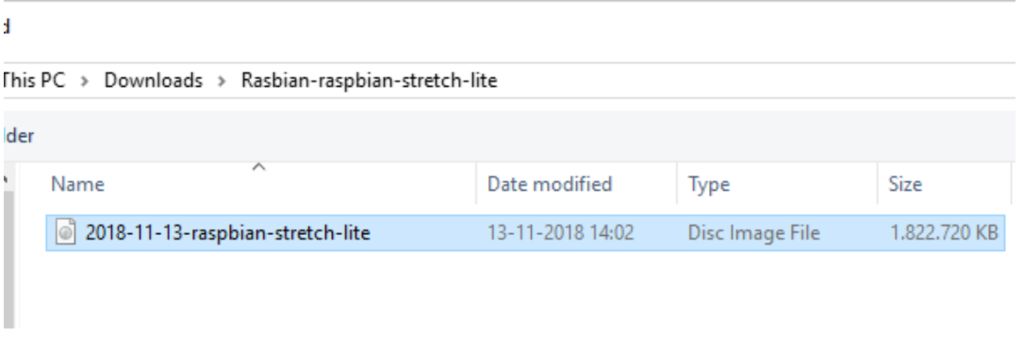
通過瀏覽您選擇的目錄,選擇剛剛下載的文件。
步驟11:已下載
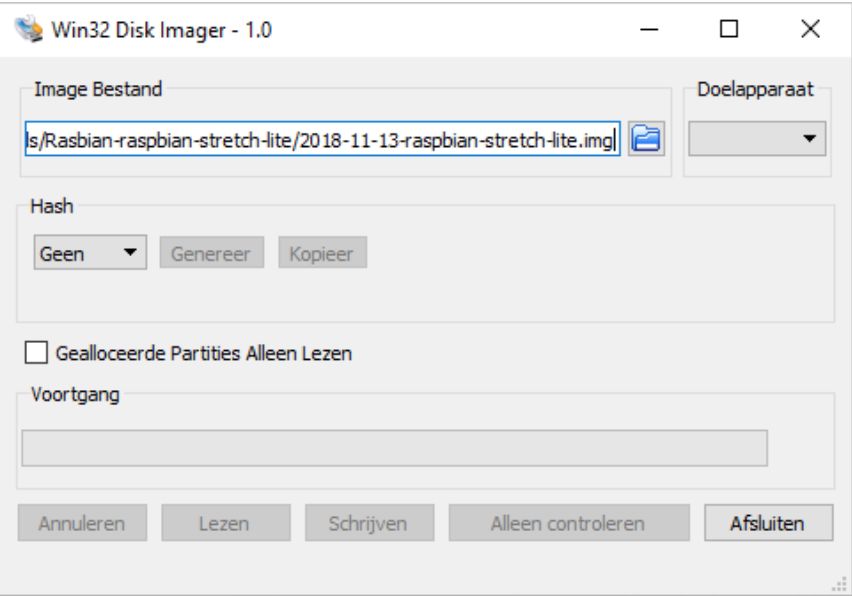
選擇后,您的圖片已加載,是時候?qū)⑽募懭隨D卡。
一旦完成,您就可以開始了,將SD卡插入Raspberry Pi。在您彈出SD卡后,操作系統(tǒng)將運行(這是自動完成的),并且Raspberry PI已準(zhǔn)備好使用。
步驟12:插入Raspberry Pi
12.1當(dāng)您將SD卡彈出到Raspberry Pi中時。您還可以插入監(jiān)視器,鼠標(biāo)和鍵盤等內(nèi)容。現(xiàn)在你有了自己的小電腦。但是還有一些步驟可以完成。
12.2 Raspberry Pi啟動系統(tǒng)可能需要一些時間。
12.3當(dāng)你看到最后一張照片時,你可以點擊下一張。
步驟13:設(shè)置國家
您接下來要看的是設(shè)置您的位置。這對語言,時區(qū),鍵盤和其他國際設(shè)置都很方便。
步驟14:密碼
想想你的自己的密碼,因為它處于默認(rèn)模式。
步驟15:幾乎完成
最后一步是更新軟件,因此操作系統(tǒng)和應(yīng)用程序?qū)⑹菣z查并在必要時進(jìn)行更新。
-
操作系統(tǒng)
+關(guān)注
關(guān)注
37文章
7402瀏覽量
129341 -
樹莓派
+關(guān)注
關(guān)注
122文章
2079瀏覽量
110481
發(fā)布評論請先 登錄
基于樹莓派(RaspberryPi)構(gòu)建高效實時監(jiān)控系統(tǒng)

如何在樹莓派上安裝Ubuntu MATE ?

樹莓派操作系統(tǒng):版本、特性及設(shè)置完整指南!

初學(xué)者指南:樹莓派上搭建虛擬環(huán)境!
釋放潛力:在樹莓派上運行安卓系統(tǒng)實現(xiàn)多樣化應(yīng)用!
如何在樹莓派上安裝并運行 Arduino 集成開發(fā)環(huán)境!

最受歡迎的單板計算機(jī) x 最流行的移動操作系統(tǒng)
無人職守自動安裝部署操作系統(tǒng)指南
如何設(shè)置 Raspberry Pi 操作系統(tǒng) Windows 模擬器:完全指南!
從初學(xué)到進(jìn)階:樹莓派上最適合你的代碼編輯器推薦!
告別復(fù)雜操作:一款在樹莓派上測試操作系統(tǒng)的免費工具!
樹莓派+Balena OS:一鍵解鎖智能硬件新技能!
樹莓派云OS哪個最受歡迎?來看看Github Star 28.9k的項目!
不要等Manus的邀請碼了,樹莓派上也能實現(xiàn) AI Agent !
人臉識別指南:如何在樹莓派上安裝和設(shè)置 Dlib



 工商網(wǎng)監(jiān)
評論