


 迷你UPSDIY圖解

第1步:所需的組件和工具
所需組件:
1。 TP4056充電器
2。升壓轉換器
3。 USB升壓轉換器
6。 DC Jack-Male
7。搖臂開關
8。 18650電池
9。 18650電池座
10。 24 AWG電線
11。熱縮管
12。 PLA Filament-Silver
13。 PLA Filament-Red
使用的工具:
1.Soldering Iron
2。熱膠槍
3。剪線鉗
4。剝線鉗
5。 PCB Vise
6。 3D打印機
7。熱風槍
第2步:電路如何工作?
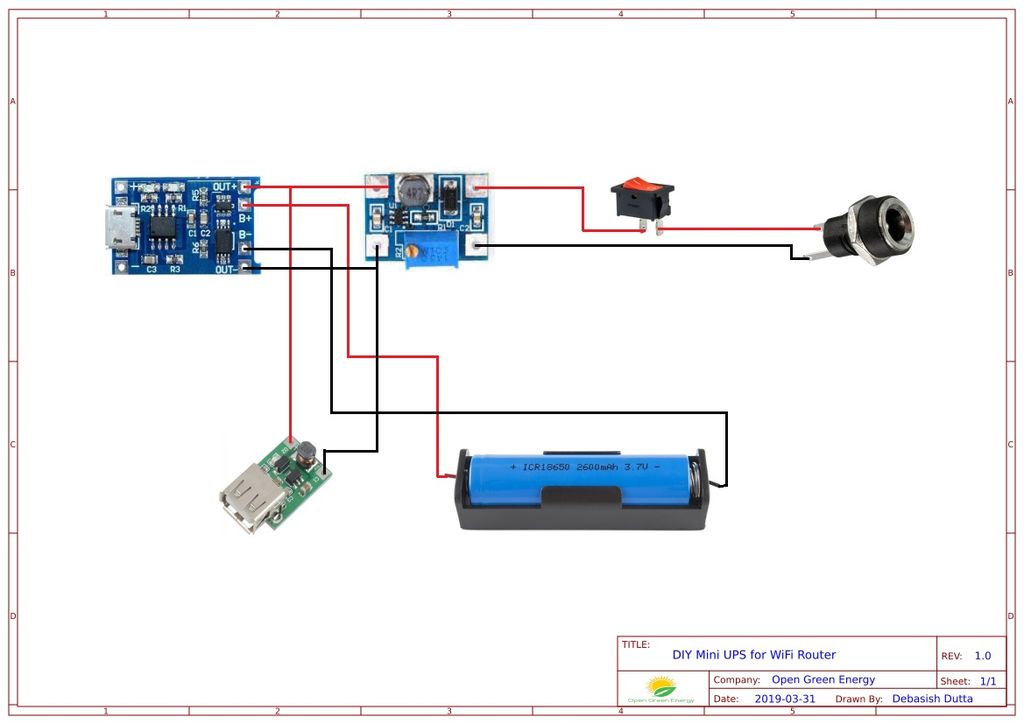
電路工作非常好簡單,在正常情況下,來自電源的電源由USB充電器吸取,為18650電池充電并為路由器供電。當主電源發(fā)生故障時,電池中存儲的能量用于為路由器供電。
在原理圖中,18650電池連接到TP4056充電模塊。 TP4056模塊的輸出連接到兩個升壓轉換器模塊:一個用于為路由器(12V)供電,另一個用于USB插座(5V)用于智能手機充電。升壓轉換器(SX1308模塊)的輸出電壓可以通過扭曲PCB板上的微調電位器來設置。在我的情況下,我已將其設置為12V。如果路由器以9V運行,則將其設置為9V。升壓轉換器(SX1308)的輸出通過SPST開關連接到外部5.5mm DC插孔。
免責聲明:
請請注意您正在使用鋰離子電池,這可能非常危險。如果涉及到財產,損失或生命損失,我不能對此負責。本教程是為那些對可充電鋰離子技術有充分了解的人編寫的。如果您是新手,請不要嘗試這樣做。保持安全。
第3步:選擇電池
首先,檢查您的路由器/調制解調器的規(guī)格,您可以獲得規(guī)格標簽上的所有信息。
我的路由器輸入功率為12V和0.5 A.因此,路由器的電源要求是12 x 0.5 = 6W
我被認為是30分鐘的備用時間。所需瓦特小時數= 6 x 0.5 = 3Wh
18650電池額定電壓為3.7V
所需容量= 3 Wh/3.7V = 0.810Ah = 810mAh
同樣的電池也用于為智能手機充電。我需要將手機充電至35-40%才能用于緊急情況。我的智能手機(One Plus 6)電池的額定電流為3300mAh。
所需的最終容量為= 810 + 3300 x0.4 = 2130 mAh
將轉換器中的損耗計入考慮一下,我為這款迷你UPS選擇了3400mAh松下電池。
步驟4:移除板載狀態(tài)LED
18650電池的充電狀態(tài)由TP4056模塊上的兩個LED指示。我的目標是在外殼的外部可以看到LED。所以我拆焊了板載LED并焊接了兩個5mm LED(紅色和綠色)。
拿起細尖烙鐵,小心地從刨板上取下LED板。
我在上面的圖片中突出顯示了它。
注意: 在拆焊過程中要小心,否則會損壞焊盤上的焊盤PCB。
步驟5:焊接充電狀態(tài)LED
我使用5mm紅色和綠色LED指示電池的充電狀態(tài)。
首先,我修剪LED的支腳,如圖所示。較長的腿被指定為正極端子。
然后將24AWG連接線焊接到LED支腳。為了牢固連接和保護焊接接頭,在其上涂上熱縮管。
最后,將LED端子線焊接到TP4056模塊上板載LED的焊盤上。朝向TP4056芯片的焊盤為負極端子。
步驟6:連接18650電池座
首先,申請將少量焊料焊接到TP4056模塊上的B +和B-焊盤上。
然后將電池座的紅線焊接到B +,將黑線焊接到TP4056模塊的B-端子。
步驟7:連接升壓轉換器
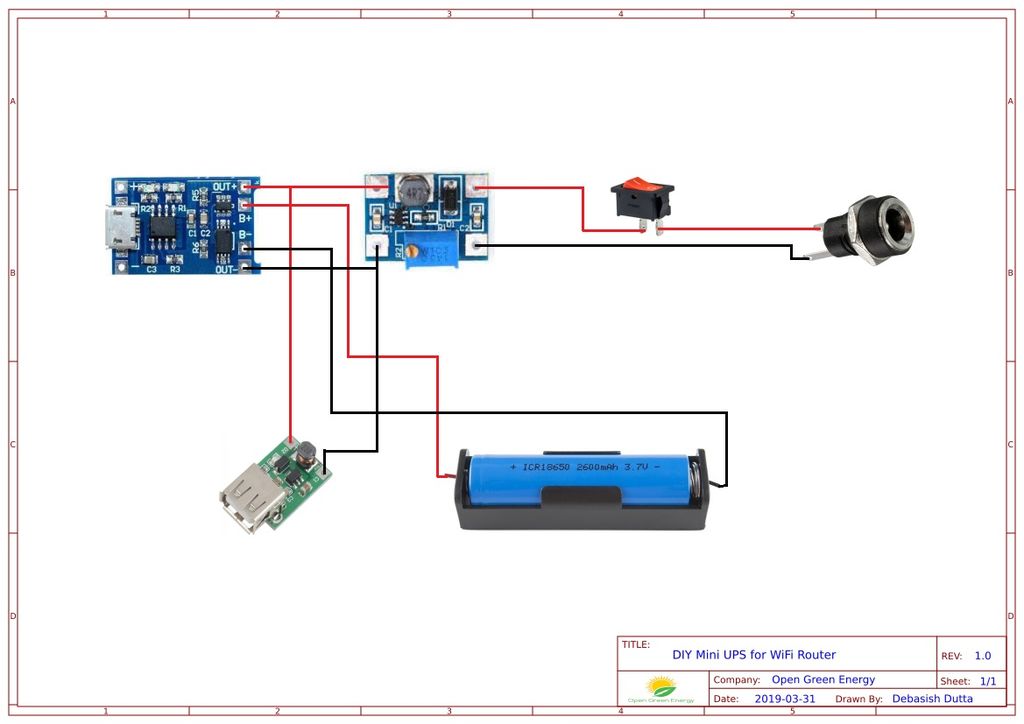
與上一步類似,少量應用焊接到TP4056模塊的Out +和Out-端子。
然后將電線從Boost轉換器焊接到TP4056模塊,如原理圖所示。
SX1308模塊:
VIN +連接到Out +
GND連接到Out -
USB Boost轉換器:
VIN +連接到Out +
VIN-連接到Out -
您可以看到上面的圖像以便更好地理解。
步驟8:準備DC插孔和開關
焊接到SPST開關和DC插孔的端子的電線。
直流插孔的較小支腳是正極端子。
此階段請勿連接直流插孔并切換到升壓轉換器模塊,將其安裝到3D打印的外殼后即可完成。
步驟9:準備直流輸出插孔
現在你有了準備適配器以將UPS輸出連接到路由器輸入。首先檢查路由器的規(guī)格,確認插孔的尺寸(套管尺寸)和尖端極性。您的路由器將有一個小圖表,表明它所期望的極性;應注意遵守這一點,因為不正確的電源可能會損壞設備。
在我的情況下,插孔的尺寸為5.5mm,尖端極性為正。根據尺寸,訂購兩名男性DC杰克。然后將紅線焊接到尖端(較小的一根),將黑線焊接到套管上。
。
步驟10:3D打印機箱
為了給出漂亮的商業(yè)產品外觀,我為這個項目設計了一個外殼。我使用Autodesk Fusion 360來設計機箱。
機箱有兩部分:
1。主體
2。蓋蓋
主體基本上設計適合所有組件,包括電池。蓋子蓋子用于蓋住主體開口。
我用我的Creality CR-10S打印機和1.75毫米灰色和紅色PLA細絲打印零件。我花了大約5個小時打印主體,大約1小時打印頂蓋。
我的設置是:
打印速度:60 mm/s
層高:0.2mm(0.3也適用)
填充密度:25%
擠出機溫度:200℃
床溫:60攝氏度
從Thingiverse下載STL文件
步驟11:安裝組件
在主要部件上插入組件(TP4056,升壓轉換器,LED,翹板開關和DC插孔)機身插槽如圖所示。
最后,將18650電池插入電池座內。確保必須以正確的極性插入。極性標記在電池座中。
最后,放置頂蓋并將四個螺釘固定在角落處。
步驟12:測試和結論
將UPS插入標準micro USB移動充電器(5v/1A)。在充電過程中,紅色LED將亮起,當充電結束時,它將關閉,綠色LED將打開。
現在使用適配器將Mini-UPS連接到路由器在前面的步驟準備的電纜。路由器指示燈應亮起。
要測試USB端口,我插入智能手機,并使用安培應用程序檢查充電過程。
-
UPS
+關注
關注
21文章
1351瀏覽量
95829
發(fā)布評論請先 登錄
年度新品:TS1M,你的多功能迷你焊臺

XENSIV? PAS CO2 迷你板:高精度 CO? 傳感解決方案
迷你舵機的運用范圍?
使用HCI UART端口更新CYBT-343026模塊固件,這個進程需要迷你驅動程序嗎?
迷你音箱 FFC 連接線:卓越性能,連接無限可能
出差黨必備!TNC迷你接頭自帶 USB 接口
圖解單片機功能與應用(完整版)
無風扇迷你工控機選購指南

MINIWARE不是迷你加熱臺的“跟風者”,而是“開創(chuàng)者”
漫畫圖解 電感器 抗干擾元器件指南(全彩PDF版)
PCB封裝圖解
購買前須知:樹莓派和迷你PC,哪個更適合你?




 工商網監(jiān)
評論