


 【試用報告】EASY EAI Nano體驗:運行C語言Hello World

本文在官方文檔和官方網盤資料的基礎上,選取了最簡化的開發環境搭建和調試運行操作,并按照當前VMWare Workstation Player版本和開發板硬件版本進行了實驗。本文內容是所有實驗過程的完整記錄,官方文檔提供了多種搭建開發環境和調試運行的方式,本文選取的是最簡單便捷的一種。
一、開發板資料下載
靈眸官網提供了下載鏈接:https://pan.baidu.com/s/1AjOIu77mzFM4cDA0MMVr2A
提取碼:5ttf
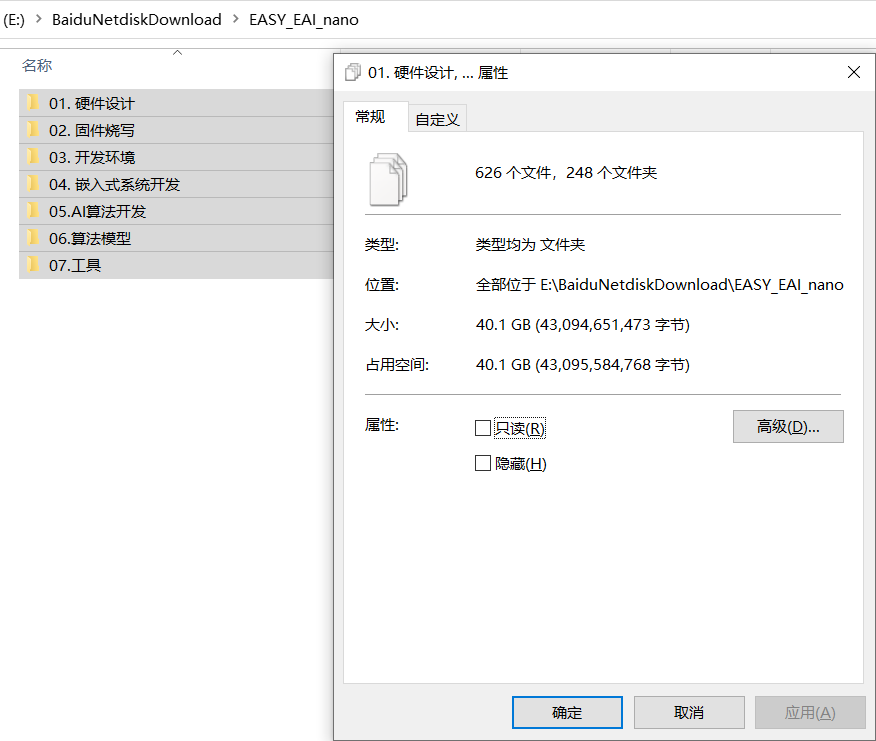
資料非常豐富,完整下載下來有40.1G:
其中,每個子目錄占用的磁盤空間大小:
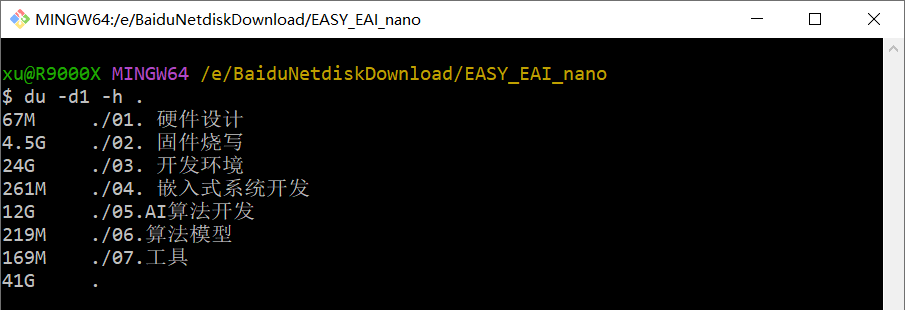
其中,“03. 開發環境”目錄占用的空間最大,其中包含了靈眸已經配置好的VMWare虛擬機鏡像。
二、虛擬機開發環境搭建
和其他嵌入式Linux開發環境類型,靈眸Easy EAI Nano開發環境也是使用Ubunt系統作為編譯環境的。對于我們使用Windows或者MacOS的用戶,需要先創建虛擬機。然后在虛擬機中運行Ubuntu系統作為交叉編譯環境。
靈眸官方提供了配置好交叉編譯工具鏈的虛擬機鏡像,使用起來非常方便,大大縮短了搭建開發環境所需的時間。
2.1 下載和安裝VMWare虛擬機
VMWare產品下載頁面:https://customerconnect.vmware.com/cn/downloads
Ctrl+F 搜索“Player”,然后可以找到最新版本 VMWare Workstation Player下載頁面:
https://customerconnect.vmware.com/cn/downloads/details?downloadGroup=WKST-PLAYER-1702&productId=1377&rPId=104735
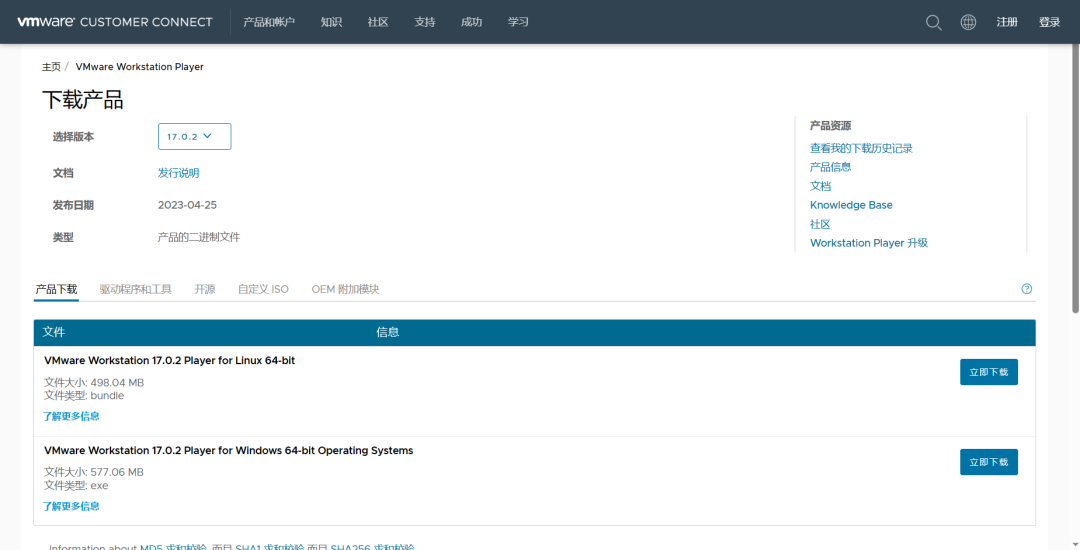
下載Windows版本即可。
安裝沒啥難度,按照安裝向導一路下一步就行了。
2.2 導入VMWare虛擬機鏡像
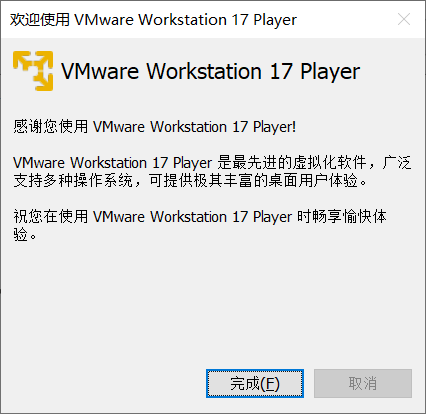
首次打開VMWare Workstation Player后,需要確認是否是非商業試用,直接點擊“繼續”即可:
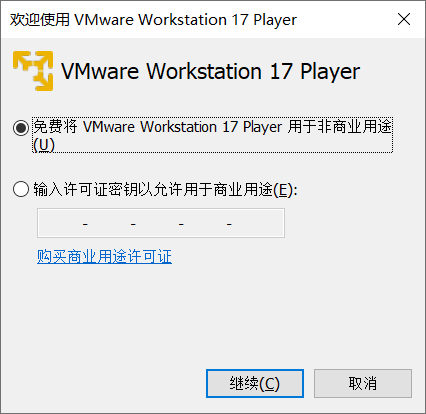
打開VMWare Workstation Player后,界面如下:
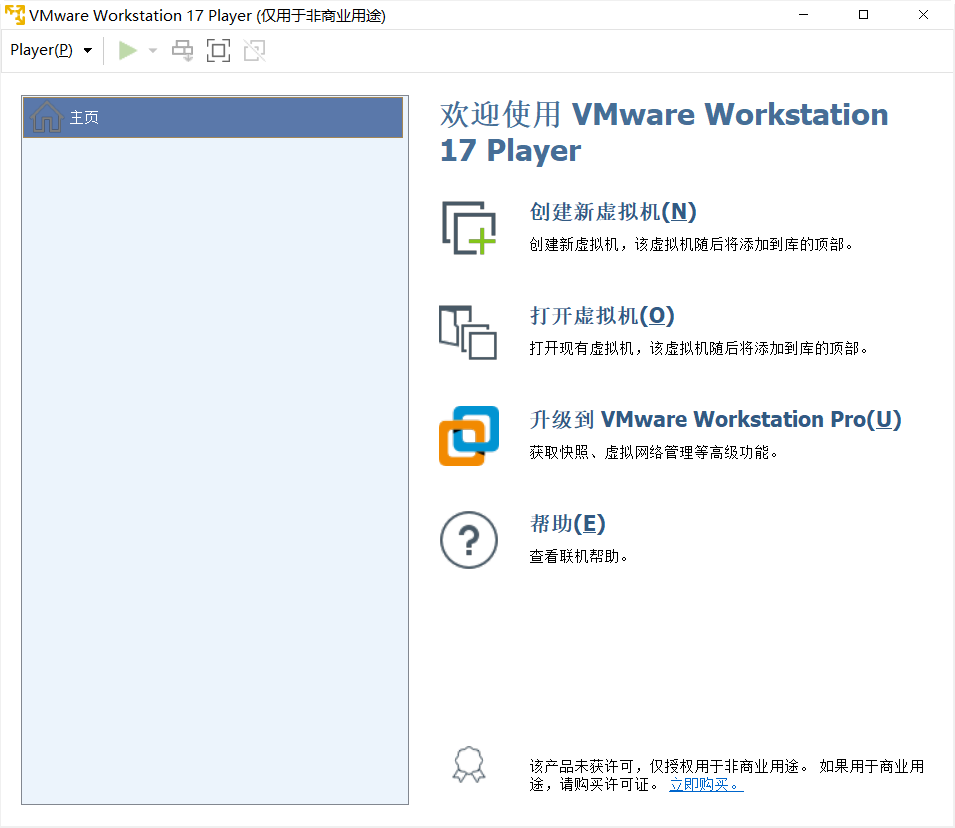
點擊“打開虛擬機”菜單,在彈出的文件管理器菜單中,找到網盤的 “03. 開發環境