
TP雙頻路由器2.4G/5G怎么設置_步驟教程
2018年04月04日 14:10 網絡整理 作者: 用戶評論(0)
TP雙頻路由器配置簡單,不過對于沒有網絡基礎的用戶來說,完成路由器的安裝和2.4G/5G的設置,仍然有一定的困難,本文學習啦小編主要介紹TP雙頻路由器2.4G/5G的設置方法!
TP雙頻路由器2.4G/5G怎么設置_步驟教程
1、打開瀏覽器,輸入192.168.1.1,進入路由設置界面
2、單擊左側的設置向導,然后單擊下一步

3、般情況,選擇【讓路由器自動選擇上網方式】

4、輸入你從運營商那里獲得上網賬號、密碼

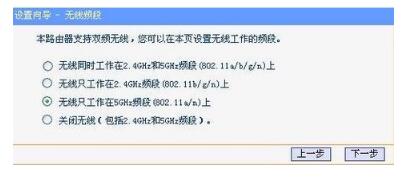
5、彈出無線頻段選擇界面。建議選擇5G HZ,穩定性、速度都更快!
6、設置無線密碼即可!
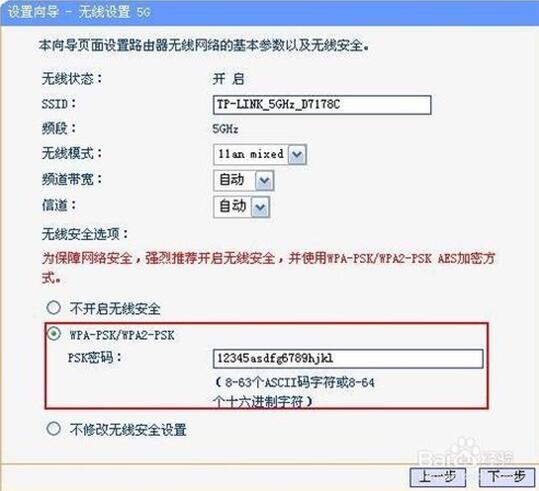
7、完成!

TP link路由器怎么設置流量大小
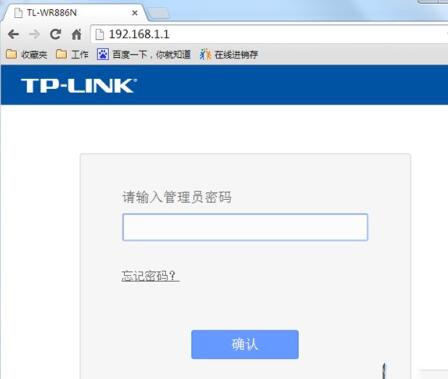
1、首先我們登陸路由器管理后臺,在瀏覽器地址欄輸入192.168.1.1或http://tplogin.cn/,打開路由器登陸頁面。
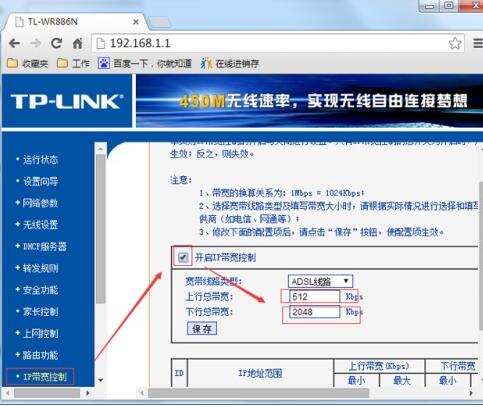
2、進入無線路由器設置頁面,點擊“IP寬帶控制”,然后勾選啟動寬帶控制,這樣就能夠設置上傳寬帶和下載寬帶的大小了,從而限制流量來避免網速過慢。
非常好我支持^.^
(46) 65.7%
不好我反對
(24) 34.3%
相關閱讀:
- [電子說] 環旭電子推出Pisces企業級無線路由器助力企業應對高密度數據挑戰 2023-10-24
- [電子說] 拆機看看華為路由器的天線與濾波器 2023-10-24
- [電子說] 工業路由器一般都用哪種協議? 2023-10-24
- [電子說] SR-MPLS是什么?SR-MPLS的實際應用 2023-10-23
- [移動通信] 如何解決局域網ip地址不夠用問題? 2023-10-23
- [電子說] CPE一般支持哪些工作模式?與MIFI相比,優勢在哪里? 2023-10-22
- [電子說] Ai-WB2模組HTTP客戶端HEAD和GET請求方法 2023-10-21
- [電子說] 中興晴天墻面路由器喜獲2023年GMARK設計大獎 2023-10-20
( 發表人:陳翠 )